
История буфера обмена Windows 10 — как включить и использовать

Как работает буфер обмена
По умолчанию буфер обмена хранит один элемент: при новом копировании предыдущий элемент заменяется. Начиная с обновления Windows 10 за май 2019 года появилась история буфера обмена. Она может удерживать до 25 элементов одновременно. Чтобы вставить старый элемент, откройте панель истории и выберите нужный.
При перезагрузке ПК буфер обмена очищается. Если нужно сохранить элемент вне перезагрузки, закрепите его в истории. Закреплённые элементы не удаляются автоматически.
Короткое определение: история буфера обмена — это список недавно скопированных элементов (текст, URL, изображения до 4 МБ), доступный в любой программе через панель Windows + V.
Какие типы данных поддерживаются
- Текст и форматированный текст.
- URL-адреса и фрагменты веб-страниц.
- Изображения размером меньше 4 МБ.
- Некоторые другие типы данных (зависит от приложения), но чаще всего это текст и изображения.
Когда стоит использовать историю буфера обмена
- При постоянном переключении между документами и приложениями.
- Если вы переносите фрагменты текста между устройствами (при включённой синхронизации).
- Для хранения часто используемых шаблонов — закрепите их.
Важно: не храните в истории пароли, номера карт и другую чувствительную информацию, если включена синхронизация между устройствами.
Как включить историю и синхронизацию буфера обмена
1. Через Параметры
- Нажмите кнопку Пуск на панели задач или клавишу Windows на клавиатуре.
- В поле поиска введите Параметры и откройте приложение.
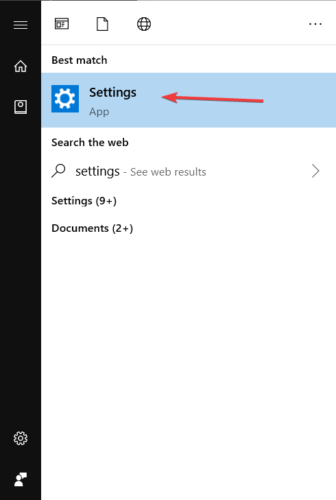
- В приложении Параметры выберите Система.
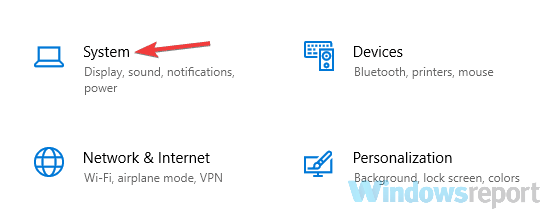
- В левой колонке выберите Буфер обмена.
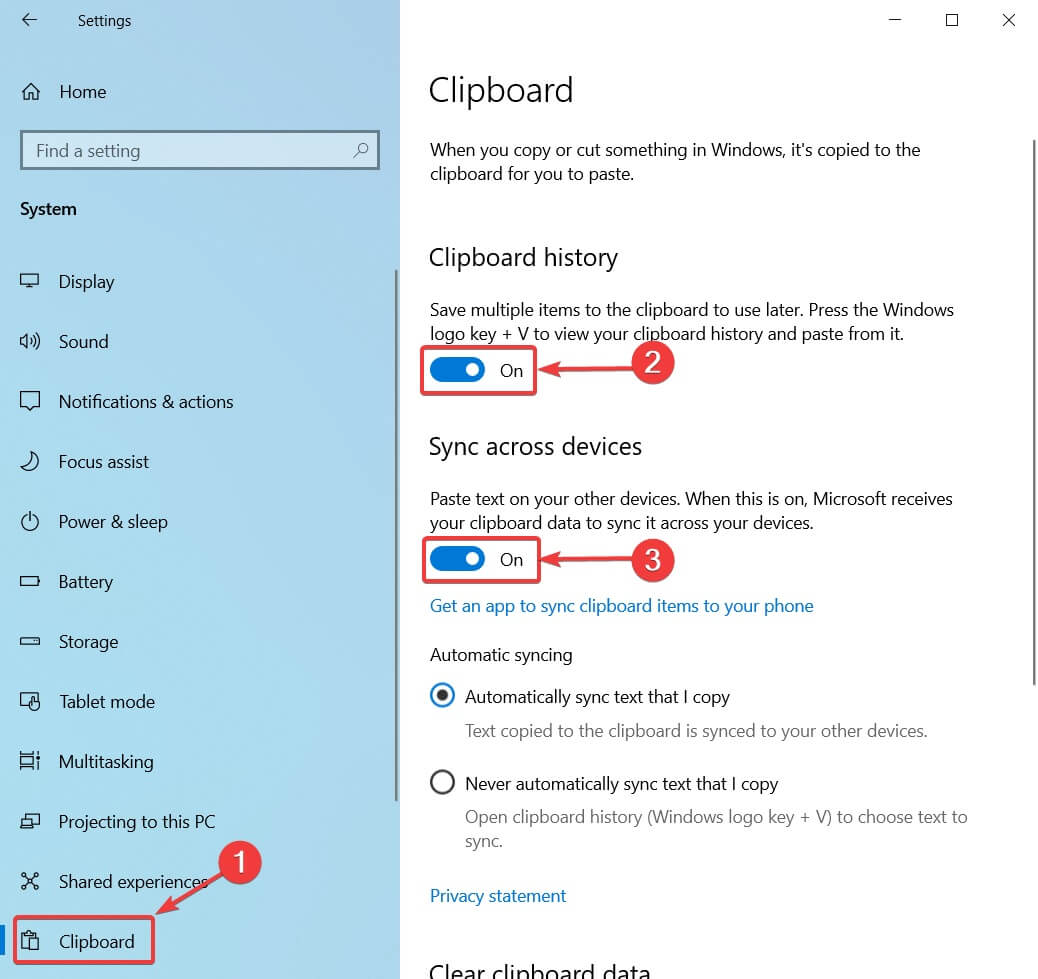
- В правой части включите опцию История буфера обмена.
- По желанию включите Синхронизация между устройствами для обмена элементами между компьютерами под одной учётной записью Microsoft.
- Если у вас есть сомнения по безопасности, убедитесь, что опция Никогда не синхронизировать текст, который я копирую не активирована — тогда элементы не будут автоматически отправляться в облако.
- Закройте окно Параметров — изменения применяются сразу.
2. Быстрый доступ
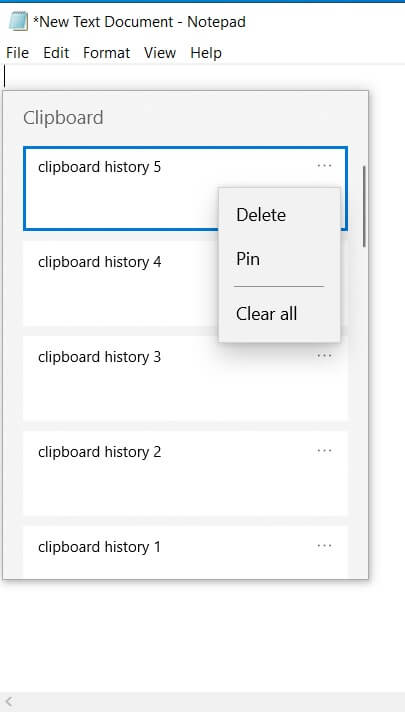
Чтобы открыть панель истории в любой программе, нажмите Windows + V. Появится список последних элементов — нажмите на нужный, чтобы вставить его.
Частые операции в панели истории
- Вставка: клик по элементу в списке.
- Закрепление: нажмите три точки рядом с элементом и выберите «Закрепить». Закреплённый элемент сохраняется после перезагрузки.
- Удаление одного элемента: через меню трёх точек выберите «Удалить».
- Очистка всей истории: в параметрах или через панель выберите «Очистить всю историю».
Коробка с ключевыми числами
- Максимум элементов в истории: 25.
- Максимальный размер изображения: 4 МБ.
- Требование для синхронизации: одна и та же учётная запись Microsoft на всех устройствах.
- Версия Windows: функция появилась в обновлении мая 2019.
Когда история не работает или работает неправильно
- Если вы видите пустую панель — убедитесь, что функция включена в Параметрах и что вы нажимаете Windows + V.
- Изображения больше 4 МБ не сохраняются в истории.
- Некоторые приложения могут не помещать свои форматы в общую историю (специфичные форматы clipboard API).
- В сессиях удалённого рабочего стола (RDP) поведение буфера обмена может отличаться — синхронизация между локальной и удалённой машиной требует дополнительных настроек RDP.
- Если синхронизация не работает, проверьте вход в учётную запись Microsoft и параметры синхронизации в облаке.
Альтернативные решения
Если встроенная история не покрывает ваши потребности, рассмотрите сторонние менеджеры буфера обмена. Они часто предлагают:
- Более длинную историю (больше 25 элементов).
- Расширенный поиск по фрагментам.
- Группы/метки и шаблоны.
- Безопасное хранение и шифрование (в некоторых приложениях).
Примеры функций сторонних менеджеров: поиск по истории, синхронизация через собственное облако, горячие клавиши для вставки конкретного элемента, автоматическое удаление старых элементов.
Мини-методика: как безопасно включить и настроить
- Включите «История буфера обмена» в Параметрах → Система → Буфер обмена.
- Если вы используете несколько устройств и доверяете их безопасности — включите синхронизацию.
- Закрепите часто используемые шаблоны.
- Никогда не копируйте и не синхронизируйте пароли и номера карт.
- По регулярному расписанию (например, раз в неделю) очищайте историю, если в ней накапливаются чувствительные данные.
Руководства для ролей
Для обычного пользователя:
- Включите историю и учитесь вызывать Windows + V.
- Закрепите 3–5 часто используемых фрагментов.
- Очищайте историю после работы с конфиденциальными данными.
Для продвинутого пользователя/разработчика:
- Используйте сторонний менеджер буфера обмена для поиска и меток.
- Настройте горячие клавиши для часто вставляемых блоков кода.
- Следите за размером изображений, чтобы не превышать 4 МБ.
Для системного администратора:
- Документируйте политику использования буфера обмена в организации.
- Рекомендовать запрет синхронизации для корпоративных учётных записей с чувствительными данными.
- Настроить политики групповой безопасности, если требуется централизованный контроль.
Советы по безопасности и соответствию требованиям конфиденциальности
- Не включайте синхронизацию для учётных записей, которые содержат конфиденциальные данные организации.
- Для личного использования избегайте синхронизации при работе с финансовой или медицинской информацией.
- Если требуется соответствие локальным законам о защите данных, проконсультируйтесь с отделом безопасности перед включением синхронизации.
Краткие шаги по устранению неполадок
- Проверьте, включена ли функция в Параметрах.
- Убедитесь, что вы вошли в учётную запись Microsoft (для синхронизации).
- Перезагрузите проводник Windows или компьютер, если панель не появляется.
- Отключите сторонние менеджеры буфера обмена — они могут конфликтовать.
- Проверьте, не блокирует ли антивирус/политика корпоративной сети синхронизацию.
Частые ошибки и когда встроенная функция не подходит
- Если вам нужно хранить более 25 элементов, встроенная история ограничена.
- Если требуется шифрование истории на устройстве или в облаке — используйте специализированные решения.
- Если вам нужен расширенный поиск по истории — сторонние менеджеры лучше подходят.
Краткое резюме
История буфера обмена в Windows 10 — простой и полезный инструмент для повседневной работы. Он экономит время при копировании между приложениями и устройствами. Включите функцию в Параметрах, используйте Windows + V для доступа, закрепляйте часто используемое и соблюдайте базовые правила безопасности при синхронизации.
Если остались вопросы или хотите пошаговую помощь с конкретной проблемой — оставьте комментарий, и мы поможем.

Похожие материалы

Несколько аккаунтов Skype: Multi Skype Launcher

Журнал для работы: повысить продуктивность

Персональные звуки уведомлений на Android

Скачивание шоу Hulu для офлайн‑просмотра

Microsoft Start: персонализированная новостная лента
