
Как включить функцию «Выбрать, что очищать» в Microsoft Edge

Microsoft недавно добавила в новую версию Edge на базе Chromium опцию, которая автоматически удаляет выбранные данные браузера при закрытии окна. Функция впервые была замечена пользователем Reddit Leopeva64 и доступна в Microsoft Edge Canary версии 77.0.222.0.
Новая настройка называется «Выбрать, что очищать» и находится в разделе настроек конфиденциальности. Она даёт гибкий контроль: вы решаете, какие именно данные удалять при выходе — не нужно удалять всё подряд вручную.
Важные термины:
- Edge Canary — предварительная (тестовая) сборка браузера Edge, где появляются новые функции раньше стабильной версии.
- Кэш — временные файлы и изображения, которые ускоряют повторную загрузку страниц.
Что умеет функция
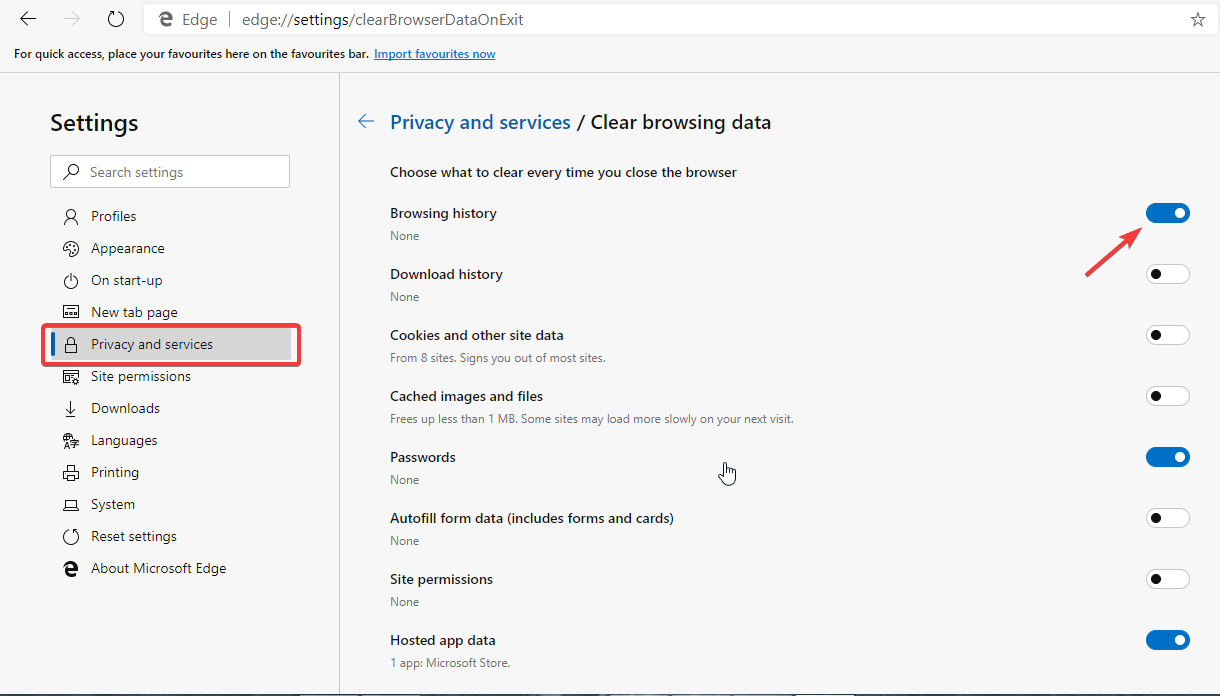
Опция позволяет автоматически удалять при закрытии браузера следующие типы данных (можно включать и выключать по отдельности):
- историю посещений;
- кэшированные изображения и файлы;
- файлы cookie и другие данные сайтов;
- данные автозаполнения форм (имена, адреса и т. п.);
- сохранённые пароли;
- историю загрузок;
- данные размещённых приложений (hosted app data);
- разрешения сайтов (доступ к камере, местоположению и т. п.).
Это полезно тем, кто хочет поддерживать приватность или регулярно работать на общих компьютерах, но при этом не хочет полностью удалять все данные вручную.
Шаги для включения функции
Указания актуальны для Microsoft Edge Canary 77.0.222.0.
- Откройте меню «Пуск» и запустите Microsoft Edge.
- В правой части окна браузера нажмите кнопку меню (три точки).
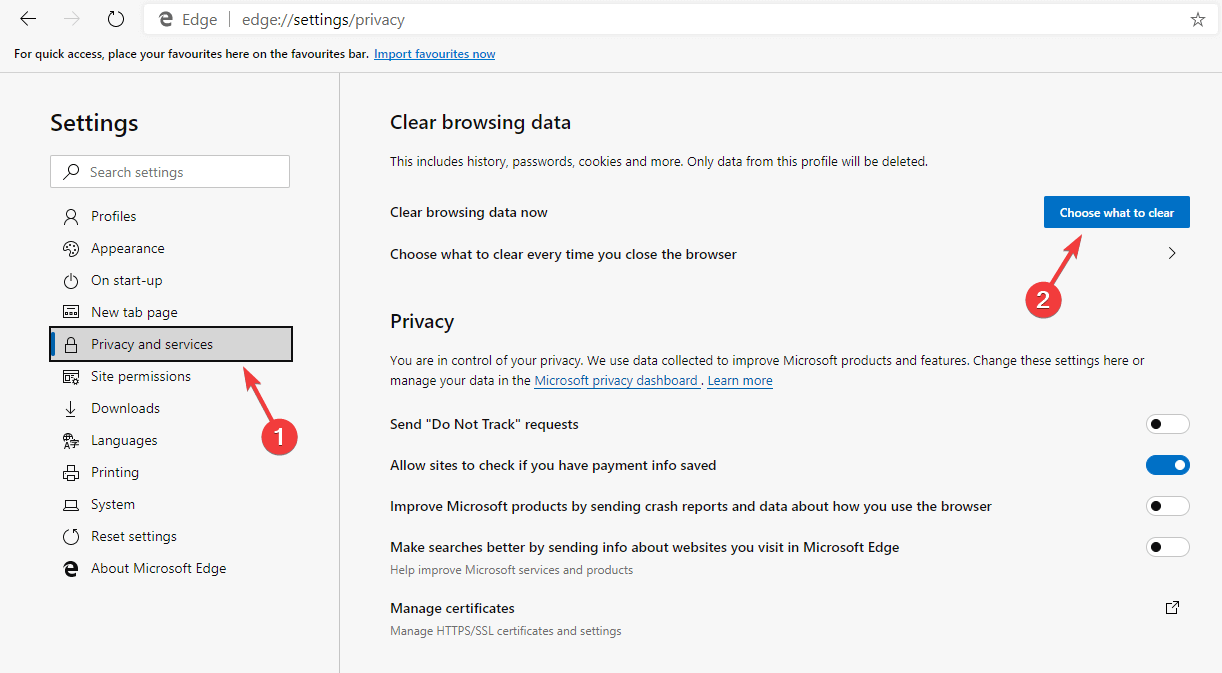
- Выберите «Настройки» и в левой колонке — раздел «Конфиденциальность и службы».
- В правой панели нажмите кнопку «Выбрать, что очищать». Вы будете перенаправлены на отдельную страницу.
- Переключателями включите типы данных, которые хотите удалять при закрытии.
Примечание: вместо перехода по меню можно вставить в адресную строку браузера следующую команду и перейти прямо к нужной настройке:
edge://settings/clearBrowserDataOnExitКогда эта функция полезна
- Вы используете общий компьютер (в офисе, в библиотеке, в гостях).
- Хотите автоматически удалять cookie и сессии для повышения безопасности.
- Нужно сохранить сохранённые пароли, но удалять историю и кэш по выходу.
Когда она не подойдёт (контрпримеры)
- Если вы постоянно входите в аккаунты и не хотите вводить пароли заново — автоматическое удаление паролей неудобно.
- Для разработчиков, которым нужен кэш или локальные данные для тестирования сайтов.
- Если вы используете браузер в режиме многозадачности и закрываете вкладки редко — риск случайного удаления нужных данных.
Альтернативные подходы
- Ручная очистка через «История» → «Очистить данные просмотра» для выборочного удаления.
- Использование гостевого режима (Profiles → Guest) для однократных сессий, когда нужно не сохранять данные.
- Плагины и расширения для управления cookie и сессиями (потребуются разрешения и доверие к расширению).
Конфиденциальность и соответствие (коротко)
Опция помогает уменьшить объём локально хранимых данных, что снижает риски утечки информации на совместных устройствах. Однако автоматическое удаление данных не заменяет шифрование, надёжные пароли и двухфакторную аутентификацию. Для организаций стоит учитывать внутренние политики хранения логов и соответствие требованиям конфиденциальности.
Мини‑методика тестирования (быстрая проверка для QA)
- Включите опцию «Выбрать, что очищать» и отметьте удаление истории и cookie, оставив пароли нетронутыми.
- Посетите несколько сайтов, выполните вход в один из них.
- Закройте браузер полностью (все окна).
- Откройте Edge заново: проверьте, удалена ли история и cookie, сохранён ли вход.
- Повторите тест для комбинаций: с удалением паролей, с удалением кэша, с удалением автозаполнения.
Критерии приёмки:
- Выбранные типы данных удаляются при полном закрытии браузера.
- Не выбранные типы данных сохраняются.
- Команда edge://settings/clearBrowserDataOnExit открывает соответствующую страницу настроек.
Чек‑лист при включении (быстро)
- Установлена подходящая версия Edge (Canary 77.0.222.0 или новее).
- Опция «Выбрать, что очищать» видна в настройках.
- Настроены только те типы данных, которые вы готовы удалять.
- Проверено поведение при полном закрытии и повторном запуске браузера.
Рекомендации и безопасность
- Не активируйте удаление паролей, если не используете менеджер паролей.
- Для регулярного использования на личном устройстве лучше оставить сохранение паролей и настроить удаление только истории или кэша.
- В корпоративной среде обсудите изменения с администратором ИТ: часть политик может запрещать автоматическую очистку данных.
Рекомендация редакции — UR Browser
Ищете быстрый и настраиваемый браузер с усиленной приватностью? UR Browser предлагает ускоренную загрузку страниц, уровень приватности, сравнимый с VPN, встроенную проверку на вирусы и дополнительные настройки безопасности. Попробуйте, если вам нужна альтернативная конфигурация браузера.
Краткое резюме
Функция «Выбрать, что очищать» в Microsoft Edge даёт удобный и гибкий контроль над тем, какие данные удалять при закрытии браузера. Она особенно полезна для публичных и общих устройств, но требует осторожности — удаление паролей и автозаполнения может снизить удобство использования.
Часто задаваемые вопросы
Вопрос: Доступна ли функция в стабильной версии Edge?
Ответ: На момент появления функция была замечена в сборке Canary 77.0.222.0. Время появления в бета/стабильной ветке зависит от планов Microsoft по распространению обновлений.
Вопрос: Будут ли удаляться пароли по умолчанию?
Ответ: Нет. Вы сами выбираете, какие типы данных удалять. Пароли удаляются только если вы включите соответствующий переключатель.
Вопрос: Можно ли вернуть данные после удаления при закрытии?
Ответ: Нет. Если данные удалены при закрытии, восстановить их обычными средствами нельзя, если только у вас нет отдельной резервной копии или синхронизированных данных в учётной записи.
Если вы уже опробовали функцию «Выбрать, что очищать», поделитесь опытом в комментариях: какие комбинации настроек показались полезными и какие вызвали неудобства?
См. также:
- Следующие шаги, чтобы изменить темы Chromium Edge вручную
- Как использовать полноценный Google Earth в Chromium Edge

Похожие материалы

Несколько аккаунтов Skype: Multi Skype Launcher

Журнал для работы: повысить продуктивность

Персональные звуки уведомлений на Android

Скачивание шоу Hulu для офлайн‑просмотра

Microsoft Start: персонализированная новостная лента
