
Включение флажков (Item check boxes) в Проводнике Windows 11

Зачем включать флажки
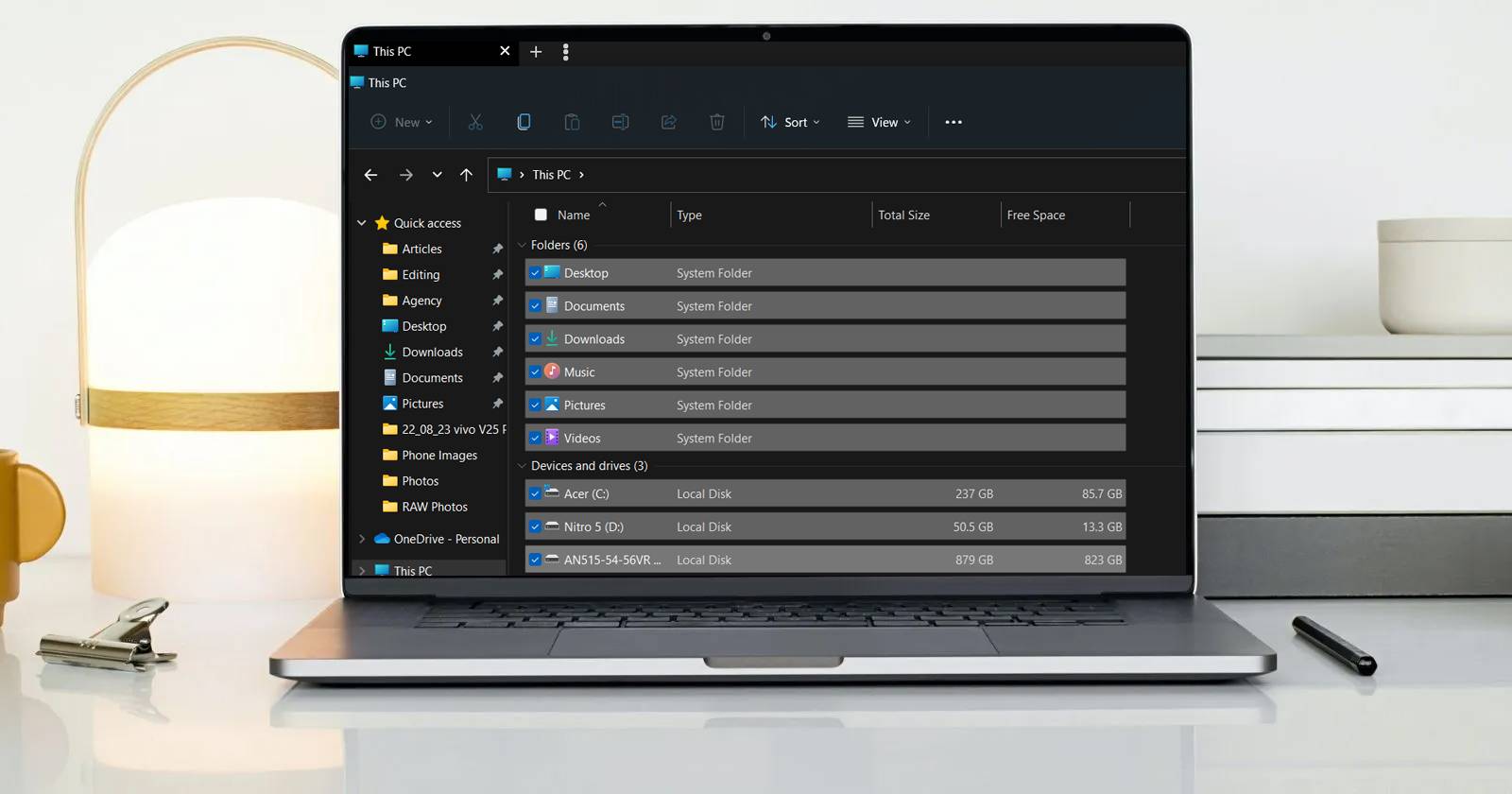
Флажки (Item check boxes) помогают выбрать несколько элементов без удерживания Ctrl или Shift. Это удобно при работе с большим количеством файлов, на сенсорных или ноутбуках без удобной мыши.
Краткое определение: Item check boxes — визуальные чекбоксы рядом с именами файлов и папок, позволяющие отмечать несколько объектов для дальнейших действий.
Способ 1 — через панель команд Проводника
Этот метод самый быстрый и безопасный: не требует прав администратора и не меняет систему.
- Откройте Проводник любым удобным способом (клавиша Win + E, меню «Пуск», или кнопка на панели задач).
- На верхней панели нажмите Вид.
- В появившемся меню выберите Показать.
- Нажмите Флажки для выбора элементов (Item check boxes).
Примечание: иногда для применения требуется закрыть и снова открыть Проводник, реже — перезагрузка системы.
Способ 2 — через Параметры папок
Если вы хотите спокойнее изменить поведение Проводника и поставить галочку на постоянной основе, используйте Параметры папок.
- Откройте Проводник.
- Нажмите на значок с тремя точками в верхней панели и выберите Параметры.
- Перейдите на вкладку Вид.
- В разделе «Файлы и папки» поставьте галочку рядом с Использовать флажки для выбора элементов.
- Нажмите Применить, затем ОК.
Способ 3 — через редактор реестра (для администраторов)
Редактирование реестра следует выполнять осторожно. Перед началом сделайте резервную копию реестра или создайте точку восстановления системы.
- Нажмите Win + R, чтобы открыть окно «Выполнить».
- Введите regedit и нажмите Enter.
- Перейдите в ветку:
HKEY_CURRENT_USER\Software\Microsoft\Windows\CurrentVersion\Explorer\Advanced- В правой панели найдите параметр AutoCheckSelect.
- Дважды кликните по нему и установите значение 1 для включения. Нажмите OK.
Чтобы отключить флажки, установите значение 0 и сохраните изменения.
Важно: изменение других ключей в этой ветке может повлиять на работу Проводника. Меняйте только описанный параметр, если не уверены — используйте первый или второй способ.
Быстрый план действий (SOP)
- Оцените: нужно ли включать флажки на всех рабочих станциях или только у себя.
- Самый простой путь: Использовать панель команд (Способ 1).
- Если нужно массово настроить — используйте групповые политики или скрипт, меняющий реестр.
- Перед правкой реестра: сделайте резервную копию и точку восстановления.
Роли и чеклист
- Для рядового пользователя:
- Откройте Проводник → Вид → Показать → включите флажки.
- Для администратора:
- Подготовьте инструкцию для пользователей.
- При массовом развёртывании тестируйте изменение на одной машине.
- Сделайте резервную копию реестра/образ системы.
Критерии приёмки
- Флажки видны рядом с именами файлов и папок.
- Можно выделять несколько элементов, ставя или снимая флажки.
- Операции копирования/перемещения/удаления работают как ожидается для выделенных элементов.
Устранение проблем и когда это не работает
Симптом: после включения флажков они не отображаются. Решения:
- Закройте и снова откройте окно Проводника.
- Перезагрузите Windows при необходимости.
- Убедитесь, что вы изменили правильный ключ в реестре (AutoCheckSelect в HKEY_CURRENT_USER).
- Если издатели сторонних оболочек/тем изменяли поведение Проводника, временно верните стандартную тему или отключите расширения.
Симптом: нет доступа к regedit. Решения:
- Выполните под учётной записью администратора или используйте групповые политики для массовых изменений.
Откат (rollback)
- Способ 1/2: просто снимите галочку в тех же меню.
- Способ 3: в редакторе реестра установите AutoCheckSelect = 0 и перезапустите Проводник или систему.
Совместимость и заметки по версиям
- Способ через панель команд и параметры папок применим к Windows 11 и большинству сборок Windows 10 с современным Проводником.
- Редактирование реестра подходит для всех версий, где присутствует ключ AutoCheckSelect в указанной ветке.
Короткий справочник (глоссарий)
- Item check boxes — флажки для выбора элементов в Проводнике.
- AutoCheckSelect — параметр реестра, который включает/отключает флажки.
Рекомендации по безопасности и приватности
- Изменение параметров Проводника не передаёт данные в интернет.
- При работе с реестром избегайте изменения неизвестных ключей и всегда делайте резервную копию.
Итог
Флажки в Проводнике — простая и полезная функция для удобного выбора нескольких файлов. Для большинства пользователей достаточно включить её через панель команд или параметры папок. Редактирование реестра остаётся вариантом для администраторов или сценариев массового развёртывания.
Краткое резюме: используйте панель команд для быстрого включения, параметры папок для стабильной настройки и реестр для сценариев, требующих автоматизации.

Похожие материалы

Несколько аккаунтов Skype: Multi Skype Launcher

Журнал для работы: повысить продуктивность

Персональные звуки уведомлений на Android

Скачивание шоу Hulu для офлайн‑просмотра

Microsoft Start: персонализированная новостная лента
