
Включение флажков в Проводнике Windows 11
TL;DR
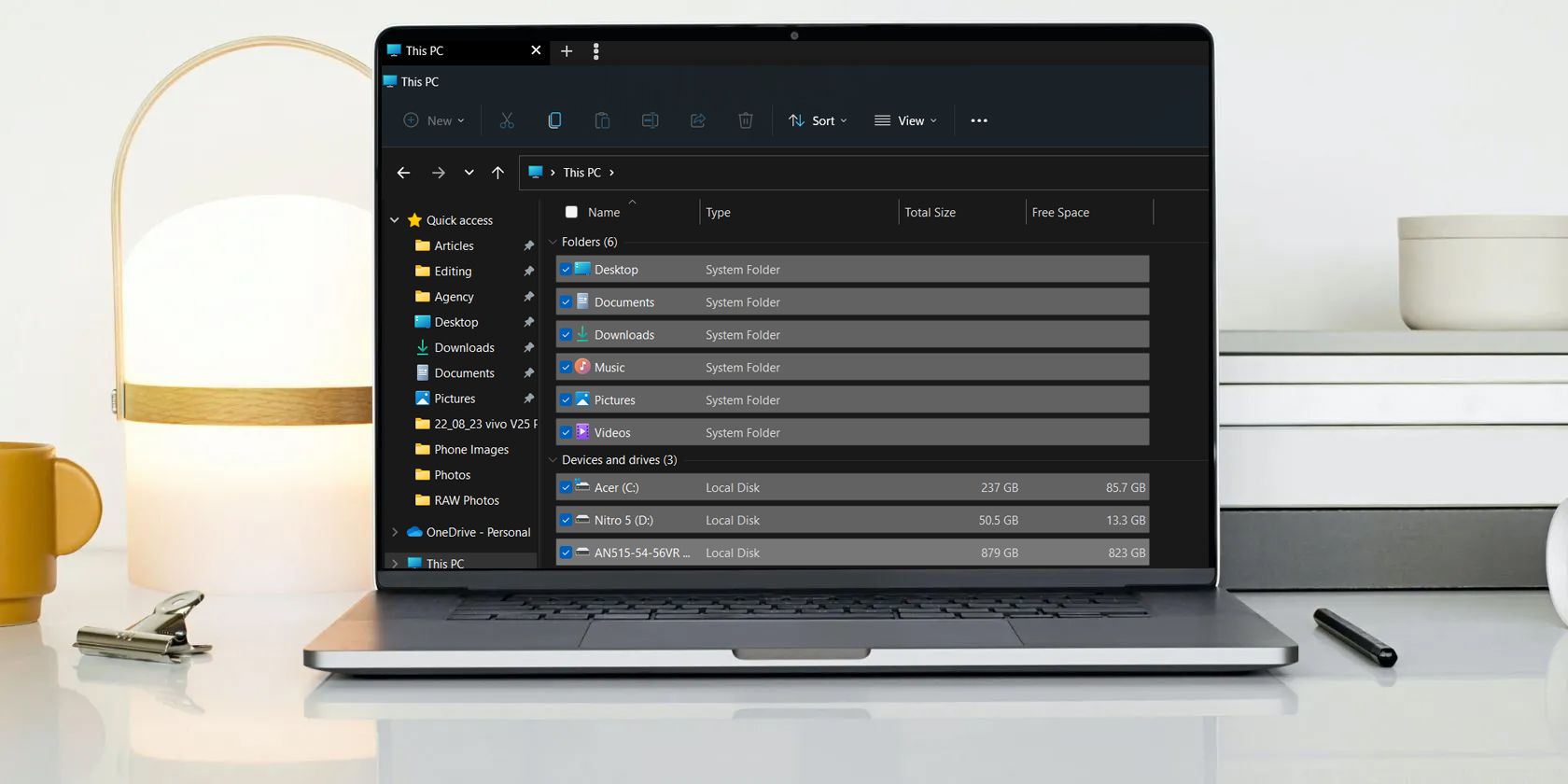
Флажки (Item check boxes) в Проводнике позволяют выделять сразу несколько файлов и папок мышью. В Windows 11 опция по умолчанию выключена — включить её можно тремя способами: через панель команд, через Параметры папок или через Редактор реестра. Резервная копия реестра и перезапуск Проводника помогают при проблемах.
Флажки в Проводнике (Item check boxes) облегчают выбор нескольких элементов без удержания клавиш Ctrl/Shift. Ниже — подробная инструкция по трём способам включения, рекомендации по безопасности и краткий чеклист для пользователей и администраторов.
Почему это полезно
- Быстрее выделять пакеты файлов, особенно мышью на ноутбуке или тачпаде.
- Полезно для пользователей, которым неудобно удерживать Ctrl/Shift.
- Совместимо с обычными операциями: копирование, перемещение, удаление.
Важно: функция не меняет права доступа или безопасность файлов — она лишь упрощает выбор.
1. Включение флажков через панель команд
Самый быстрый способ — через пункт View (Вид) в панели команд Проводника.
Шаги:
- Откройте Проводник любым удобным способом (Win + E, иконка на панели задач, меню Пуск).
- В верхней панели нажмите View (Вид).
- В появившемся меню выберите Show (Показать).
- Отметьте Item check boxes (Флажки элементов).
Совет: если изменение не вступило в силу, закройте и снова откройте Проводник или перезагрузите систему.
2. Включение флажков через Параметры папок
Параметры папок дают доступ к дополнительным настройкам Проводника.
Шаги:
- Откройте Проводник и нажмите три горизонтальные точки в верхней панели.
- В меню выберите Options (Параметры).
- Перейдите на вкладку View (Вид).
- В разделе Files and Folders (Файлы и папки) отметьте Use check boxes to select items (Использовать флажки для выделения элементов).
- Нажмите Apply (Применить), затем OK.
Примечание: это стандартный и безопасный способ — подходит для большинства пользователей.
3. Включение флажков через Редактор реестра
Редактирование реестра подходит, если вы автоматизируете настройки или на машине отключен соответствующий UI-пункт. Перед изменениями создайте резервную копию реестра или точку восстановления.
Шаги:
- Нажмите Win + R, чтобы открыть окно Выполнить.
- Введите regedit и нажмите Enter, чтобы открыть Редактор реестра.
- Перейдите по пути:
HKEY_CURRENT_USER\Software\Microsoft\Windows\CurrentVersion\Explorer\Advanced- В правой панели дважды кликните AutoCheckSelect.
- В поле Value data (Данные значения) укажите 1 и нажмите OK.
Чтобы отключить флажки, установите значение 0.
Важно: изменение реестра влияет на профиль текущего пользователя. Ошибки в реестре могут нарушить работу системы — выполняйте резервное копирование.
Краткий план действий перед изменениями
- Создайте точку восстановления системы или экспортируйте ветку реестра.
- Закройте все окна Проводника и приложения, работающие с файлами.
- После изменения перезапустите Проводник или систему.
Что делать, если флажки не появились
- Перезапустите процесс Проводник: в Диспетчере задач найдите explorer.exe → Перезапустить.
- Убедитесь, что в ту же ветку реестра вы изменяли значение для текущего пользователя.
- Проверьте групповую политику (для корпоративных устройств) — администратор может блокировать изменения UI.
- Выполните вход в систему снова или перезагрузите ПК.
Когда этот способ не подходит
- На компьютерах с управляемой корпоративной политикой локальные изменения могут быть отключены.
- Если требуется массово включить флажки на многих машинах, ручные шаги неудобны — используйте скрипт или групповые политики.
Альтернативные подходы
- Использовать стандартные сочетания Ctrl/Shift и мышь для выделения диапазонов и отдельных файлов.
- Для массового управления настройками в домене применяйте GPO или PowerShell-скрипты (редактирование реестра через сценарии).
- Третьи стороны: некоторые файловые менеджеры предлагают собственные опции выделения.
Быстрый чеклист для ролей
Обычный пользователь:
- Откройте Проводник → View → Show → включите Item check boxes.
- Перезапустите Проводник при необходимости.
Администратор ПК/ИТ:
- Проверить групповую политику на предмет блокировок.
- Для множества машин внедрить настройку через GPO или PowerShell (экспорт/импорт реестра).
- Сообщить пользователям о возможной перезагрузке.
Мини-руководство по автоматизации через реестр (пример)
- Экспортируйте текущую ветку реестра для безопасности.
- Подготовьте .reg файл со значением AutoCheckSelect = 1 и распространяйте через скрипт.
- Принудительно перезапустите explorer.exe или попросите пользователей перезайти.
Ментальные модели и подсказки
- “UI сначала”: если есть пункт в интерфейсе (Панель команд, Параметры папок) — используйте его. Редактирование реестра — резервный и автоматизируемый путь.
- “Создай резервную копию прежде чем менять”: любые изменения системных настроек сопровождайте экспортом или точкой восстановления.
Критерии приёмки
- Флажки отображаются рядом с элементами в Проводнике.
- Вы можете выделять несколько файлов кликом по флажкам без удержания Ctrl/Shift.
- Изменения сохраняются после перезапуска Проводника.
Краткое резюме
Флажки в Проводнике Windows 11 упрощают выделение нескольких элементов. Включить их можно через панель команд, Параметры папок или Редактор реестра. Для безопасности создавайте резервные копии реестра и перезапускайте Проводник при необходимости.
Полезные действия: попробуйте сначала через UI, затем — реестр для автоматизации. Если устройство в домене, координируйтесь с администратором.

Похожие материалы

Несколько аккаунтов Skype: Multi Skype Launcher

Журнал для работы: повысить продуктивность

Персональные звуки уведомлений на Android

Скачивание шоу Hulu для офлайн‑просмотра

Microsoft Start: персонализированная новостная лента
