
Как включить Bluetooth на контроллере Google Stadia
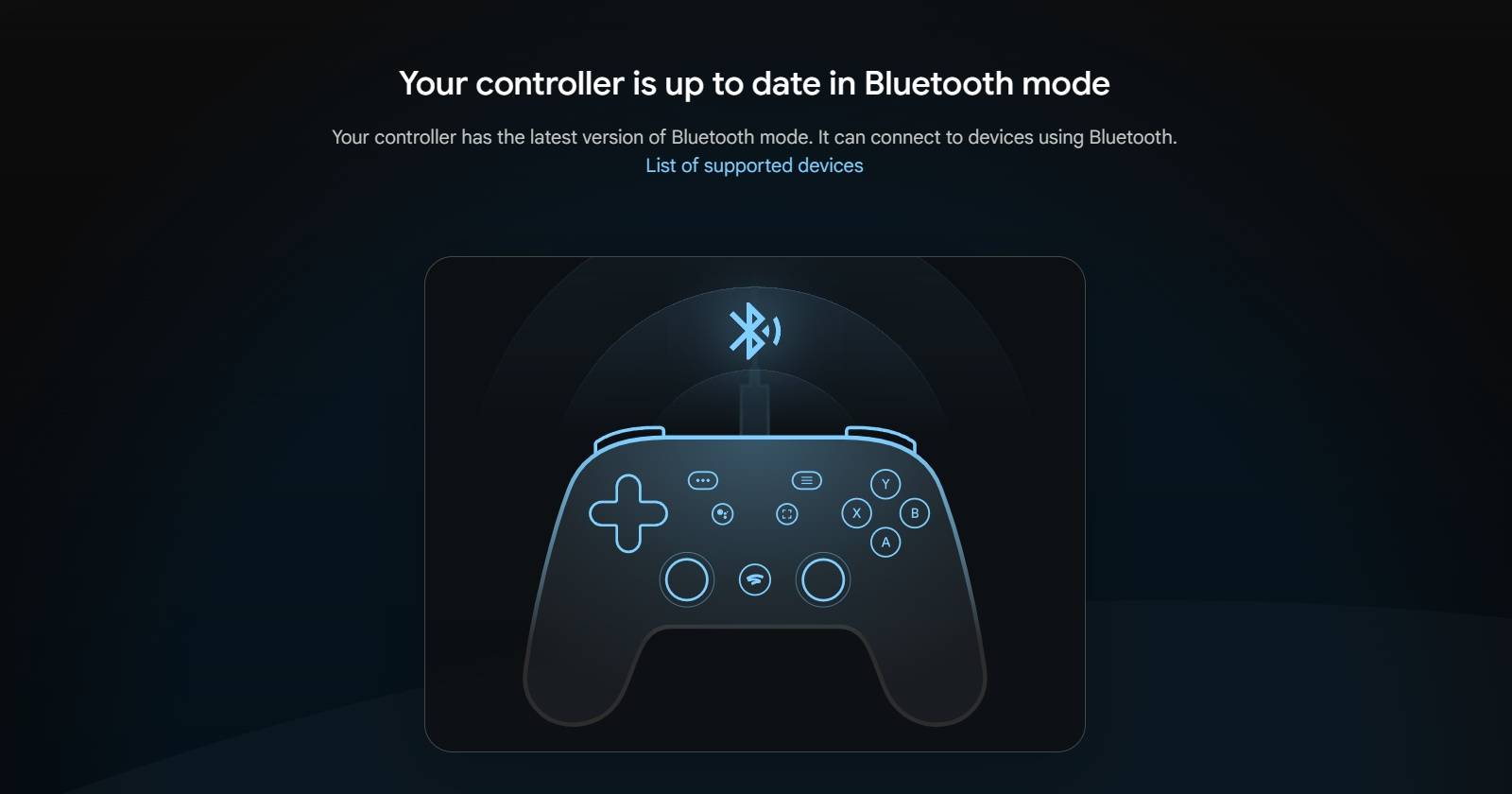
Важно: Google официально закрыл Stadia 18 января 2023 года, но обновление Bluetooth было выпущено для спасения контроллеров от блокировки. Обновления для Bluetooth поддерживались до 31 декабря 2023 года; всё ещё стоит проверять наличие обновлений, если Google возобновит их рассылку.
Быстрая выжимка по итогам
- Контроллеры Stadia можно перевести в Bluetooth‑режим и парить с ПК, Android, ChromeOS и Steam Deck.
- Нужен Windows‑ПК, оригинальный USB‑Type‑C кабель и Chromium‑браузер (Chrome/Edge).
- После включения Bluetooth теряются некоторые функции: аудио через устройство и вибрация работают только по USB; кнопки Assistant и Capture остаются неиспользуемыми и их можно переназначить в играх, если поддерживается.
Почему это важно
Многие контроллеры Stadia оказались потенциально бесполезны после закрытия сервиса. Переход в Bluetooth режим даёт вторую жизнь устройствам и позволяет экономно получить качественный геймпад для игр на ПК и мобильных платформах.
Что такое Stadia Bluetooth‑обновление
Одной строкой: это обновление прошивки и драйвера, которое переключает радиомодуль контроллера на режим Bluetooth Low Energy (BLE), позволяя связаться с любыми совместимыми устройствами по стандартному BT‑профилю геймпада.
Краткий эффект: контроллер переходит с проприетарной беспроводной связи Stadia на обычный Bluetooth, но некоторые аппаратные функции при этом отключаются.
Подготовка контроллера и ПК
Зарядите контроллер
Контроллер должен быть минимум на 50% заряжен. Подключите его к подходящему USB‑зарядному устройству не менее чем на 30 минут. Если устройство долго лежало без питания, дайте ему полный цикл заряд‑разряд для стабильности.
Что потребуется на ПК
- Оригинальный USB‑Type‑C кабель от коробки Stadia (рекомендовано).
- Windows‑ПК (процедура стабильно проверялась на Windows 10/11).
- Chromium‑браузер: Google Chrome или Microsoft Edge.
Примечание: попытки через Ubuntu/другие дистрибутивы Linux иногда не обнаруживали контроллер должным образом. Другие браузеры (не на Chromium) обычно не работают с сайтом обновления Stadia.
Пошаговое обновление контроллера и включение Bluetooth
Ниже приведён подробный рабочий порядок. Чётко следуйте шагам и не отрывайте USB‑кабель на тех шагах, где просят оставаться подключённым.
- Подключите контроллер к ПК через оригинальный USB‑Type‑C кабель.

Откройте Google Chrome или Microsoft Edge и перейдите на stadia.google.com/controller.
Если потребуется, войдите в Google‑аккаунт, который раньше использовался с Stadia.
На странице выберите «Переключить в режим Bluetooth» (Switch to Bluetooth mode).
На экране «Важные сведения» снова нажмите «Переключить в режим Bluetooth». Обратите внимание на подсказки безопасности и права доступа в браузере.
Нажмите «Начать» под заголовком «Переключить в режим Bluetooth». Затем примите условия обслуживания (ToS) и ещё раз нажмите «Начать».
Следуйте подсказке и подтвердите подключение контроллера к кабелю.
Нажмите «Продолжить», затем разрешите Chrome выполнить проверку устройства («Allow Chrome to verify»). Браузер запросит доступ к USB‑устройству.
- В появившемся диалоге выберите свой контроллер. В разных случаях устройство может отображаться как «Stadia Controller rev.A», «USB COMPOSITE DEVICE», «SP Blank RT Family» или «Bootloader».
Нажмите «Подключить» (Connect) и дождитесь завершения проверки. Потом нажмите «Следующий шаг».
В момент, когда сайт попросит, отключите контроллер от USB. Держите нажатой кнопку Menu (три точки) во время повторного подключения кабеля, а затем одновременно нажмите Menu + Stadia + A + Y. В некоторых случаях помогает второй человек для одновременного удержания кнопок.
После разблокировки контроллера сайт предложит скачать Bluetooth‑драйвер. Подтвердите загрузку и установку. В том же диалоге снова выберите контроллер и нажмите «Подключить».
Подождите, пока драйвер установится и Bluetooth включится на контроллере. Затем отключите USB‑кабель.
Контроллер теперь можно переводить в режим обнаружения (удерживать кнопки Stadia + Y до мигания оранжевым) и парить с любым устройством по Bluetooth.
Совет: если во время установки что‑то идёт не так, возвращайтесь на предыдущий экран и повторите попытку. Иногда помогает перезагрузка браузера и повторное подключение кабеля.
Как подключить контроллер к устройству
- Переведите контроллер в режим обнаружения: удерживайте кнопки Stadia и Y до мигания индикатора оранжевым.
- На целевом устройстве включите режим поиска Bluetooth и начните сопряжение.
- После успешного сопряжения индикатор начнёт пульсировать белым, а затем загорится постоянным белым светом.
Совместимые платформы (проверено Google и практикой):
- Windows 10 и 11 + Steam
- macOS 13 + Steam
- ChromeOS
- Android
- Steam Deck (наш тест показал работу на SteamOS)
Несовместимые платформы:
- Xbox One (использует проприетарный ресивер)
- PlayStation 4/5
- Nintendo Switch
Что изменится в возможностях контроллера
После включения Bluetooth вы получите стандартную работу геймпада, но некоторые функции отключаются или работают иначе:
- Аудио: проводная передача звука (через 3.5 мм или USB‑C) недоступна в Bluetooth‑режиме. Звук доступен только при подключении по USB к ПК/консоли.
- Вибрация: не работает в Bluetooth, но сохранена при USB‑подключении.
- Кнопки Google Assistant и Capture: остаются не назначенными в Bluetooth‑режиме; в играх с поддержкой переназначения их можно использовать для других действий.
- Беспроводной проприетарный режим Stadia просто отключается: контроллер переключается на Bluetooth, у него, вероятно, один радиомодуль, который не может одновременно работать в двух режимах.
Проверка обновлений контроллера
Проверьте обновления периодически. Если Google продолжит выпускать прошивки, их можно установить тем же способом.
- Подключите контроллер к Windows‑ПК через USB‑кабель.
- В Chrome/Edge откройте stadia.google.com/controller.
- На экране «Play wirelessly with Bluetooth» (или локализованном эквиваленте) нажмите «Переключить в режим Bluetooth», затем выберите «Проверить режим и обновления» → «Проверить».
- Примите ToS и начните процесс.
- Разрешите Chrome доступ к устройству, выберите контроллер и подключите.
- Дождитесь окончания проверки и обновления, затем отключите USB.
Варианты, если что‑то не работает
- Контроллер не отображается в диалоге Chrome: попробуйте другой USB‑порт, оригинальный кабель и перезапуск браузера с правами администратора.
- Процесс зависает на этапе верификации: отключите все другие USB‑устройства, закройте приложения, влияющие на USB (например, программы для обновления микропрограмм).
- После обновления контроллер не парится автоматически: переводите в режим обнаружения вручную и повторяйте сопряжение.
- Включение Bluetooth отключает вибрацию или аудио: это нормально для текущей реализации прошивки.
Альтернативные подходы
- Использовать контроллер по USB напрямую — самый простой способ сохранить все функции (аудио, вибрацию).
- Приобрести официальные Bluetooth‑контроллеры или адаптеры, если нужен нативный профиль на консолях (например, Steam‑адаптеры).
- Для продвинутых пользователей: следить за сообществами разработчиков — иногда появляются сторонние утилиты, облегчающие сопоставление кнопок на системном уровне (неофициальные патчи и мапперы). Необходимо учитывать риски безопасности и совместимости.
Контроль совместимости и матрица
| Платформа | Парится по Bluetooth | Аудио по кабелю | Вибрация по Bluetooth |
|---|---|---|---|
| Windows 10/11 (+Steam) | Да | Только по USB | Нет в Bluetooth |
| macOS 13 (+Steam) | Да | Только по USB | Нет в Bluetooth |
| ChromeOS | Да | Только по USB | Нет в Bluetooth |
| Android | Да | Только по USB | Нет в Bluetooth |
| Steam Deck (SteamOS) | Да (проверено) | Только по USB | Нет в Bluetooth |
| Xbox One | Нет | — | — |
| PlayStation 4/5 | Нет | — | — |
| Nintendo Switch | Нет | — | — |
Чек‑лист перед покупкой подержанного контроллера
- Убедитесь, что в комплекте оригинальный USB‑Type‑C кабель.
- Попросите продавца включить контроллер и показать светодиод при нажатии кнопки Stadia.
- По возможности протестируйте обновление на месте (Windows‑ПК + Chrome).
- Проверьте состояние кнопок, геймпад не должен иметь пробуксовки стиков.
Руководство для трёх ролей
- Для пользователя ПК: проверьте драйверы Windows, используйте оригинальный кабель и Chrome; при проблемах — временно отключите антивирус/файрвол для проверки.
- Для игрока на Android: после обновления на ПК просто спарьте контроллер как обычное BT‑устройство.
- Для покупателя подержанных устройств: придерживайтесь чек‑листа выше и проверяйте, что продавец не заблокировал устройство аппаратно.
Критерии приёмки
- Контроллер успешно устанавливает Bluetooth‑драйвер через страницу Stadia.
- После отключения USB контроллер входит в режим обнаружения и может быть сопряжён с целевым устройством.
- Основные кнопки реагируют в играх; аудио и вибрация соответствуют ожидаемому поведению (отключены в Bluetooth).
Частые ошибки и как их исправить
- Ошибка «устройство не найдено» в диалоге Chrome: переключитесь на другой USB‑порт, используйте порт на задней панели ПК.
- Chrome не запрашивает разрешение на доступ к USB: закройте все вкладки, перезапустите браузер и попробуйте снова.
- Не получается удержать сочетание кнопок: попросите помощника или используйте палец для фиксации одной кнопки, вторая — одновременно.
Небольшая методология тестирования (как проверяли)
- Повторяли процедуру на двух экземплярах контроллеров Stadia.
- Использовали оригинальные кабели и Windows 10/11.
- Проверяли сопряжение с Windows, Android и Steam Deck.
Глоссарий (одно‑строчные определения)
- Bluetooth BLE — энергоэффективный профиль Bluetooth, подходящий для периферии.
- Firmware — встроенное программное обеспечение устройства.
- Stadia Mode — проприетарный беспроводной профиль Google для контроллера Stadia.
Риски и рекомендации
- Риск: потеря некоторых функций (аудио, вибрация) при переходе на Bluetooth.
- Рекомендация: если вам нужны все функции контроллера, используйте его по USB.
- Риск: прекращение поддержки обновлений от Google.
- Рекомендация: регулярно проверяйте страницу обновлений и сообщества пользователей на предмет возможных патчей.
Заключение
Включение Bluetooth на контроллере Google Stadia — практичный способ дать устройству вторую жизнь. Процедура доступна обычному пользователю и занимает минимум времени при наличии правильных инструментов: Windows‑ПК, оригинального кабеля и Chromium‑браузера. Учтите ограничения по аудио и вибрации и проверяйте обновления время от времени.
Краткое резюме:
- Нужны: оригинальный кабель, Windows, Chrome/Edge.
- Результат: работа по Bluetooth на множестве платформ (кроме консолей).
- Ограничения: аудио по Bluetooth и вибрация отключены; некоторые кнопки остаются незадействованными.
Если появятся дополнительные вопросы по конкретной платформе (например, как настроить контроллер в Steam), напишите модель ОС и мы добавим пошаговый раздел для неё.

Похожие материалы

Несколько аккаунтов Skype: Multi Skype Launcher

Журнал для работы: повысить продуктивность

Персональные звуки уведомлений на Android

Скачивание шоу Hulu для офлайн‑просмотра

Microsoft Start: персонализированная новостная лента
