
Как включить Bluetooth на контроллере Google Stadia и подключить его к другим устройствам
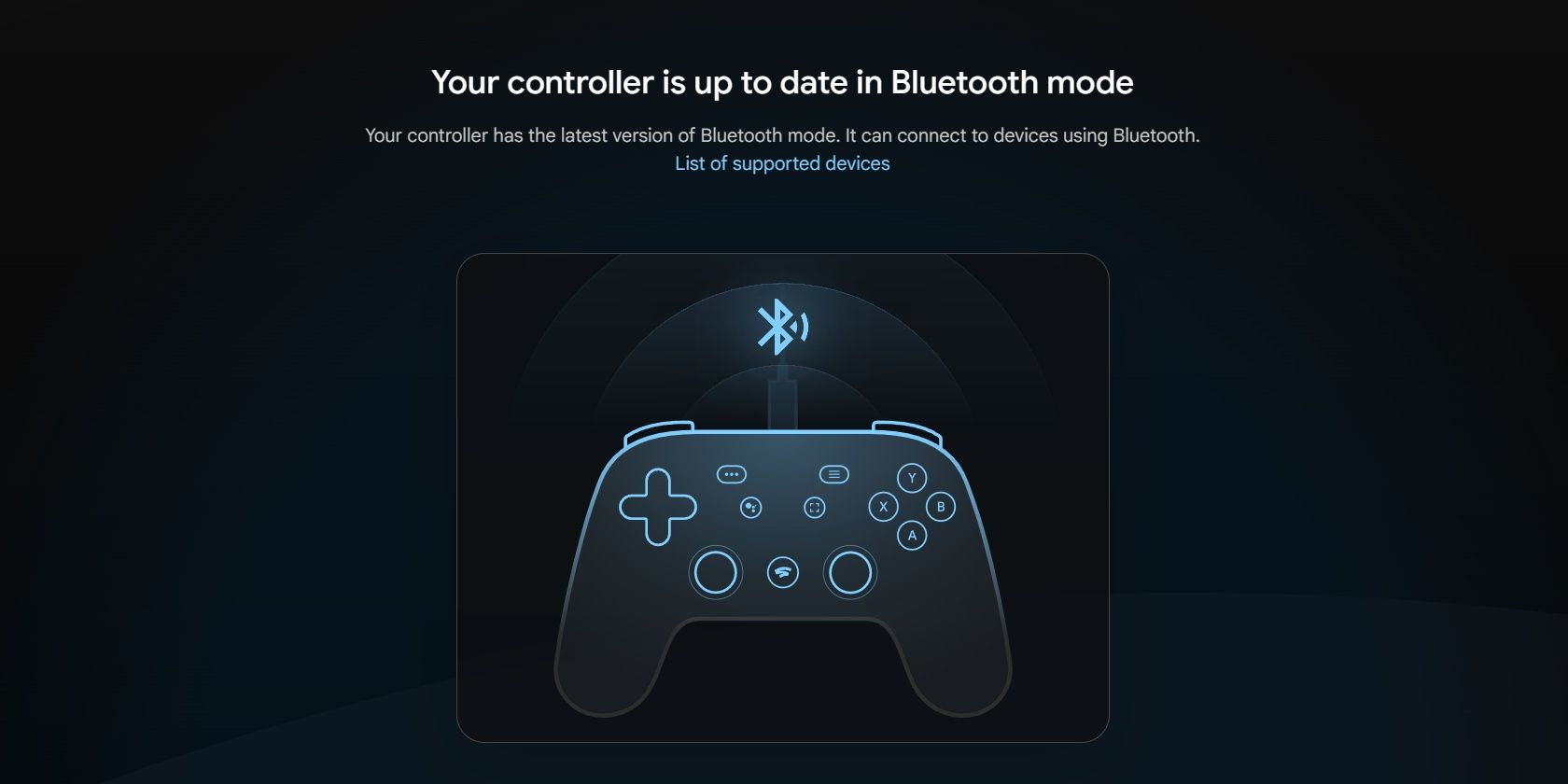
Кратко
Контроллеры Google Stadia можно перевести в скрытый режим Bluetooth с помощью официального обновления от Google — это позволяет использовать их беспроводно на ПК, мобильных устройствах и Steam Deck. Ниже — пошаговая инструкция, рекомендации по подготовке, возможные ограничения, сценарии устранения неполадок и варианты для разных ролей (покупатель, администратор, продавец б/у).
Введение
Google закрыл сервис Stadia 18 января 2023 года. Чтобы не сделать контроллеры бесполезными, компания выпустила обновление, которое переводит контроллеры в режим Bluetooth. Это позволяет продолжать использовать их с другими устройствами без фирменной беспроводной приставки.
В этой статье подробно описано, как подготовить контроллер и компьютер, выполнить обновление, подключить устройство по Bluetooth, что при этом меняется в поведении контроллера, а также набор практических советов и методов диагностики, которые пригодятся в реальных сценариях.
Кому подходит эта инструкция
- Владельцам контроллера Google Stadia, у которых больше нет доступа к сервису Stadia
- Людям, купившим контроллер бывшим в употреблении
- IT-специалистам и продавцам, готовящим устройства к продаже
Что нужно подготовить (краткий список)
- Контроллер Google Stadia с зарядом не менее 50%
- Оригинальный USB Type-C кабель от комплекта контроллера (рекомендуется)
- ПК с Windows (рекомендуется) и браузером Google Chrome или Microsoft Edge (Chromium)
- Доступ в Google-аккаунт, связанный со Stadia (если он у вас есть)
Важно: обновление лучше проводить на Windows. Попытки на Ubuntu 22.04 LTS в тестах не обнаруживали контроллер корректно.
Подготовка контроллера и компьютера
Зарядка контроллера
Перед началом убедитесь, что контроллер заряжен минимум на 50%. Подключите его к подходящему USB-зарядному устройству на 30 минут или дольше.
Почему оригинальный кабель важен
Встроенный процесс обновления взаимодействует с контроллером на низком уровне. Некоторые сторонние кабели могут не передавать нужные сигналы или не поддерживать устойчивое соединение. Для максимальной надежности используйте кабель, который шел в коробке с контроллером.
Требования к ПК и браузеру
- Операционная система: Windows 10 или 11 (рекомендовано);
- Браузер: Google Chrome или Microsoft Edge (Chromium). Другие браузеры на базе Chromium иногда работают, но официально поддерживаются Chrome/Edge.
Примечание: браузеры на движке Gecko/Firefox и WebKit/Safari вероятно не подойдут, так как интерфейс обновления Stadia рассчитан на Chromium.
Пошаговое обновление контроллера до Bluetooth
Внимание: в процессе потребуется разрешить браузеру доступ к USB-устройству и следовать подсказкам на экране. Если что-то пошло не так, вернитесь на предыдущий шаг и повторите процедуру.
- Подключите USB Type-C кабель к компьютеру.

- В Google Chrome или Microsoft Edge откройте страницу stadia.google.com/controller
- При необходимости выполните вход в Google-аккаунт, связанный со Stadia.
- Нажмите кнопку Переключиться в режим Bluetooth.
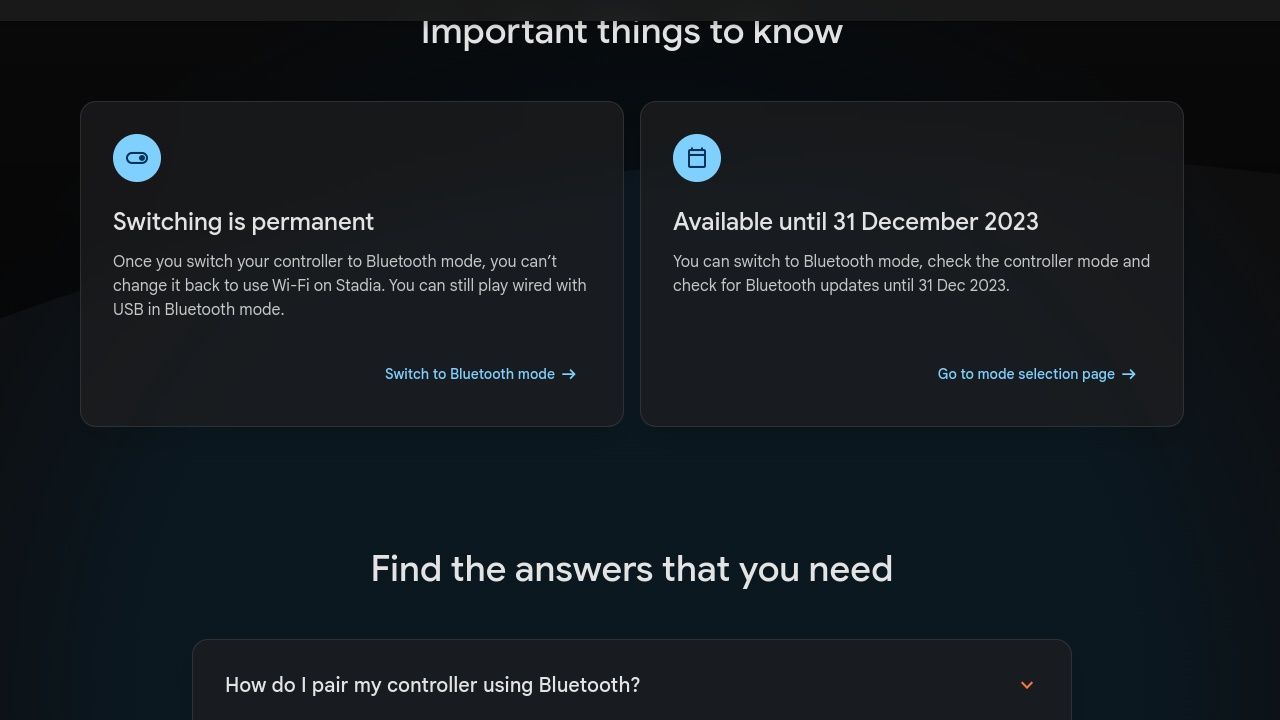
- На экране «Важное — к сведению» снова выберите Переключиться в режим Bluetooth.
- В разделе Переключиться в режим Bluetooth нажмите Начать.
- Отметьте галочкой согласие с Условиями использования, затем нажмите Начать.
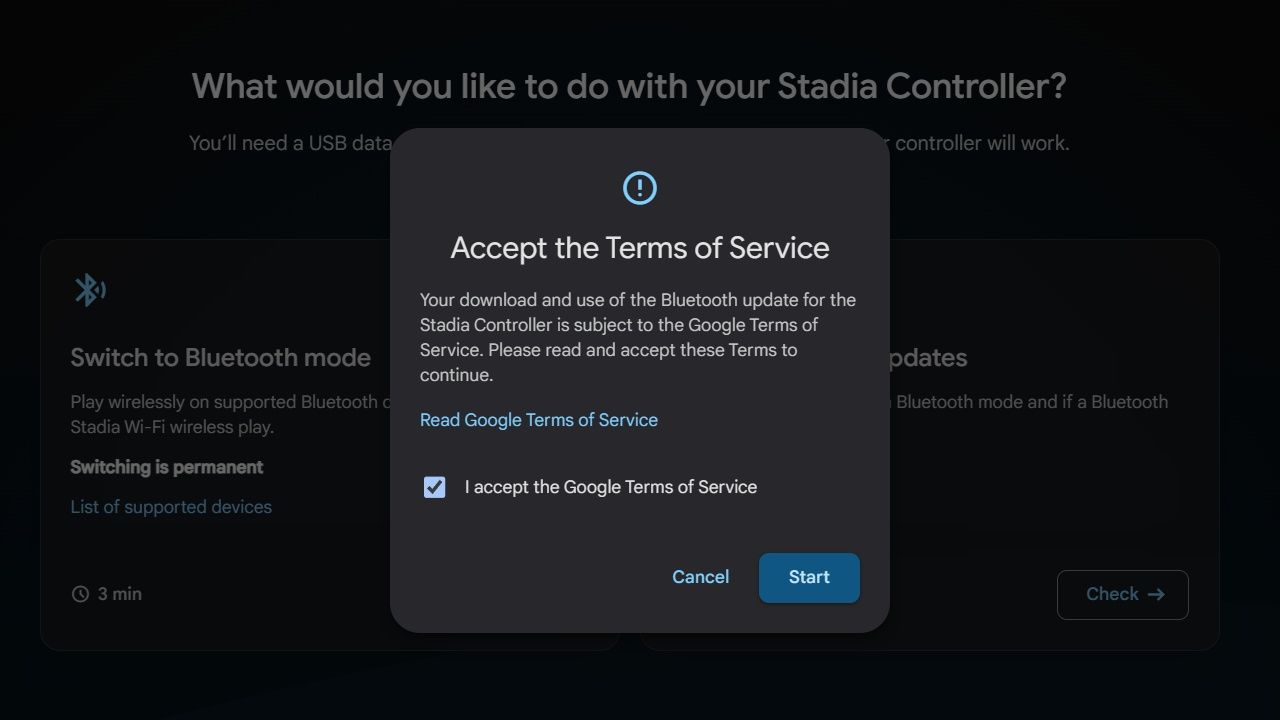
- Подключите контроллер к USB Type-C кабелю, если он ещё не подключён.
- Нажмите Продолжить, затем Разрешить Chrome проверить устройство.
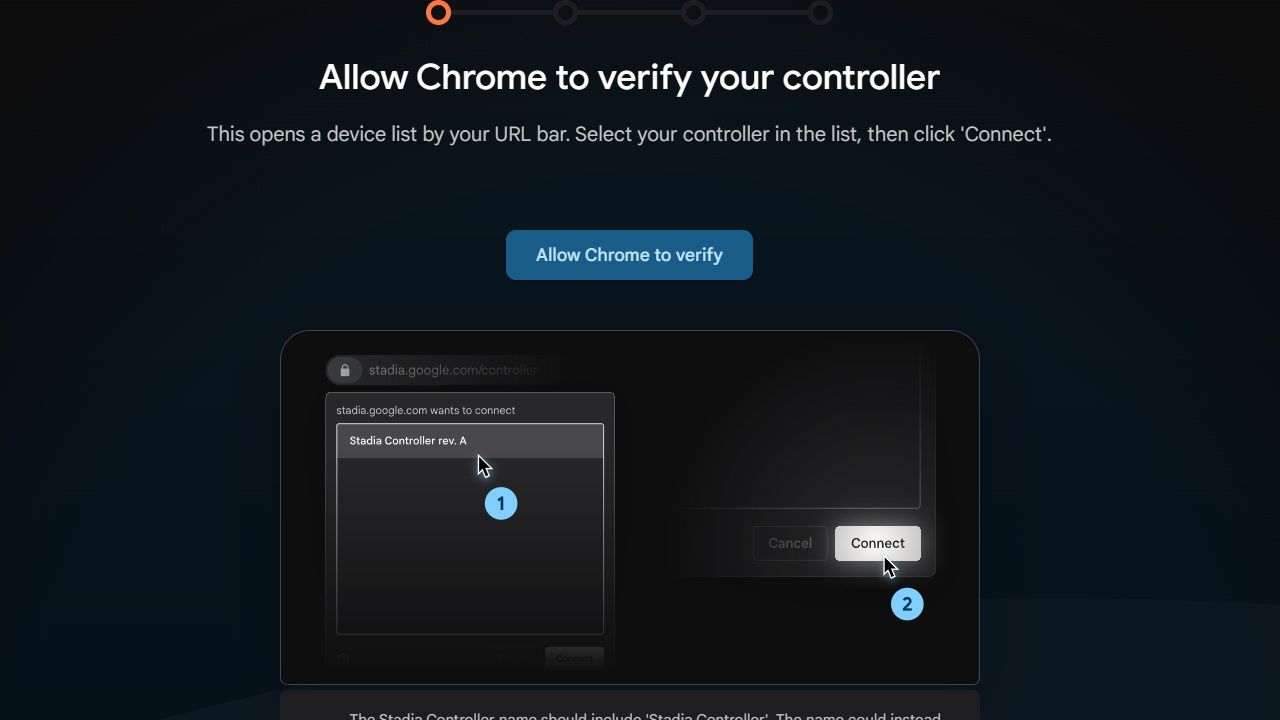
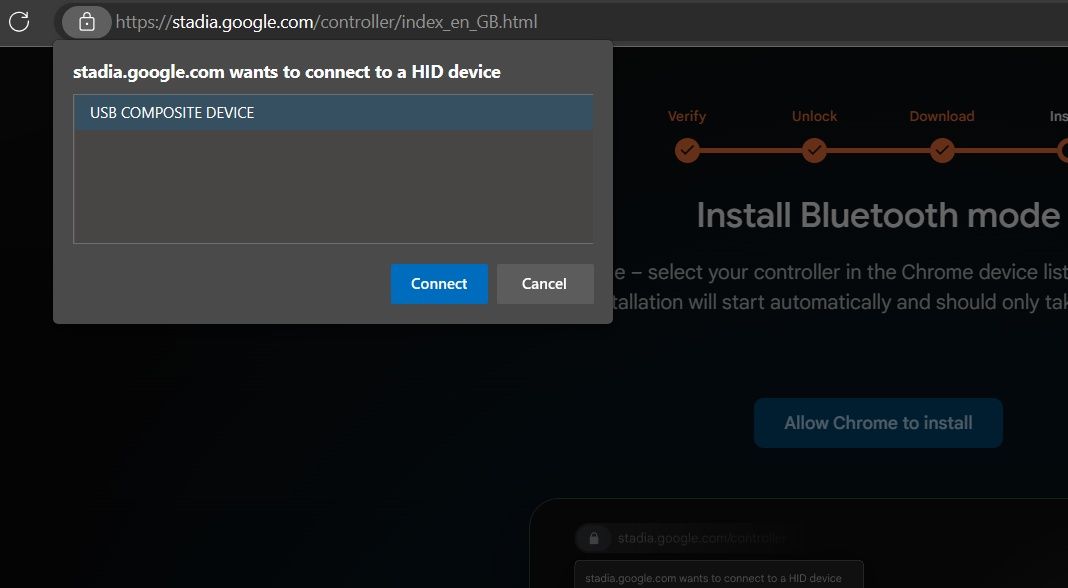
- В диалоговом окне выберите контроллер (он может отображаться как Stadia Controller rev.A, USB COMPOSITE DEVICE, SP Blank RT Family или Bootloader).
- Нажмите Подключить.
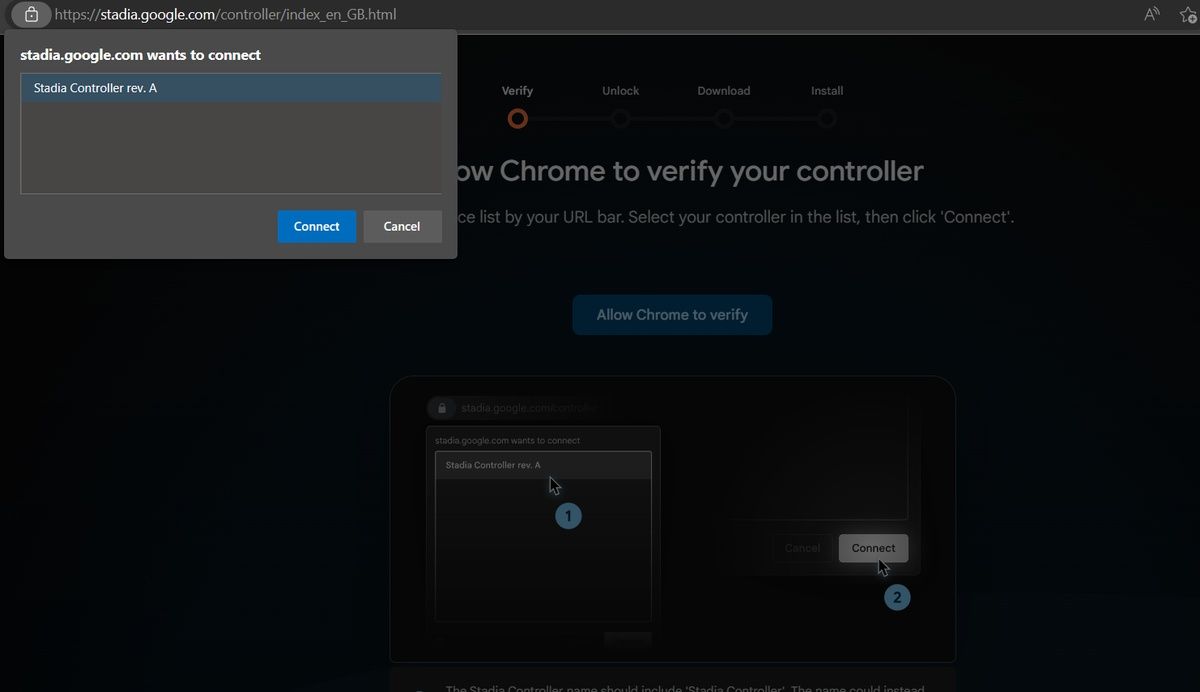
- Дождитесь подтверждения проверки, затем нажмите Следующий шаг.
- Когда появится подсказка, отсоедините кабель, затем удерживайте кнопку Menu (три точки) при подсоединении кабеля, одновременно нажмите сочетание Menu + Stadia + A + Y (все кнопки одновременно). Для удобства может потребоваться помощь второй человек.
- Это разблокирует контроллер. Нажмите Следующий шаг, затем Разрешить Chrome загрузить.
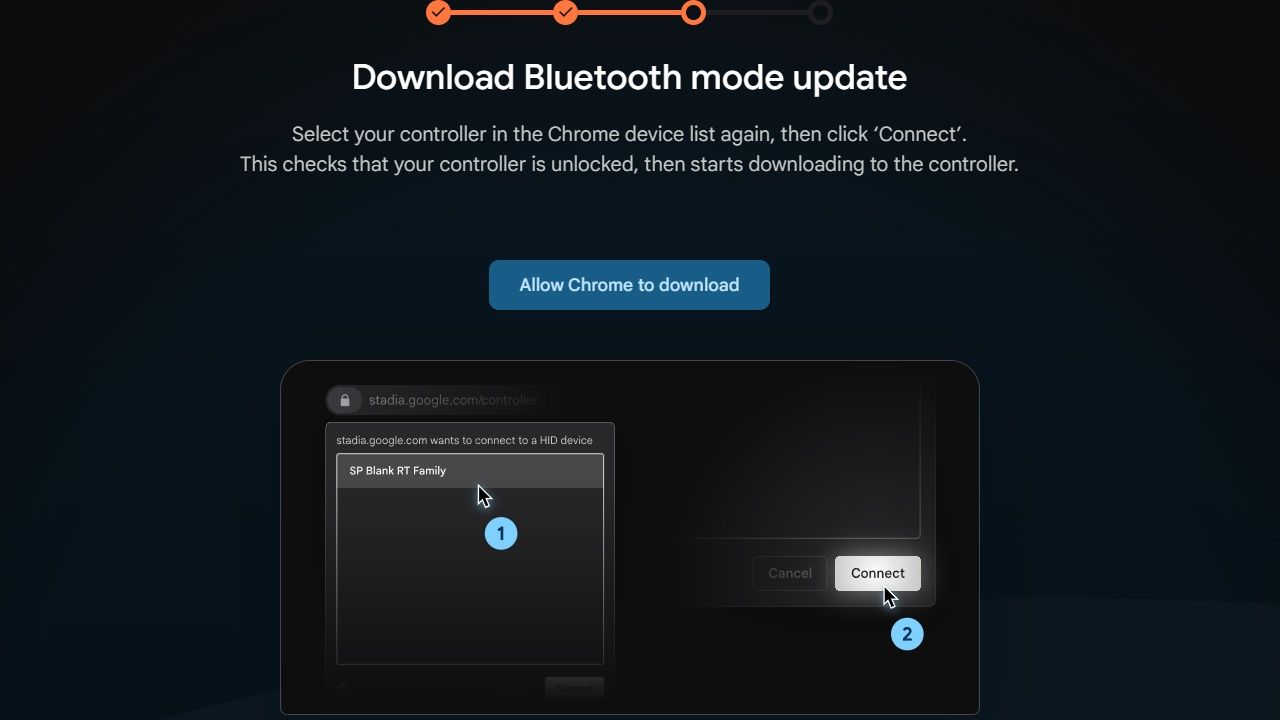
- Снова выберите контроллер в диалоговом окне и нажмите Подключить.
- Дождитесь установки Bluetooth и завершения процесса.
- Отключите USB-кабель.
После этого контроллер включится в Bluetooth-режим и будет готов к сопряжению с компьютером или мобильным устройством.
Как подключить контроллер по Bluetooth к компьютеру или телефону
- Сделайте контроллер обнаруживаемым: удерживайте кнопки Stadia и Y, пока свет кнопки Stadia не начнёт мигать оранжевым цветом.
- На целевом устройстве перойдите в режим сопряжения Bluetooth.
- В списке доступных устройств выберите свой контроллер (обычно отображается как «Stadia Controller» или похожим именем).
- После сопряжения индикатор контроллера должен мигать белым, а затем перейти в постоянный белый цвет — это показывает, что соединение установлено.
Подключенный контроллер успешно работает в Steam, на Windows, macOS, ChromeOS и Android, по данным Google. Наши тесты также подтвердили работу на Steam Deck (SteamOS).
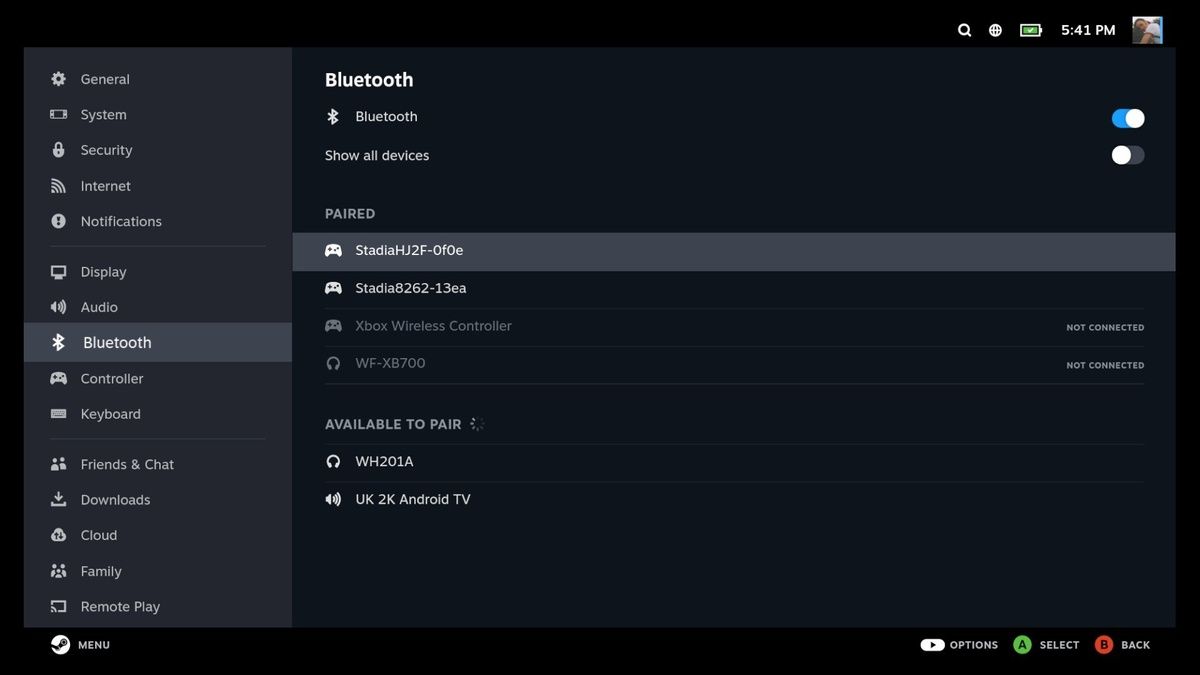
Важно: контроллер не будет работать напрямую с Xbox One (использует проприетарный приёмник), PlayStation 4/5 или Nintendo Switch.
Как меняются функции контроллера в режиме Bluetooth
- Беспроводной проприетарный режим (предназначенный для Stadia) отключён — радиомодуль работает в Bluetooth и не поддерживает одновременную работу обоих режимов.
- Аудиоподдержка через разъем контроллера (3,5 мм или USB-C) недоступна в Bluetooth. Чтобы слышать звук, подключайте наушники напрямую к ПК/консоли по USB или через аудиовыход устройства.
- Вибрация (rumble) не поддерживается в Bluetooth-режиме; доступна при проводном подключении по USB.
- Кнопки Google Assistant и Capture в Bluetooth-режиме остаются незадействованными и могут быть переназначены в играх, которые поддерживают переназначение.
Ограничения и известные проблемы
- Автоматическое повторное подключение может не работать: иногда нужно заново переводить контроллер в режим сопряжения.
- Некоторые сторонние кабели не подходят для этапа обновления.
- Поддержка обновлений официально гарантирована до 31 декабря 2023 года согласно информации от Google. После этой даты возможна потеря поддержки следующих исправлений.
Проверка обновлений контроллера
- На Windows в Chrome/Edge перейдите на stadia.google.com/controller
- Если видите экран «Играйте по Bluetooth», нажмите Переключиться в режим Bluetooth.
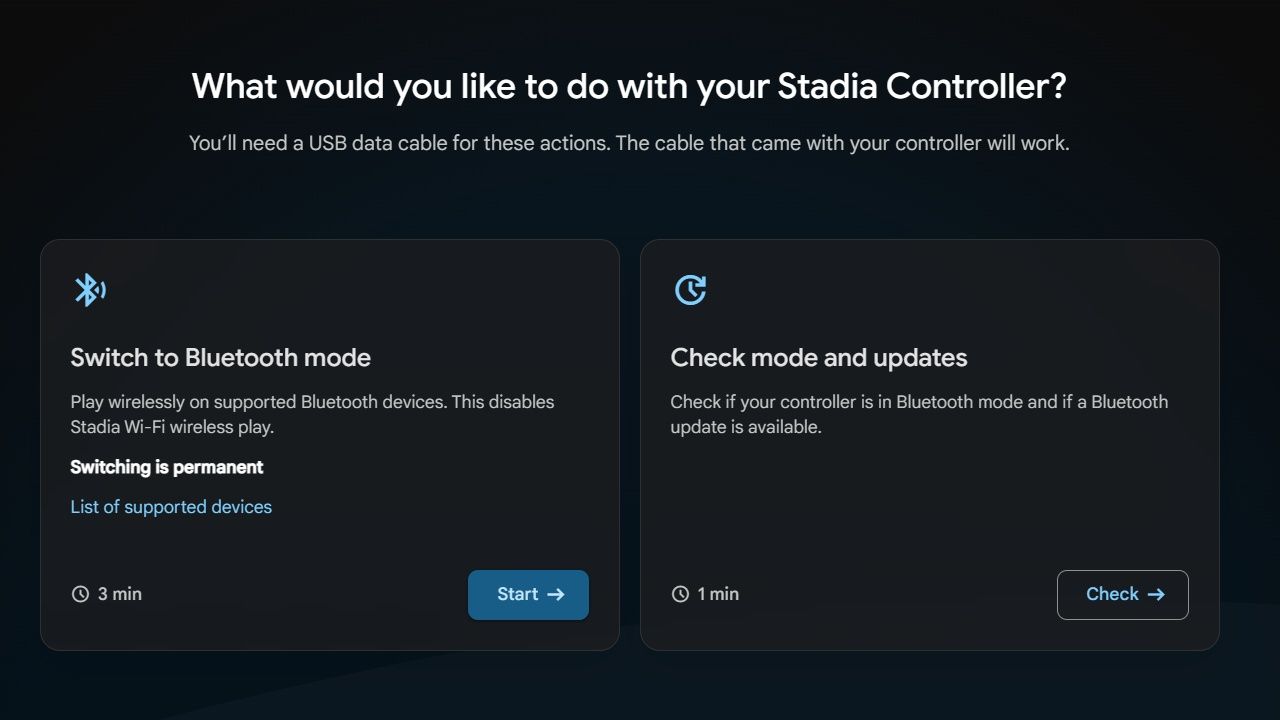
- В разделе Проверить режим и обновления нажмите Проверить.
- Согласитесь с условиями и нажмите Начать.
- Подключите контроллер к ПК, нажмите Продолжить и разрешите Chrome выполнить проверку.
- Выберите устройство в диалоге и нажмите Подключить.
- Дождитесь завершения проверки, затем отключите контроллер.
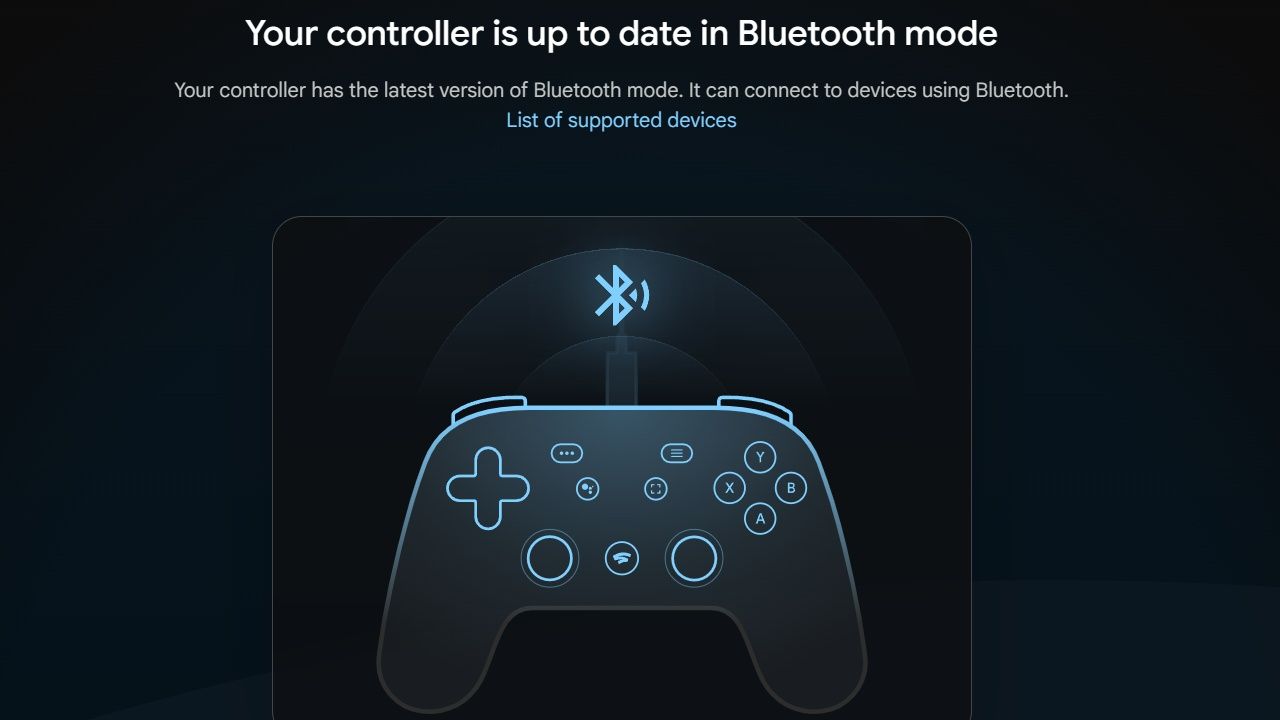
Рекомендуется проверять наличие обновлений каждые 2–4 недели до закрытия программы обновлений.
Диагностика и устранение неполадок (пошаговый чеклист)
Если что-то не работает, пройдите этот чеклист сверху вниз:
- Убедитесь, что контроллер зарядился ≥50%.
- Используйте оригинальный USB Type-C кабель и другой USB-порт на ПК (желательно порты на задней панели).
- Закройте лишние приложения, которые могут блокировать доступ к USB (виртуальные машины, другие утилиты по управлению устройствами).
- Перезапустите браузер и попробуйте снова.
- Проверьте, правильно ли выбран контроллер в диалоге браузера (возможно несколько похожих устройств в списке).
- Если обновление зависло, перезапустите процесс с самого начала, отсоединив и снова подключив контроллер.
- Попробуйте другой Windows-пк, если доступен — это исключит проблему с конкретным компьютером.
- Если Bluetooth-пары не сохраняются, попробуйте удалить запись об устройстве в настройках Bluetooth и выполнить сопряжение заново.
Полезный приём: вести заметки о шагах и видеть точку, где процесс ломается — это ускорит поиск решения.
Таблица совместимости (кратко)
| Платформа | Работает с контроллером в Bluetooth | Примечания |
|---|---|---|
| Windows 10/11 + Steam | Да | Рекомендуется использовать Steam Input для настройки кнопок |
| macOS 13 + Steam | Да | Проверяйте сопоставление кнопок в Steam |
| ChromeOS | Да | Поддержка зависит от версии ChromeOS |
| Android | Да | Работает с играми, поддерживающими контроллеры Android |
| Steam Deck (SteamOS) | Да | Подтверждено тестированием |
| Xbox One/Series | Нет | Требуется проприетарный приёмник Microsoft |
| PlayStation 4/5 | Нет | Несовместимо |
| Nintendo Switch | Нет | Несовместимо |
Альтернативные подходы
- Использовать контроллеры других производителей: Xbox, PlayStation, Nintendo — если вам важна нативная поддержка конкретной консоли.
- Если требуется аудио и вибрация, использовать проводное подключение по USB к ПК (аудио и вибрация будут работать).
- Для неподдерживаемых консолей — применять внешние Bluetooth-адаптеры/передатчики, но совместимость не гарантируется.
Ментальные модели и эвристики
- «Один радиомодуль — две роли»: контроллер использует одно радиоустройство, которое нельзя одновременно держать в двух режимах — проприетарном и Bluetooth.
- «Обновление как прошивка»: процесс похож на перепрошивку — важны стабильность питания и надежное соединение кабелем.
- «Минимальный набор для успеха»: оригинальный кабель + Chromium-браузер + Windows — повышают вероятность чистого прохождения процедур.
Роли и чеклисты
Покупатель (частный пользователь):
- Проверить заряд.
- Иметь оригинальный кабель.
- Быть готовым к проверке в Chrome/Edge.
IT-администратор / менеджер по закупкам:
- Тестировать на эталонной машине Windows.
- Создать инструкцию для пользователей с шагами и FAQ.
- Подготовить запас оригинальных кабелей.
Продавец б/у устройств:
- Провести обновление до Bluetooth и протестировать сопряжение.
- Снять короткое видео демонстрации работы и приложить его к объявлению.
- Указать в описании, что аудио и вибрация в Bluetooth-режиме ограничены.
Критерии приёмки
- Контроллер успешно переводится в Bluetooth-режим по процедурам на странице Stadia.
- Устройство сопрягается с целевым компьютером/телефоном и отображается как контроллер.
- Кнопки регистрируются в тестовой игре или в режимах настройки Steam.
- Контроллер остаётся работоспособным после перезапуска и отключения питания (по меньшей мере, очевидных ошибок прошивки не наблюдается).
Примеры тестовых случаев
- Проверка USB-подключения: контроллер определяется в диалоге Chrome как USB-устройство.
- Выполнение полной процедуры перевода в Bluetooth: от начала до окончательного отключения кабеля.
- Сопряжение с Windows 10: устройство обнаруживается и функционально работает в Steam.
- Проверка удержания кнопок и комбинации Menu+Stadia+A+Y в момент подключения кабеля.
- Проверка, что аудио не передаётся через контроллер в Bluetooth-режиме.
Матрица рисков и способы смягчения
- Риск: контроллер не определяется браузером. Митигирование: сменить USB-порт, использовать оригинальный кабель, попробовать другую машину.
- Риск: процесс обновления прерывается при потере питания. Митигирование: убедитесь в достаточной зарядке и не используйте ноутбук в режиме низкой мощности.
- Риск: потеря возможности получения обновлений после 31.12.2023. Митигирование: регулярно проверять наличие обновлений до указанной даты.
Мнение эксперта
Отправить контроллер в Bluetooth-режим — практичное решение, которое продлевает срок службы устройства и даёт его владельцам выбор платформ для игры. Это полезная возможность для вторичной продажи и восстановления ценности аппаратного обеспечения.
Короткая заметка о конфиденциальности
Процесс обновления использует ваш браузер и доступ к USB-устройствам. Разрешайте доступ только доверенному браузеру (Chrome/Edge) и следите за тем, чтобы на компьютере не было вредоносного ПО, перехватывающего USB-соединения.
Частые вопросы
В: Можно ли вернуть контроллер в оригинальный беспроводной режим Stadia?
О: Нет стандартизованного способа «откатить» Bluetooth-режим обратно в проприетарный беспроводной режим. Радиомодуль рассчитан на одну активную роль.
В: Зависит ли работа Bluetooth-режима от региона?
О: Нет доступных данных, указывающих на региональные ограничения Bluetooth-функций контроллера. Ограничения связаны с совместимостью платформ.
Резюме
- Обновление контроллера Stadia в Bluetooth-режим даёт новый шанс использовать устройство после закрытия сервиса.
- Для успешного обновления нужно: оригинальный кабель, Chromium-браузер и Windows-пк.
- После обновления контроллер работает с Windows, macOS, ChromeOS, Android и Steam Deck, но теряет аудио и вибрацию в Bluetooth-режиме.
Используйте чеклисты и методики из этой статьи, чтобы подготовить устройство, выполнить обновление и диагностировать возможные проблемы. Если вы продаёте или восстанавливаете контроллеры — перевод их в Bluetooth-режим значительно повышает их полезность и привлекательность для покупателей.
Если нужно, могу подготовить краткую карточку для объявления о продаже (100–200 слов) и шаблон описания совместимости для магазина б/у техники.

Похожие материалы

Несколько аккаунтов Skype: Multi Skype Launcher

Журнал для работы: повысить продуктивность

Персональные звуки уведомлений на Android

Скачивание шоу Hulu для офлайн‑просмотра

Microsoft Start: персонализированная новостная лента
