
Как включить шаровые уведомления в Windows 10
Что такое шаровые уведомления
Шаровые (balloon) уведомления — короткие всплывающие подсказки, привязанные к системному трею. Они отличаются от «тостов» (toast notifications) оформлением и поведением: чаще остаются видимыми рядом с иконкой в трее и менее навязчивы.
Важно: изменения в системных политках и реестре могут повлиять на стабильность. Перед началом создайте резервную копию системы или точку восстановления.
Требования и заметки
- Нужен доступ администратора для изменения групповых политик.
- В Windows 10 Home по умолчанию нет gpedit.msc — см. раздел “Если gpedit.msc отсутствует”.
- После изменения политики перезагрузите систему для применения.
Шаги: включение шаровых уведомлений через Редактор групповой политики
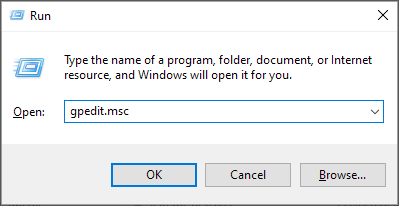
- Нажмите одновременно Windows + R.
- В окне “Выполнить” введите: gpedit.msc
- Нажмите Enter — откроется Редактор локальной групповой политики (Local Group Policy Editor).
- В левой панели откройте: User Configuration → Administrative Templates → Start Menu and Taskbar.
- В списке параметров найдите “Disable showing balloon notifications as toasts”.
- Дважды щёлкните этот параметр и в появившемся окне установите переключатель в положение “Enabled”.
- Нажмите OK и закройте Редактор.
- Перезагрузите Windows 10.
- После запуска проверьте, отображаются ли шаровые уведомления для приложений.
Совет: если вы хотите вернуть поведение по умолчанию — установите параметр в “Not Configured” или “Disabled” и перезагрузите систему.
Если gpedit.msc отсутствует (обычно в Windows 10 Home)
- В Windows Home gpedit.msc может быть недоступен. В этом случае можно:
- временно включить gpedit с помощью сторонних пакетов (неофициально) — рисковано; заранее создайте резервную копию;
- либо применить аналогичную политику через реестр Windows (редактирование реестра требует осторожности);
- либо использовать сторонние инструменты для управления уведомлениями или специальные приложения для создания всплывающих подсказок.
Важно: не даём здесь конкретных ключей реестра, чтобы избежать неверных операций. При необходимости поиска реестрового решения ориентируйтесь на официальную документацию Microsoft или проверённые источники.
Отладка: что делать, если шаровые уведомления не появляются
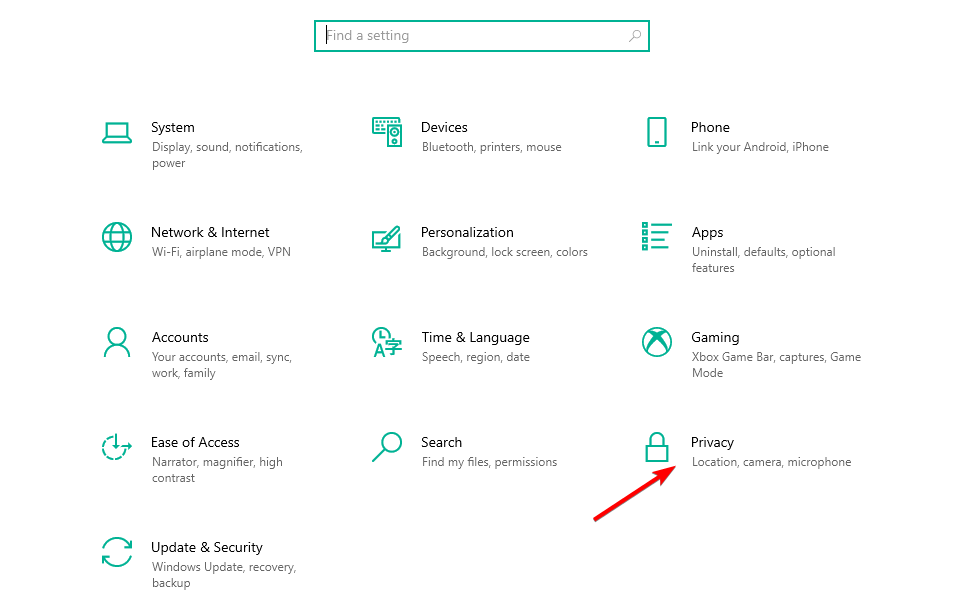
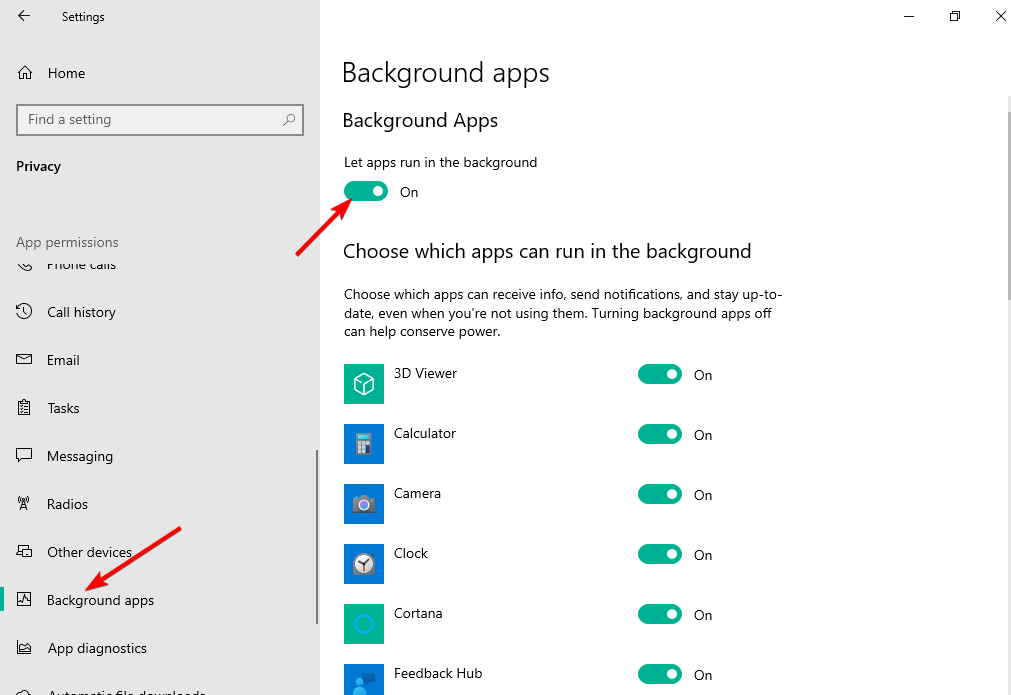
- Проверьте разрешения приложений: откройте “Параметры” → “Конфиденциальность” → “Фоновые приложения” и убедитесь, что включено “Let apps run in the background” (Разрешить приложениям работать в фоновом режиме) для нужного приложения.
- Проверьте, не включён ли “Фокусировка внимания” (Focus Assist) — она может блокировать уведомления.
- Убедитесь, что у приложения включены уведомления: “Параметры” → “Система” → “Уведомления и действия” → выберите приложение → разрешить уведомления.
- Для разработчиков: если вы используете библиотеку (например, plyer) и уведомления не появляются, попробуйте альтернативы, которые используют нативные Windows API (например, win10toast). Пример рабочего кода для win10toast:
from win10toast import ToastNotifier

notifier = ToastNotifier()
notifier.show_toast("Notification", "Это тестовое уведомление", duration=5, icon_path="icon.ico")
Пример с plyer, который иногда не работает в Windows 10 из-за ограничений платформы:
from plyer import notification

notification.notify(
    title='Notification',
    message='This is a notification',
    app_name='Application',
    app_icon='icon.ico',
    ticker='Icon'
)
Если код не показывает уведомление, проверьте: приложение зарегистрировано для фоновой работы, установлены необходимые зависимости, и в Windows разрешены уведомления для данного приложения.
Альтернативные подходы
- Использовать win10toast или natively-bound библиотеки, если plyer не работает.
- Настроить отправку уведомлений через сторонние сервисы (например, push через облако) — полезно для кросс-платформенных сценариев.
- Временно включить режим совместимости для старых приложений, если они рассчитаны на старые API уведомлений.
Ментальные модели: когда это сработает, а когда нет
- Работает, если приложение может создавать системные уведомления и Windows не блокирует их политиками или фоновыми ограничениями.
- Не сработает, если уведомления заблокированы системными правилами, если приложение не имеет прав для фоновой работы или если используются библиотеки без поддержки Windows Toast/Balloon.
Роль‑ориентированные контрольные списки
- Администратор: создать резервную копию, изменить политику через gpedit.msc, перезагрузить, проверить на тестовой учётной записи.
- Продвинутый пользователь: проверить фоновые приложения и настройки уведомлений, протестировать с win10toast.
- Разработчик: протестировать нативные API уведомлений, добавить механизмы логирования при отправке уведомлений и предусмотреть альтернативные каналы оповещений.
Мини‑методика для безопасного тестирования (быстрый SOP)
- Создать точку восстановления или образ системы.
- Выполнить шаги через gpedit.msc (или подготовить реестр).
- Перезагрузить систему.
- Проверить работу на минимум одном приложении.
- Если не работает — откатить изменения и диагностировать фоновые права, Focus Assist и настройки уведомлений.
Критерии приёмки
- После применения изменений уведомления от тестового приложения отображаются в виде шаровых подсказок рядом с треем.
- Поведение воспроизводится после перезагрузки.
- Изменения не нарушают другие уведомления и системную стабильность.
Когда это не рекомендуют делать
- В средах с жёсткими политиками безопасности, где изменения групповых политик должны проходить через централизованное управление.
- Если администратор домена запрещает локальные изменения политик — согласуйте изменения с администратором.
Быстрые советы и распространённые ошибки
- Ошибка: «Не вижу gpedit.msc» — напоминает, что в Home редактор отсутствует; используйте альтернативы.
- Ошибка: уведомления показываются как тосты, а не шаровые — проверьте установленную политику и перезагрузите компьютер.
- Всегда проверяйте «Параметры» → «Уведомления и действия» и «Конфиденциальность» → «Фоновые приложения».
Итог
Восстановление шаровых уведомлений в Windows 10 чаще всего решается включением соответствующей политики в gpedit.msc. Если у вас Windows 10 Home или стандартный метод не работает, примените альтернативные подходы: проверьте права фоновой работы, используйте нативные библиотеки для уведомлений и создайте резервную копию системы перед правками.
Если при выполнении шагов возникли проблемы, опишите ошибку и среду (версия Windows, Home/Pro, пример кода), и вы получите целевую инструкцию для диагностики.

Похожие материалы

Несколько аккаунтов Skype: Multi Skype Launcher

Журнал для работы: повысить продуктивность

Персональные звуки уведомлений на Android

Скачивание шоу Hulu для офлайн‑просмотра

Microsoft Start: персонализированная новостная лента
