
Включение автоматической настройки (Automatic Tuning) для видеокарт Nvidia — как включить и что делать, если не работает
Краткое определение
Automatic Tuning — автоматическая функция Nvidia, которая тестирует и подбирает частоты, напряжения и профиль питания GPU для улучшения производительности и энергоэффективности без ручной настройки.
Что вам понадобится
- Установленный GeForce Experience (новейшая версия предпочтительна).
- Рабочая учётная запись Nvidia (по необходимости для доступа к некоторым функциям).
- Достаточно свободного времени: первым этапам анализа может потребоваться несколько минут.
Как включить автоматическую настройку для Nvidia GPU
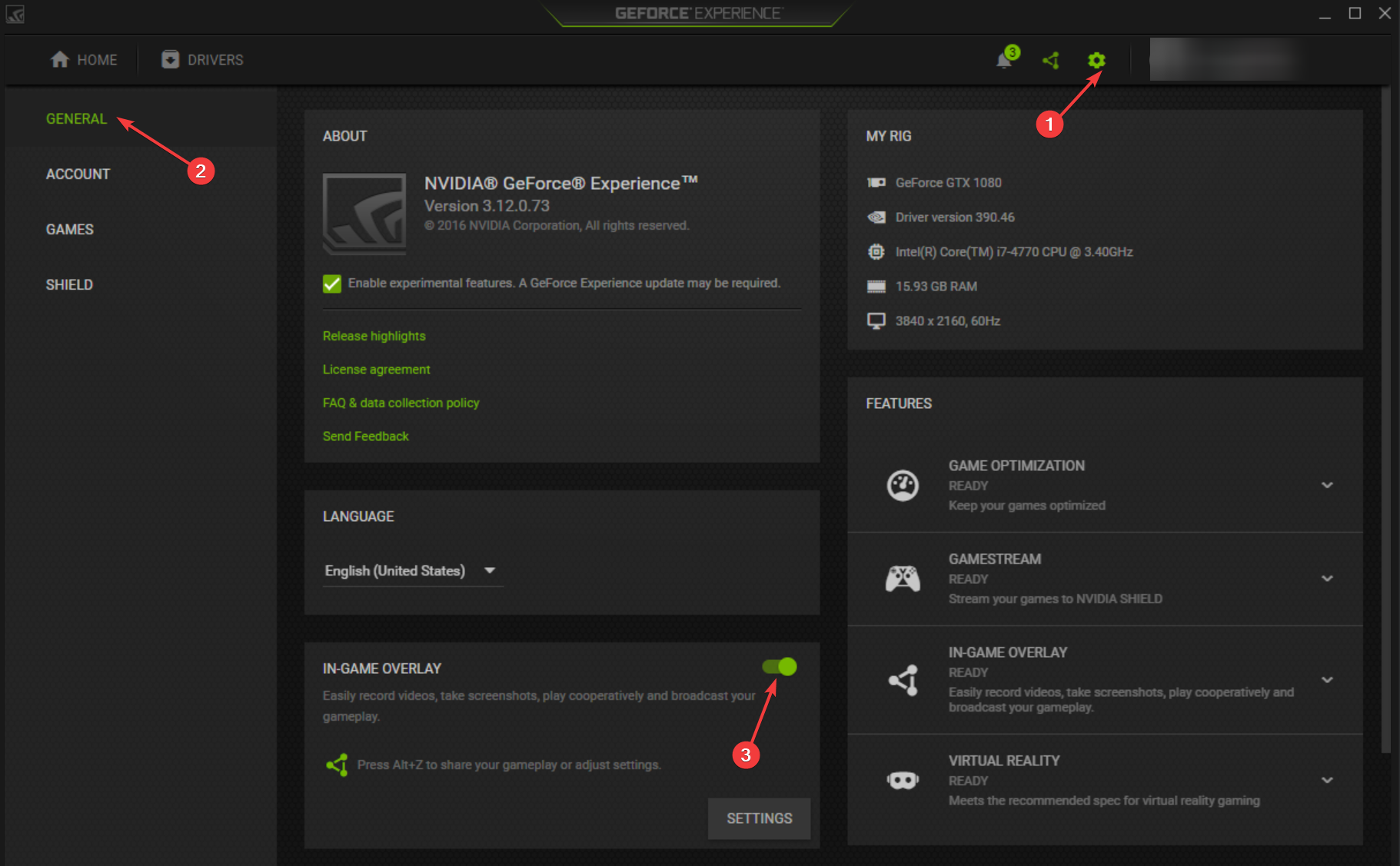
- Откройте приложение GeForce Experience.
- Нажмите значок «Settings» (в правом верхнем углу).
- В разделе General включите In‑Game Overlay.
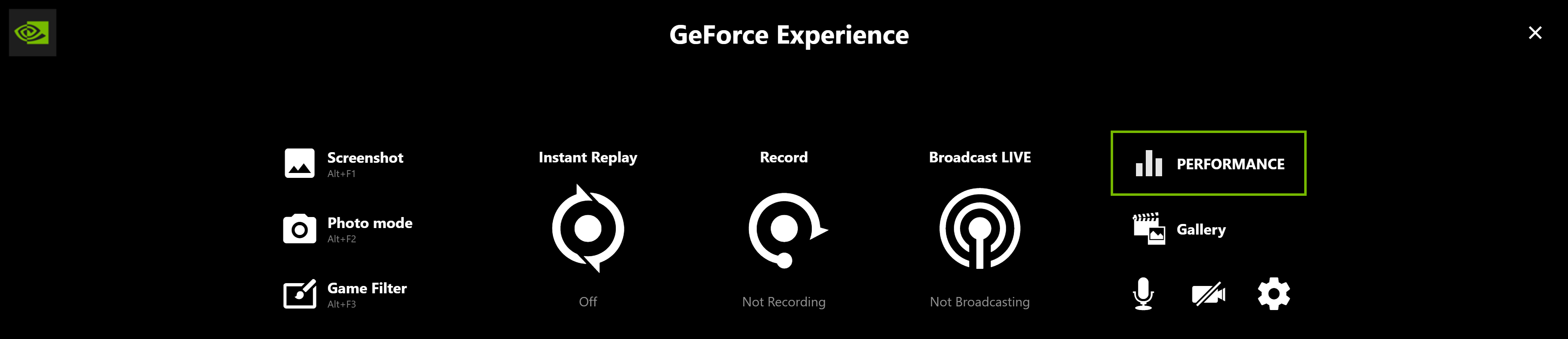
- Нажмите Alt + Z, чтобы открыть Share overlay (окно «Overlay»).
- В меню Overlay выберите Performance.
- На панели Performance передвиньте ползунок Enable automatic tuning, чтобы включить функцию.
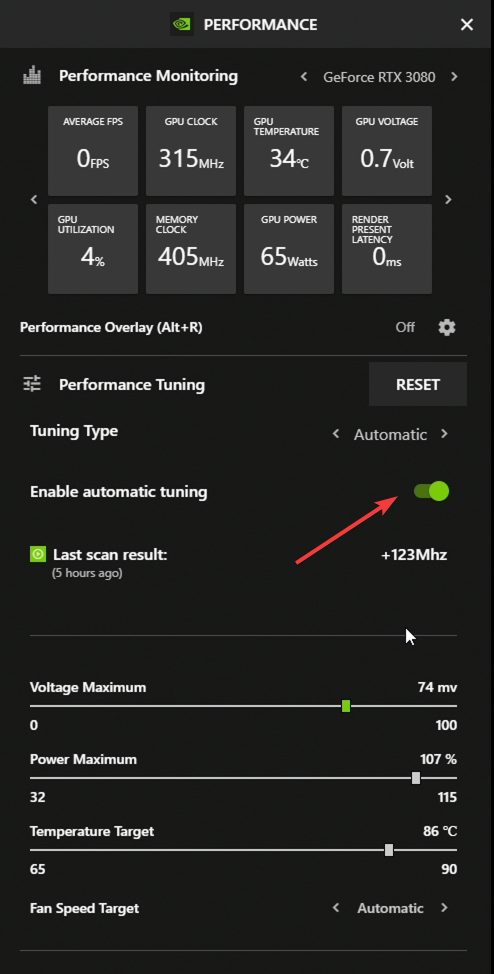
- Нажмите Agree and Continue. Программа начнёт оценку GPU — дождитесь завершения процесса.
Важно: в процессе оценивания видеокарта может временно повышать частоты и энергопотребление. Наблюдайте за температурой и шумом кулеров.
Что делать, если «Enable automatic tuning» не работает
Ниже — упорядоченный план действий. Выполняйте шаги по порядку; каждый шаг направлен на конкретную причину отказа.
1. Запустите Windows в режиме чистой загрузки
Цель: исключить влияние сторонних сервисов и автозагрузки.
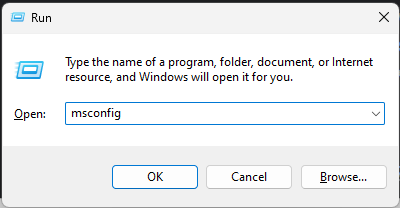
- Нажмите Windows + R, введите msconfig и нажмите Enter.
- На вкладке Services установите флажок Hide all Microsoft services, затем нажмите Disable all.
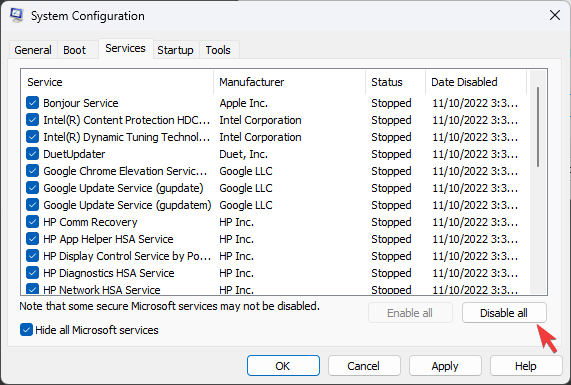
- Перейдите на вкладку Startup и нажмите Open Task Manager.
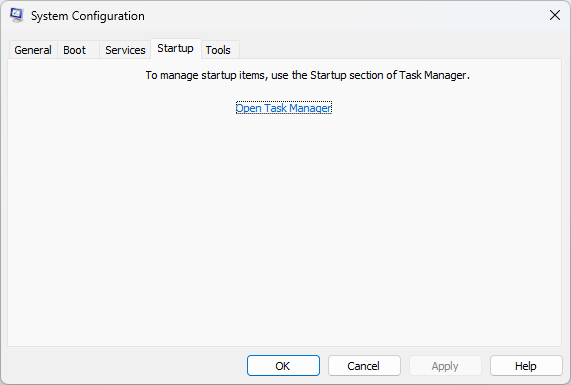
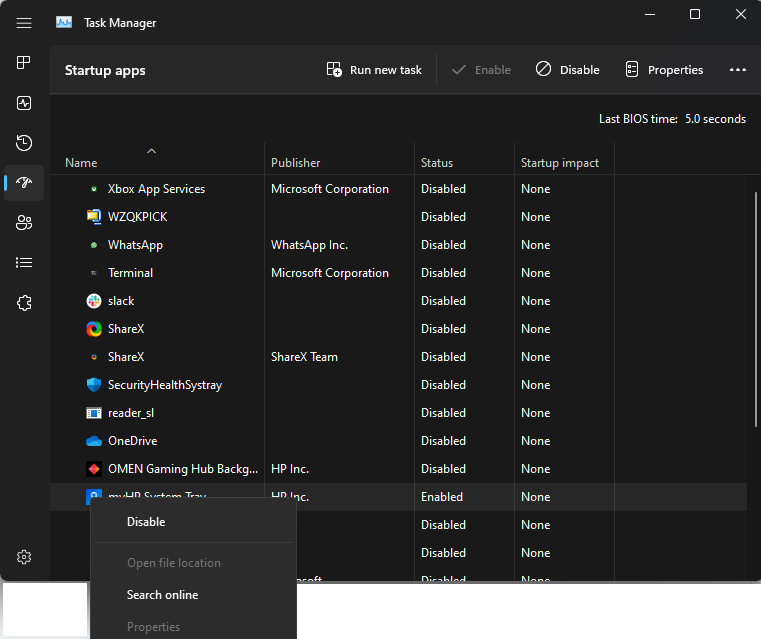
- В Диспетчере задач отключите все включённые автозагрузки (Enabled) по одной.
- Нажмите Apply и OK, затем перезагрузите компьютер.
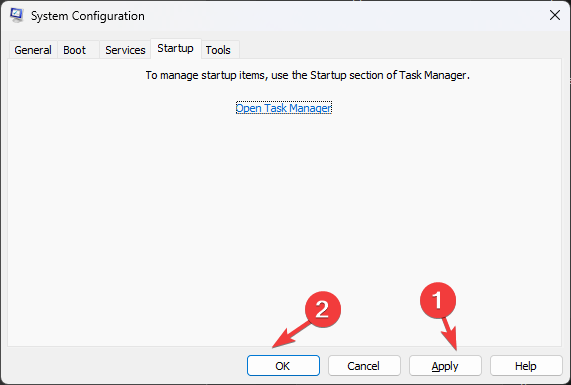
После перезагрузки попробуйте снова включить автоматическую настройку.
2. Переустановите драйверы видеокарты
Если компонент драйвера повреждён, функция не запустится корректно.
2.1 Переустановка через Device Manager
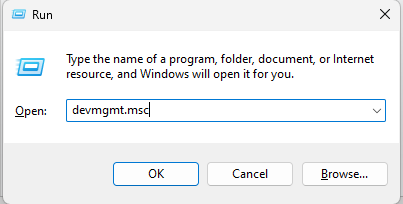
- Нажмите Windows + R, введите devmgmt.msc и OK.
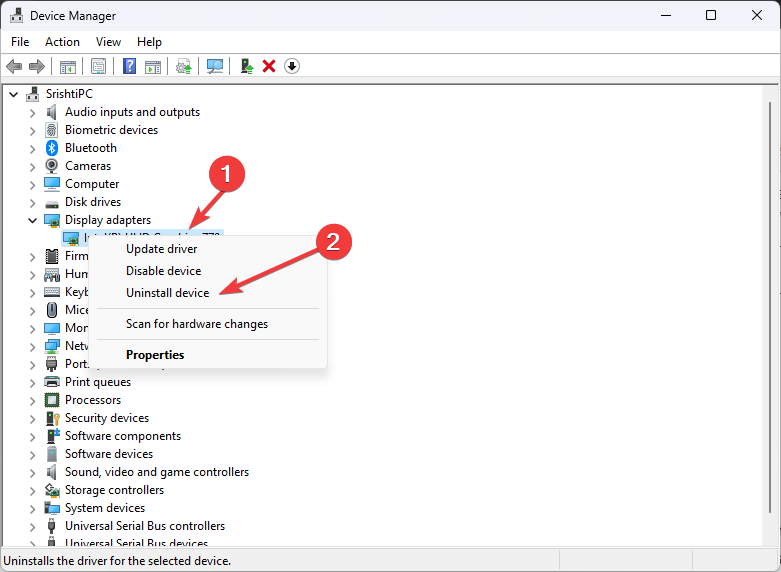
- Разверните Display adapters.
- Щёлкните правой кнопкой по драйверу и выберите Uninstall driver.
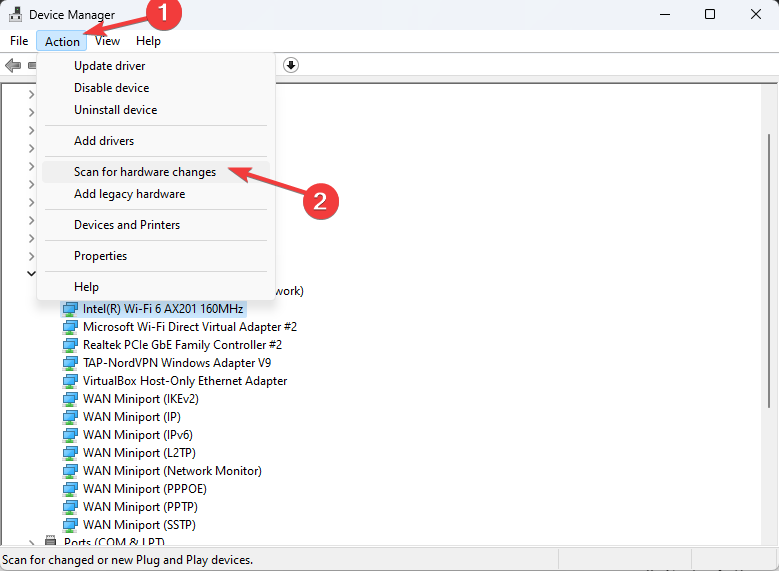
- В меню Action выберите Scan for hardware changes — Windows автоматически установит драйвер заново.
2.2 Использование стороннего обновления драйверов
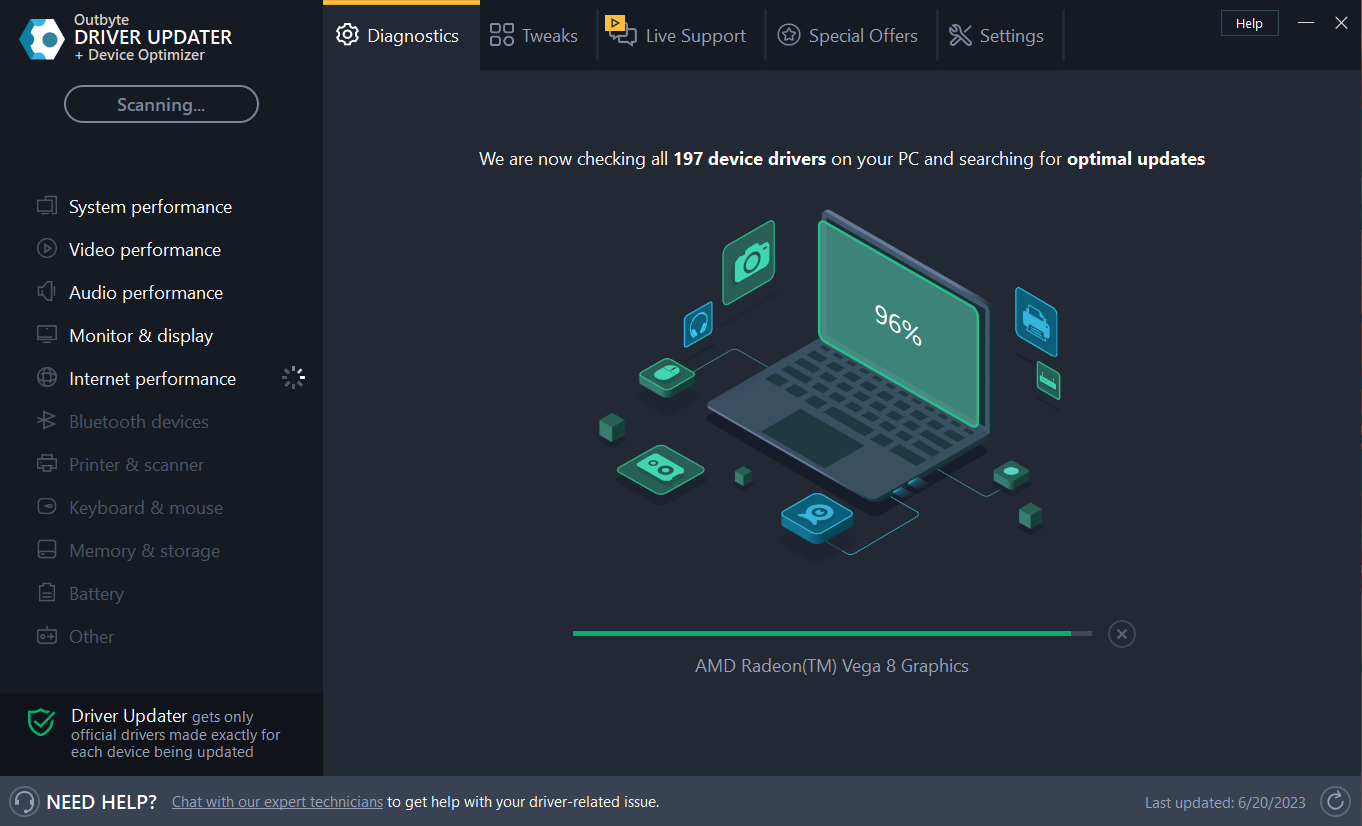
Автоматические обновители облегчают процедуру, но выбирайте проверенные инструменты и скачивайте только с официального сайта производителя. Пример рабочего сценария:
- Скачайте и установите выбранный обновлятор драйверов.
- Запустите сканирование, обновите рекомендованные компоненты.
- Перезагрузите ПК и проверьте работу функции.
Примечание: сторонние инструменты упрощают задачу, но дают доступ к системным компонентам — используйте надёжные решения и создавайте точку восстановления перед изменениями.
3. Отключите Instant Replay в Overlay
Иногда конфликтует с процессом оценки производительности.
- Откройте GeForce Experience и нажмите Alt + Z.
- В меню Share overlay выключите Instant Replay.
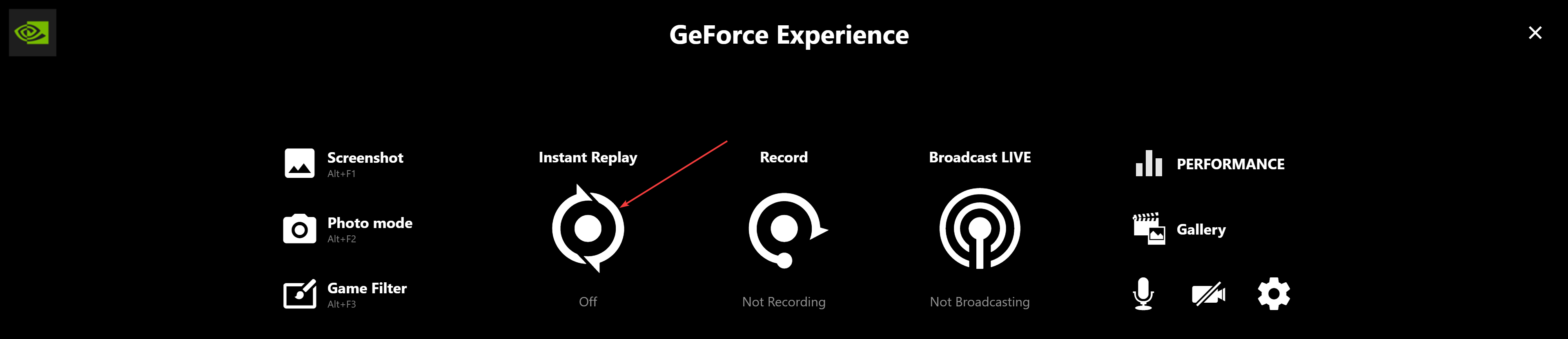
- Закройте overlay (Alt + Z).
4. Проверьте ограничения по питанию и BIOS
- Убедитесь, что питание блока питания достаточно для текущей конфигурации.
- В BIOS/UEFI проверьте настройки энергопотребления и режимы работы PCIe. Иногда профиль энергосбережения мешает поднятию частот.
Важно: если вы не знакомы с BIOS, сделайте фото текущих настроек и создайте точку восстановления Windows перед изменениями.
5. Отмена и возврат к заводским настройкам
Если автоматическая настройка изменила профиль и вы хотите вернуть всё назад:
- В панели Performance отключите Enable automatic tuning.
- На вкладке Power и Tuning выберите профиль «Default» или «Factory».
- При проблемах — в GeForce Experience используйте функцию «Restore defaults» в разделе драйверов/настроек.
Чек‑лист для разных ролей
Для геймеров
- Убедитесь в стабильности частоты кадров в играх после настройки.
- Контролируйте температуру GPU и CPU.
- Если фризит — временно отключите автоматическую настройку и вернитесь к проверенному профилю.
Для контент‑креаторов
- Проверьте длительные рендеры: автоматические профили ориентированы на длительную стабильность, а не только на кратковременный максимальный вплот.
- Следите за использованием видеопамяти (VRAM).
Для IT‑администраторов
- Тестируйте изменения на одном образце перед массовым развёртыванием.
- Фиксируйте версии драйверов и GeForce Experience.
Критерии приёмки (как понять, что всё работает)
- Функция Enable automatic tuning переключается без ошибок.
- Процесс оценки запускается и завершается (индикатор/уведомление).
- После настройки остаются стабильные FPS и температура не превышает обычного рабочего диапазона.
Когда автоматическая настройка может не помочь (ограничения)
- Устаревший или некорректный драйвер.
- Аппаратные ограничения: слабый БП, устаревший PCIe, перегрев или дефект GPU.
- Специфические настройки BIOS/UEFI или сторонний софт, блокирующий управление энергопотреблением.
Альтернативные подходы
- Ручная настройка через MSI Afterburner или NVIDIA Inspector для опытных пользователей.
- Использование профилей игр (Game profiles) в GeForce Experience или в программах видеокарт для отдельной конфигурации под каждую игру.
Быстрая методология тестирования после включения
- Включить функцию и дождаться завершения оценки.
- Запустить стресс‑тест (например, Unigine или встроенный бенчмарк игры) на 10–15 минут.
- Наблюдать за температурами, потреблением энергии и частотами.
- Сравнить средний FPS и стабильность с предыдущим профилем.
Decision flow (план действий) — диаграмма
flowchart TD
  A[Проба включить Automatic Tuning] --> B{Запускается оценка?}
  B -- Да --> C[Дождаться завершения и протестировать]
  C --> D{Стабильно?}
  D -- Да --> E[Готово]
  D -- Нет --> F[Отключить Instant Replay]
  F --> G[Если не помогает — чистая загрузка]
  B -- Нет --> G
  G --> H[Переустановка драйверов]
  H --> I[Проверить питание и BIOS]
  I --> J[Откат к заводским настройкам]
  J --> K[Связаться с поддержкой Nvidia]
Безопасность и приватность
Automatic Tuning анализирует поведение GPU локально. При включении некоторых функций GeForce Experience может собирать анонимные данные использования для улучшения сервиса — проверьте настройки конфиденциальности в GeForce Experience, если это критично.
Быстрые советы и ошибки, которых следует избегать
- Не пренебрегайте контролем температур при автоматической настройке.
- Не используйте сомнительные «ускорители» и непроверенные оверклок‑утилиты вместе с функцией Nvidia.
- Всегда создавайте точку восстановления перед массовыми изменениями драйверов.
Часто задаваемые вопросы
Сколько времени занимает оценка GPU?
Процесс обычно занимает несколько минут, но на старых системах или при сильной загрузке диска/процессора это может занять дольше.
Можно ли откатить изменения, сделанные автоматической настройкой?
Да — в панели Performance отключите автоматическую настройку и выберите профиль «Default» или используйте «Restore defaults» в GeForce Experience.
Итог
Автоматическая настройка Nvidia — удобный инструмент для быстрого улучшения производительности без глубокого ручного оверклокинга. Если функция не запускается, систематически пройдите чистую загрузку, переустановку драйверов и проверку конфликтующих функций (Instant Replay). Для IT‑среды и массового развёртывания используйте тестирование на одном устройстве и документируйте версии ПО.
Примечание: если после всех шагов проблема остаётся, обратитесь в службу поддержки Nvidia и приложите снимки экрана с ошибками и логи GeForce Experience.

Похожие материалы

Несколько аккаунтов Skype: Multi Skype Launcher

Журнал для работы: повысить продуктивность

Персональные звуки уведомлений на Android

Скачивание шоу Hulu для офлайн‑просмотра

Microsoft Start: персонализированная новостная лента
