
Включение необязательных обновлений в Windows 10
Что это за политика и зачем она нужна
Microsoft добавила в ноябрьские необязательные обновления 2023 новую политику для Windows Update for Business. Политика даёт администраторам три варианта поведения для необязательных обновлений — от полного авто-применения до предоставления контроля пользователям. Это относится только к необязательным (non-security) обновлениям; политика не меняет поведение обновлений функций.
Кратко о вариантах:
- Автоматически получать необязательные обновления (включая CFRs). Устройства получают последние необязательные обновления и постепенные развёртывания функций (gradual feature rollouts).
- Автоматически получать необязательные обновления. Устройства получают только необязательные обновления, без автоматических постепенных развёртываний функций.
- Пользователи сами выбирают, какие необязательные обновления получать. Администратор предоставляет право выбора пользователю.
Важно: это изменение распространяется на корпоративные сценарии (Windows Update for Business) и стало доступно в составе необязательных обновлений за ноябрь 2023.
Как включить автоматические необязательные обновления в Windows 10
- Нажмите клавиши Windows + R, чтобы открыть окно «Выполнить».
- Введите gpedit.msc и нажмите Enter или OK.
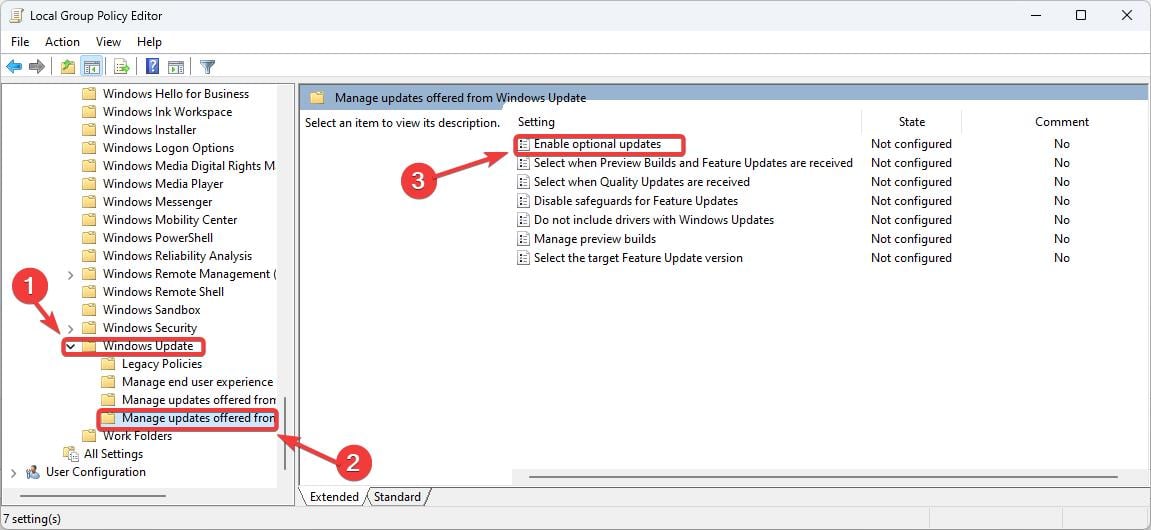
- Перейдите по пути: Computer Configuration > Administrative Templates > Windows Components > Windows Update > Manage updates offered from Windows Update.
- Откройте политику Enable Optional Updates, переключите в положение Enabled и выберите вариант Automatically receive optional updates (including CFRs) или другой вариант по потребностям. Нажмите Apply, затем OK.

После применения политики Windows покажет список доступных необязательных обновлений, откуда можно выбрать конкретные пакеты.
Альтернативные способы управления необязательными обновлениями
- Microsoft Intune и другие MDM: для организаций с облачным управлением настройку можно задать через профиль конфигурации Windows Update for Business.
- Централизованные инструменты управления (WSUS/ConfigMgr): используйте их для контроля распространения пакетов и одобрения.
- Локальные пользователи: если администратор включил вариант «пользователи выбирают», человек может вручную выбирать обновления в Settings > Update & Security > Optional updates.
Когда этот подход не подойдёт (контрпримеры)
- Если требуется строгий контроль безопасности и запрет любых новых функций — автоматические необязательные обновления не подходят. В этом случае лучше блокировать все необязательные обновления и тестировать пакеты в изолированной среде.
- Для сильно ограниченных систем с риском несовместимости оборудования вручную тестируйте каждое обновление на тестовых образцах прежде, чем развертывать их автоматически.
Чеклист по ролям
Администратору:
- Проверить, что обновление за ноябрь 2023 установлено на управляющие машины.
- Решить политику: автоматическое получение (с CFRs), автоматическое (без CFRs) или выбор пользователя.
- Применить политику через GPO или MDM, проверить репликацию.
- Тестировать обновления на пилотной группе перед массовым развёртыванием.
Пользователю:
- Проверить в Settings > Update & Security > Optional updates наличие новых пакетов.
- Если доступны критичные драйверы или улучшения совместимости — согласовать с ИТ перед установкой.
Мини-методология развёртывания (4 шага)
- Пилот: выберите 5–10 машин для теста. Примените выбранную политику.
- Мониторинг: в течение 1–2 недель отслеживайте стабильность и совместимость.
- Корректировка: если есть проблемы, переключитесь на вариант «Users can select» или временно отключите автоматику.
- Массовое развёртывание: при успешном пилоте распространяйте политику на все группы.
Критерии приёмки
- GPO применён на целевых машинах (gpresult /r или rsop.msc показывает политику).
- На тестовой машине в Settings > Update & Security > Optional updates видны необязательные пакеты.
- Отсутствие регрессий в ключевых приложениях в течение тестового периода.
Быстрый откат политики (инцидентный план)
- Откройте gpedit.msc или профиль MDM.
- Переключите Enable Optional Updates в Disabled или Not Configured.
- Примените политику и выполните gpupdate /force на клиенте.
- При необходимости проинформируйте пользователей и откатите проблемные пакеты через WSUS/ConfigMgr.
Частые ошибки и рекомендации по устранению проблем
- Проблема: политика не применяется. Решение: проверьте консоль GP и выполните gpupdate /force; используйте gpresult для диагностики.
- Проблема: нежелательные CFRs установились. Решение: смените вариант на «без CFRs» или верните выбор пользователю.
- Совместимость: тестируйте на представителях аппаратных конфигураций организации.
Диаграмма принятия решения
flowchart TD
  A[Нужны необязательные обновления?] -->|Да| B{Требуется ли автоматическое распространение CFRs?}
  A -->|Нет| Z[Отключить необязательные обновления]
  B -->|Да| C[Enable Optional Updates -> Automatically receive optional updates 'including CFRs']
  B -->|Нет| D[Enable Optional Updates -> Automatically receive optional updates]
  C --> E[Пилот -> Мониторинг -> Массовая ротация]
  D --> E
Примечания по безопасности и приватности
Необязательные обновления обычно включают улучшения совместимости и функциональности, но не содержат исправлений безопасности. Всегда тестируйте обновления на совместимость с внутренними политиками безопасности и программным обеспечением. Обновления не должны изменять обработку персональных данных; при сомнениях проверяйте релиз-ноты пакетов.
Короткое объявление для пользователей (пример)
Наша организация внедряет новую политику необязательных обновлений Windows 10. Это позволит автоматически получать обновления совместимости и улучшения. На тестовой группе мы начнём развёртывание с [дата внедрения]; при возникновении проблем обновления будут остановлены и откатены.
Итог
Новая политика даёт гибкость при управлении необязательными обновлениями в Windows 10. Выберите уровень автоматизации в соответствии с риском и возможностями тестирования. Для крупных организаций рекомендуется пилотное развёртывание и мониторинг перед массовым применением.
Важно: изменения появились в необязательных обновлениях за ноябрь 2023. Планируйте тестирование и откат заранее для минимизации рисков.

Похожие материалы

Несколько аккаунтов Skype: Multi Skype Launcher

Журнал для работы: повысить продуктивность

Персональные звуки уведомлений на Android

Скачивание шоу Hulu для офлайн‑просмотра

Microsoft Start: персонализированная новостная лента
