
Как включить автоматические необязательные обновления в Windows 11

Краткое описание
Microsoft добавила новую политику, которая позволяет административно включать автоматическую загрузку и установку необязательных обновлений в Windows 11. Эти обновления не критичны для базовой работоспособности ОС, но часто содержат исправления и обновления для драйверов, фирменного ПО и периферии.
Что делает эта политика
- При включении Windows будет воспринимать необязательные обновления как те, которые можно автоматически скачивать и устанавливать.
- Политика даёт администраторам централизованный контроль: включил — устройства в домене начнут получать необязательные обновления без ручного вмешательства; отключил — поведение возвращается к прежнему.
Важно: необязательные обновления не являются жизненно важными, поэтому их автоматическая установка повышает удобство, но может создать риски совместимости.
Пошаговая инструкция: как включить автоматические необязательные обновления
- Нажмите Windows + R, чтобы открыть окно “Выполнить”.
- Введите gpedit.msc и нажмите Enter.
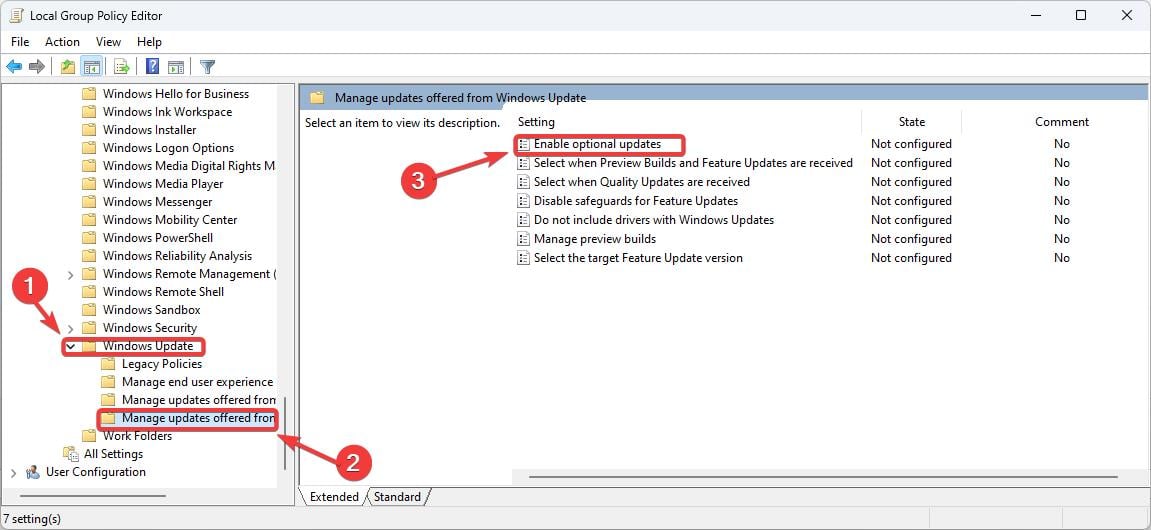
- Перейдите по пути: Конфигурация компьютера > Административные шаблоны > Компоненты Windows > Центр обновления Windows > Управление обновлениями, предлагаемыми через Windows Update. Это дерево политик должно выглядеть так:
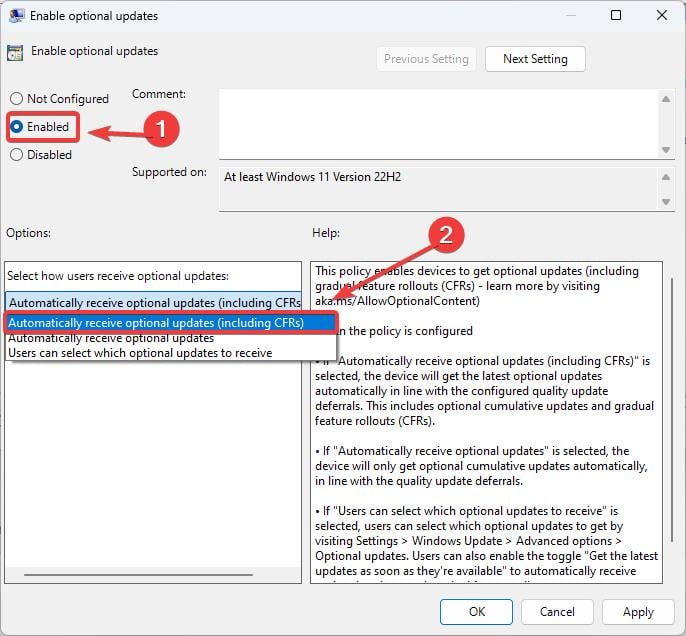
- Откройте политику «Enable Optional Updates» (Включить необязательные обновления). Выберите переключатель «Включено», затем в параметрах — «Automatically receive optional updates (including CFRs)» (Автоматически получать необязательные обновления, включая CFR). Нажмите Применить, затем OK.
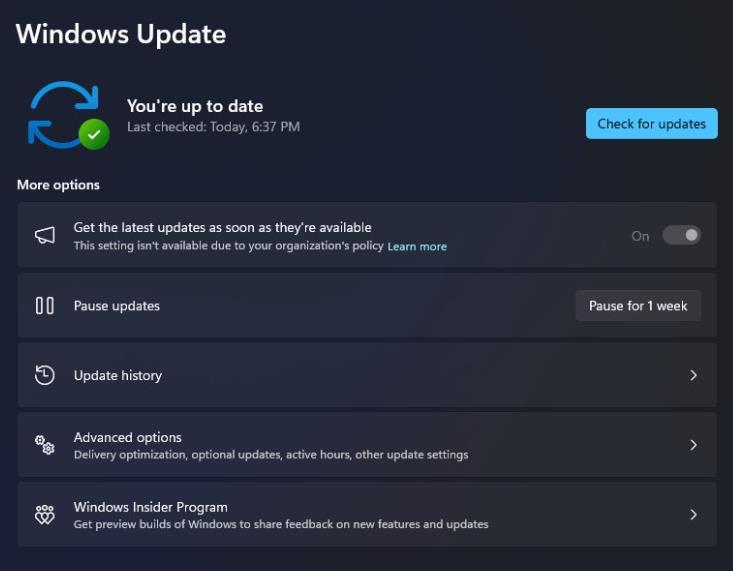
- Панель «Центр обновления Windows» на клиентской машине должна показать, что устройство будет автоматически получать необязательные обновления:
Когда это полезно
- В окружениях с большим количеством одинаковых устройств, где обновления драйверов или USB/периферии заранее сертифицированы.
- В корпоративных сетях с ограниченными ручными операциями по поддержке — сокращает нагрузку на службу поддержки.
- Для ускоренного распространения важных улучшений совместимости для периферии.
Когда не стоит включать
- На критичных серверах и рабочих станциях без тестовой среды: необязательные обновления могут содержать драйверы, которые нарушат совместимость.
- В средах с сертифицированным ПО, где любое изменение требует регрессионного тестирования.
Важно: перед массовым развёртыванием протестируйте политику на небольшом пуле устройств.
Риски и способы смягчения
- Риск: несовместимость драйвера или обратная несовместимость приложения.
- Смягчение: сначала включите политику для пилотной группы; отслеживайте отчёты и инциденты.
- Риск: увеличение трафика обновлений в сеть.
- Смягчение: используйте Windows Server Update Services (WSUS) или Distribution Points для оптимизации трафика.
- Риск: неожиданное поведение устройств после обновления.
- Смягчение: настройте откатные точки/образ и план отката (см. раздел ниже).
Как откатить или отключить поведение
- Через gpedit.msc: вернитесь в политику «Enable Optional Updates» и выберите «Отключено» или «Не настроено».
- Централизованно: измените соответствующую Group Policy объект (GPO) в Active Directory и примените обновление политики (gpupdate /force).
- На уровне клиента: используйте точку восстановления системы или заранее сохранённый образ, если после обновления возникли критические проблемы.
Чек-лист для администратора перед массовым включением
- Провести тест на пилотных устройствах (минимум 10–20 машин).
- Подготовить план отката и актуальные образы/снимки.
- Уточнить у вендоров критичных устройств совместимость последних необязательных обновлений.
- Настроить мониторинг инцидентов и отчётов Windows Update.
- Оценить влияние на сетевой трафик и при необходимости настроить WSUS или Delivery Optimization.
Критерии приёмки
- Пилотная группа успешно получает и устанавливает необязательные обновления в течение запланированного окна.
- Нет критичных регрессий в работе приложений или драйверов в течение 7–14 дней после установки.
- Снижение количества ручных запросов в службу поддержки по вопросам периферии или драйверов.
Матрица решений (решающее дерево)
flowchart TD
  A[Нужно ли централизованно управлять необязательными обновлениями?] -->|Да| B{Есть тестовая среда?}
  A -->|Нет| Z[Отключить политику]
  B -->|Да| C[Включить для пилота]
  B -->|Нет| Y[Создать тестовую среду перед включением]
  C --> D{Проблемы после обновления?}
  D -->|Нет| E[Раскатить на всю инфраструктуру]
  D -->|Да| F[Откатить и анализировать]
Дополнительные советы и альтернативы
- Альтернатива: использовать WSUS/Intune, чтобы сначала одобрять обновления вручную, а затем распространять их по расписанию.
- Модель зрелости: начните с режима «Не настроено», затем пилот → частичное развёртывание → полное развёртывание.
- Тест-кейсы: проверка загрузки и установки, проверка работы периферии, проверка времени отката.
Резюме
Автоматические необязательные обновления в Windows 11 дают администраторам удобный инструмент для поддержания актуальности драйверов и периферии. При правильном планировании и поэтапном развёртывании преимущества перевешивают риски. Обязательно проведите пилотное тестирование, настройте мониторинг и подготовьте план отката.
А вы готовы включить эту политику в своей среде? Поделитесь опытом или вопросами — это поможет собрать практики и предостережения для других администраторов.

Похожие материалы

Несколько аккаунтов Skype: Multi Skype Launcher

Журнал для работы: повысить продуктивность

Персональные звуки уведомлений на Android

Скачивание шоу Hulu для офлайн‑просмотра

Microsoft Start: персонализированная новостная лента
