
Как включить автоматическое разблокирование BitLocker для дисков
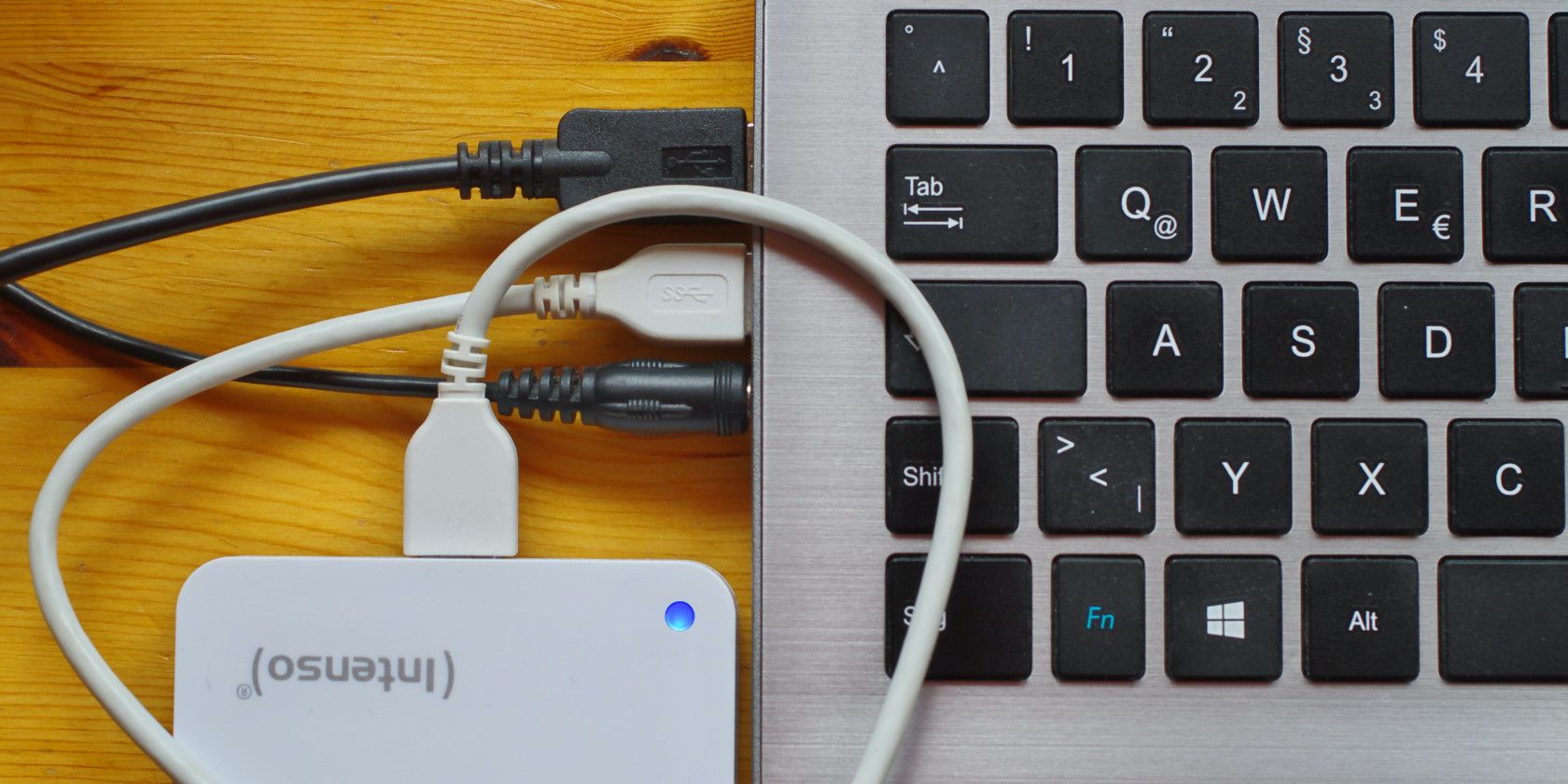
Что такое автоматическое разблокирование BitLocker
Автоматическое разблокирование — это функция BitLocker, которая сохраняет ключ дешифрования для конкретного диска в защищённом хранилище вашего ПК и использует его при входе в систему. Это ускоряет доступ к данным: диск открывается автоматически, когда вы вошли в Windows. Краткое определение: BitLocker — встроенный механизм шифрования дисков в Windows; автоматическое разблокирование — опция, сохраняющая ключ для удобного доступа к не‑системным дискам.
Важно: автоматическое разблокирование доступно только для съёмных носителей и для фиксированных дисков, на которых не установлена операционная система.
Где уместно использовать автоматическое разблокирование
- Личные ПК: для флеш‑накопителей и дополнительных HDD/SSD, которые используются исключительно на одном компьютере.
- Офисные компьютеры с доверенным доступом: если политика безопасности позволяет хранить ключи на рабочей станции.
Когда не следует использовать: на переносных компьютерах, которые часто теряются или используются в публичных сетях, а также если жёсткий диск может использоваться в чужих системах — в этих сценариях лучше требовать ввод пароля.
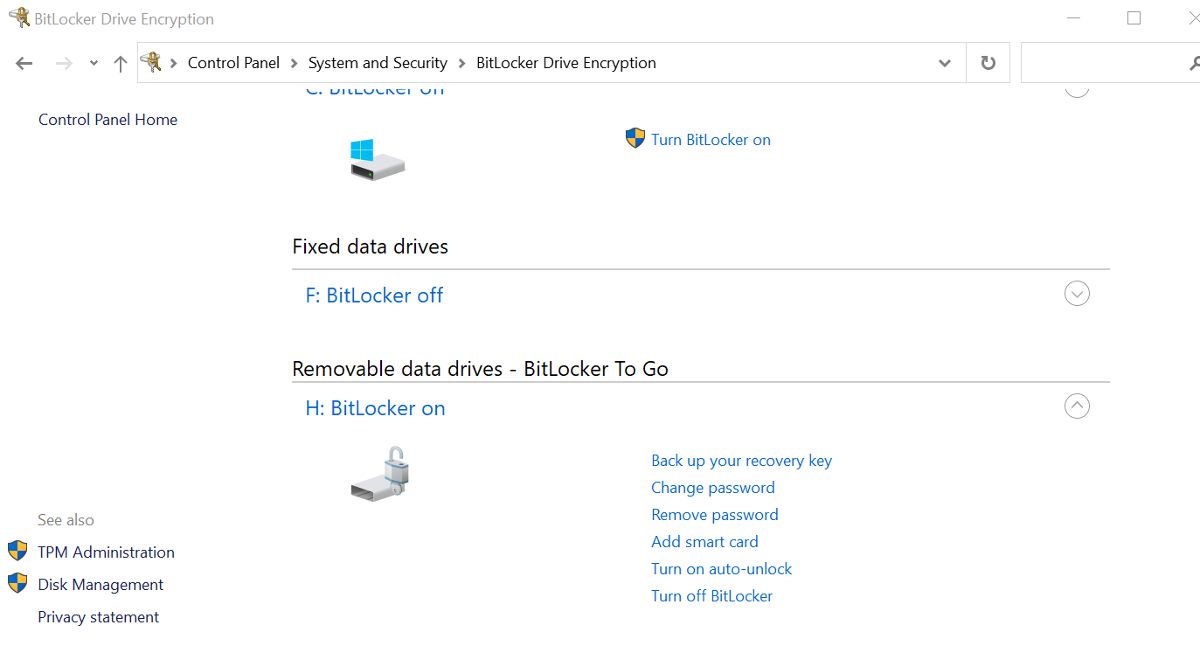
Включение автоматического разблокирования через Панель управления
- Введите в Поиске Windows «Панель управления» и откройте приложение.
- Выберите «Система и безопасность», затем «Шифрование диска BitLocker».
- Найдите нужный диск. Если он заблокирован, сначала разблокируйте его, введя пароль BitLocker.
- Нажмите «Включить автоматическое разблокирование» рядом с выбранным диском.
После этого диск будет автоматически открываться при входе в вашу учётную запись Windows. Чтобы отключить опцию, повторите шаги и выберите «Выключить автоматическое разблокирование».
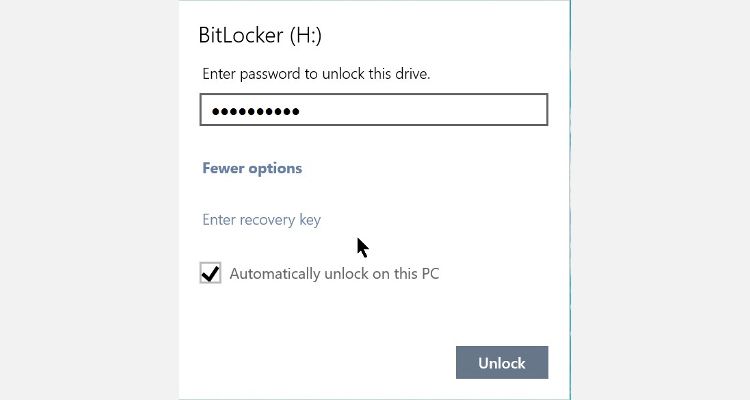
Включение автоматического разблокирования при разблокировке диска
Если вы уже вставили зашифрованный диск и видите окно запроса пароля, можно сразу задать автоматическое разблокирование:
- Вставьте зашифрованный диск и дважды щёлкните по нему в «Этот компьютер». Откроется запрос пароля.
- Введите пароль BitLocker для диска и нажмите «Дополнительные параметры».
- Установите флажок «Автоматически разблокировать на этом ПК», затем нажмите «Разблокировать».
Этот способ удобен, если вы часто подключаете и разблокируете один и тот же диск.
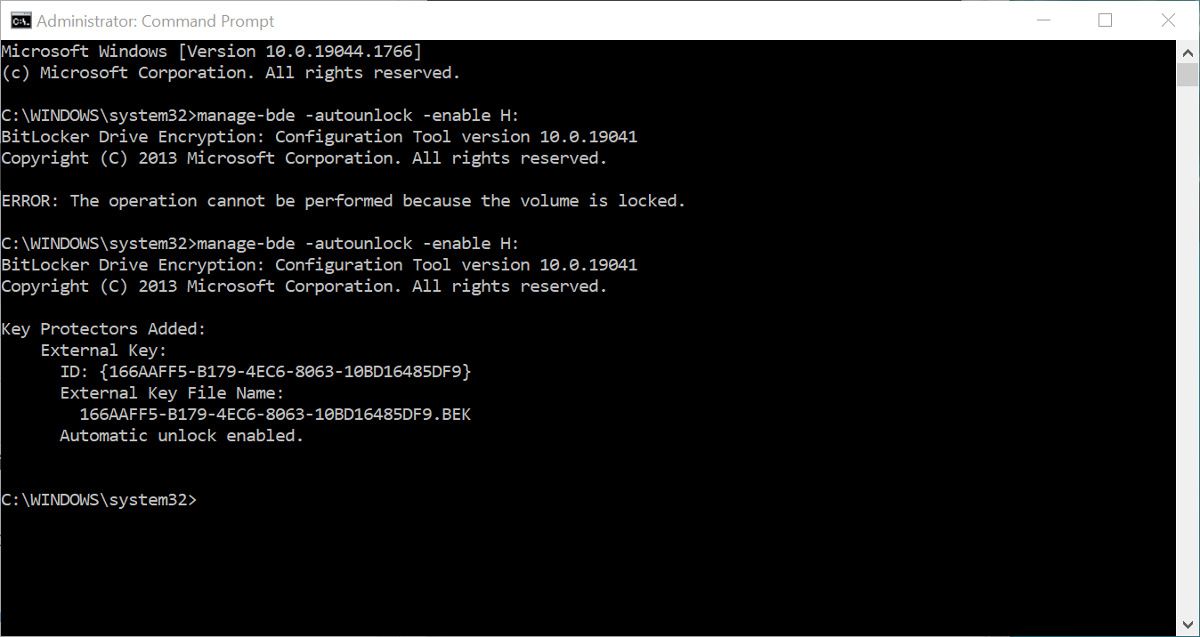
Включение и отключение через командную строку
Работа с командной строкой полезна для администраторов и продвинутых пользователей. Для этих команд диск должен быть подключён и уже разблокирован.
- Убедитесь, что диск подключён и разблокирован.
- В Поиске Windows введите cmd и запустите «Командную строку» от имени администратора.
- Чтобы включить автоматическое разблокирование, выполните:
manage-bde -autounlock -enable H:Замените H: на букву вашего диска.
- Чтобы отключить автоматическое разблокирование, выполните:
manage-bde -autounlock -disable H:Обе команды выдадут сообщение о результате операции.
Проверка и критерии приёмки
Используйте этот мини‑чек‑лист, чтобы убедиться, что всё настроено правильно:
- Диск подключён к ПК и не является системным диском.
- После входа в учётную запись диск автоматически отображается в «Этот компьютер» без запроса пароля.
- При отключении опции диск снова требует пароль.
- Команды manage-bde выполняются без ошибок (если использовали командную строку).
Критерии приёмки:
- Автоматическое открытие диска при входе подтверждено на одном тестовом ПК.
- Возможность отключить функцию вручную работает корректно.
Безопасность и рекомендации
- Используйте автоматическое разблокирование только на доверенных личных компьютерах.
- Для переносимых устройств, которые часто используются на чужих машинах, отключайте автоматическое разблокирование — это повышает защиту при потере носителя.
- Всегда храните резервную копию ключа восстановления BitLocker в безопасном месте (на другом устройстве, в облачном хранилище организации или распечатанную и храните отдельно).
- Для корпоративных сред рассмотрите использование TPM + PIN или управления ключами через Active Directory/BitLocker Recovery Service.
Important: автоматическое разблокирование повышает удобство, но немного снижает защиту — ключ хранится локально и при компрометации ПК злоумышленник получит доступ к данным.
Когда автоматическое разблокирование не подходит (контрпримеры)
- Диск используется на нескольких компьютерах: ключ, сохранённый на одном ПК, не будет работать на другом.
- Ноутбук, который часто вы берёте с собой: при утере/кражи злоумышленник может войти в систему и получить доступ ко всем авторазблокированным дискам.
- Среды с жёсткой политикой безопасности: требуются ручные ключи и многофакторная аутентификация.
Альтернативные подходы
- Шифрование контейнером (VeraCrypt) — переносимый зашифрованный файл‑контейнер с отдельной политикой открытия.
- Аппаратные зашифрованные USB‑накопители — ключи хранятся на самом устройстве.
- Хранение ключей в корпоративном HSM или службе управления ключами.
Быстрая методология для администраторов (Playbook)
- Определите перечень компьютеров, где можно разрешить автоматическое разблокирование.
- Настройте групповые политики для централизованного управления (при необходимости).
- Создайте инструкцию для пользователей по созданию резервных ключей восстановления.
- Проверяйте журналы безопасности и периодически ревизуйте список авторазблокированных дисков.
Частые ошибки и устранение неполадок
- Ошибка: «Невозможно включить авторазблокирование» — проверьте, что диск разблокирован и вы используете учётную запись с правами администратора.
- Ошибка: команда manage-bde не распознаётся — убедитесь, что вы запустили cmd от имени администратора и используете Windows с поддержкой BitLocker (Pro и выше).
- Диск не открывается автоматически после входа — попробуйте перезагрузить ПК и проверить, что ключи не удалены групповой политикой.
Краткая памятка для домашних пользователей
- Для личного ПК: включите авторазблокирование для удобства, но храните ключ восстановления отдельно.
- Для ноутбука в публичных местах: лучше требовать ввод пароля при подключении диска.
Часто задаваемые вопросы
Q: Можно ли включить автоматическое разблокирование для системного диска? A: Нет. Автоматическое разблокирование не поддерживается для диска с установленной операционной системой.
Q: Что произойдёт, если я подключу авторазблокированный диск к другому ПК? A: На другом ПК сохранённого ключа не будет, и диск запросит пароль.
Q: Нужно ли удалять авторазблокирование перед передаче диска другому человеку? A: Рекомендуется — это предотвращает случайный доступ, если диск попадёт в чужие руки.
Резюме
Автоматическое разблокирование BitLocker — удобная функция для ускорения доступа к зашифрованным не‑системным дискам на доверенных ПК. Вы можете включить её через «Панель управления», окно разблокировки диска или через командную строку. Всегда оценивайте риски: удобство часто идёт вразрез с максимальной безопасностью.
Дополнительные ресурсы: изучите настройки BitLocker и политик шифрования в вашей версии Windows, а также рассмотрите централизованное управление ключами для корпоративных сред.

Похожие материалы

Несколько аккаунтов Skype: Multi Skype Launcher

Журнал для работы: повысить продуктивность

Персональные звуки уведомлений на Android

Скачивание шоу Hulu для офлайн‑просмотра

Microsoft Start: персонализированная новостная лента
