
Как включить автосубтитры в прямом эфире на YouTube
Зачем включать автосубтитры
Автосубтитры повышают доступность контента — зрители с нарушениями слуха, зрители в шумной обстановке или те, кто не владеет акцентом автора, могут лучше следить за эфиром. Автоматическое распознавание речи экономит время по сравнению с ручной расстановкой субтитров, особенно для потокового контента.
Краткое определение: автосубтитры — это субтитры, созданные автоматически с помощью алгоритмов распознавания речи в реальном времени.
Что такое автосубтитры для прямых эфиров YouTube
YouTube использует технологии распознавания речи и машинного обучения для автоматического создания субтитров в реальном времени. Ранее функция была доступна только каналам с небольшим количеством подписчиков, теперь она доступна всем. Автосубтитры генерируются по ходу трансляции и могут быть пересозданы на видео по запросу после окончания эфира.
Важно: на момент публикации автосубтитры для прямых эфиров работают только для английского языка. Автоматическое распознавание чувствительно к качеству звука, акцентам, наложению голосов и фоновому шуму.
Требования для включения автосубтитров
Чтобы функция работала корректно, нужно выполнить несколько условий:
- Аккаунт YouTube должен быть верифицирован для стриминга. Это отличается от синей галочки в профиле; процесс верификации для стриминга занимает несколько минут и включает подтверждение номера телефона.
- За последние 90 дней у аккаунта не должно быть ограничений, связанных с прямыми трансляциями.
- Аккаунт должен быть активирован для прямых трансляций. Если вы впервые пытаетесь выйти в эфир, YouTube автоматически активирует эту возможность, но может потребоваться ожидание до 24 часов.
- Контент трансляции должен быть на английском языке, иначе автоматическое распознавание не поддерживается.
- В настройках потока должна быть установлена нормальная задержка (normal latency) — задержка в пределах примерно 15–60 секунд.
- Качество звука должно быть высоким: чёткая речь, минимальный фоновой шум и отсутствие значительного наложения голосов.
Пошаговая инструкция по включению автосубтитров
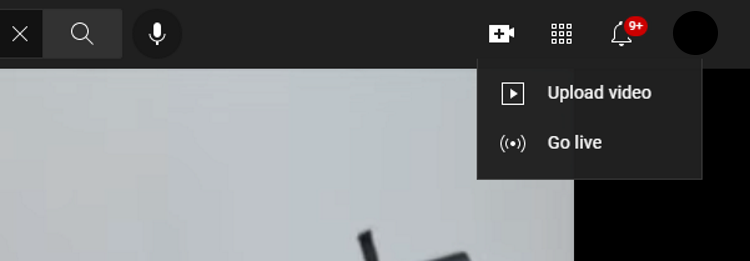
- Перейдите на YouTube с компьютера и войдите в аккаунт. Нажмите кнопку создания в правом верхнем углу — значок с плюсом и подписью Create.
- Выберите Go live.
- В меню слева выберите Stream.
- На вкладке STREAM SETTINGS найдите раздел Additional settings. Прокрутите вниз и переключите тумблер Closed captions в положение включено.
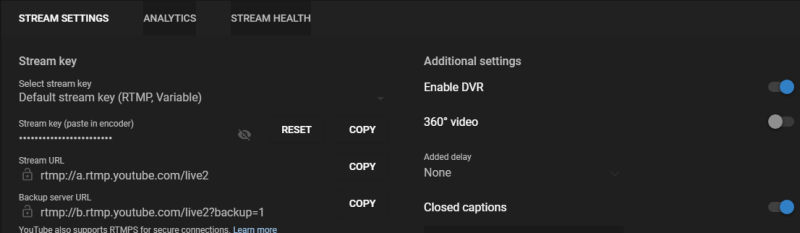
- При запросе источника субтитров выберите Automatic captions.
- Установите язык трансляции на English.
После этих шагов автосубтитры будут автоматически отображаться в следующем эфире.
Если субтитры искажают смысл или мешают — отключите их в том же разделе: Stream > STREAM SETTINGS > Additional settings > Closed captions в положение выключено.
Практические советы по улучшению качества автосубтитров
- Используйте внешний микрофон или качественную гарнитуру с шумоподавлением — это самый быстрый способ повысить точность распознавания.
- Говорите чётко и медленнее, избегайте одновременной речи нескольких участников.
- По возможности уменьшите фоновые звуки (музыка, шум вентиляции, эхо).
- Избегайте сильных акцентов или технических терминов без пояснений; алгоритмы лучше работают с нейтральной дикцией.
- При планируемых интервью или панельных дискуссиях назначьте очередь говорящим и используйте кнопки «mute» для отключения лишних микрофонов.
- Если часть контента на другом языке, укажите в описании и в начале эфира, что автосубтитры работают только для английской речи.
Когда автосубтитры не подходят или дают сбой
- Многоязычные эфиры: если участники регулярно переходят на другие языки, автоматическая система не распознает их корректно.
- Сильные акценты или диалекты, которых модель не учитывает, приводят к ошибкам и недопониманию.
- Наложение голосов: одновременные разговоры приводят к искажениям и пропускам слов.
- Контент с важными юридическими или медицинскими формулировками: автоматические субтитры могут ошибаться, поэтому для официальной информации предпочитайте ручные субтитры с проверкой.
Примеры отказа: конференция с участниками из нескольких стран, музыкальные концерты с живой музыкой и шумной аудиторией, стримы со многими одновременно говорящими гостями.
Альтернативные подходы к субтитрам
- Ручная расшифровка в реальном времени через профессионального стенографиста — для ключевых трансляций с высокой ценностью информации.
- Полуавтоматический подход: сгенерировать автосубтитры, затем скачать и вручную отредактировать транскрипт перед публикацией записи эфира.
- Использование сторонних сервисов для live-caption с поддержкой нескольких языков и лучшей корректностью распознавания (например, специализированные платформы для конференций).
Когда выбирать альтернативы: если точность критична (юридические вебинары, обучение, медицинские трансляции), лучше использовать платные или ручные решения.
Быстрая методология подготовки к стриму с автосубтитрами
- Проверка оборудования: подключите микрофон, тестовый вызов, проверьте громкость и шум.
- Настройка YouTube: в Stream > STREAM SETTINGS > Additional settings включите Closed captions и выберите Automatic captions.
- Режиссура эфира: договоритесь о порядке выступлений, используйте push-to-talk или управление микрофонами.
- Мониторинг в реальном времени: попросите модератора следить за качеством субтитров и отключать их при необходимости.
- Постобработка записи: если важно качество, загрузите транскрипт и отредактируйте субтитры перед публикацией записи.
Чеклист перед началом трансляции
- Аккаунт верифицирован и активирован для стриминга
- Нет ограничений за последние 90 дней
- Задана нормальная задержка (15–60 с)
- Язык эфира — английский
- Качество звука проверено
- Closed captions включены и выбран источник Automatic captions
- Назначен модератор для контроля субтитров
Ролевые рекомендации
Бродкастер
- Подготовьте скрипт ключевых фраз и произносите их чётко.
- Используйте внешний микрофон.
Модератор
- Следите за тревожными ошибками в субтитрах и сигнализируйте ведущему.
- Отключайте автосубтитры, если они вводят зрителей в заблуждение.
Продюсер
- Решайте, нужен ли ручной контроль транскриптов для записи.
- Подготовьте план постобработки и распределите задачи.
Критерии приёмки качества субтитров
- Точность ключевых фактов и имён не ниже 90% в основной части контента.
- Нет искажений юридической или медицинской информации.
- Время появления субтитров согласуется с произнесённой фразой (погрешность < 2 сек).
Частые ошибки и способы их устранения
- Ошибка: субтитры появляются с существенной задержкой. Решение: проверьте настройки задержки потока и стабильность интернет-соединения.
- Ошибка: слова транскрибируются неверно из-за акцента. Решение: замедлите темп речи, используйте более качественный микрофон.
- Ошибка: субтитры появляются только во время эфира, но не сохраняются. Пояснение: YouTube генерирует новые автосубтитры по запросу для записи; если важна постоянная версия, экспортируйте и отредактируйте их вручную.
FAQ
Работают ли автосубтитры для всех языков?
На данный момент автосубтитры для прямых эфиров поддерживаются только для английского языка.
Сохраняются ли автосубтитры после завершения эфира?
Автосубтитры во время эфира видны зрителям, но для записи YouTube может генерировать новый транскрипт по требованию. Если вы хотите постоянную версию, скачайте и отредактируйте субтитры вручную.
Можно ли использовать автосубтитры для вебинаров с несколькими докладчиками?
Можно, но качество будет зависеть от того, насколько чисто организована речь. Для нескольких одно за другим выступающих автосубтитры работают лучше, чем при одновременной речи.
Что делать, если субтитры искажают смысл важных фрагментов?
Отключите автосубтитры в настройках и переключитесь на ручную расшифровку или профессиональные сервисы.
Итог
Автосубтитры в прямом эфире YouTube — удобный инструмент для повышения доступности эфиров и расширения аудитории. Они просты в включении, но имеют ограничения по языку и качеству распознавания. Для критически важного контента рассматривайте комбинированный подход: автосубтитры для зрителей в реальном времени и ручная постобработка для записи.
Важно
- Функция полезна, но не заменяет профессиональную расшифровку для юридически значимого или технически сложного контента.
Глоссарий
- Автосубтитры: автоматически сгенерированные субтитры в реальном времени.
- Нормальная задержка: режим стрима с задержкой примерно 15–60 секунд.
Короткое объявление для соцсетей Вы можете включить автоматические субтитры в прямом эфире на YouTube — проверьте настройки Stream > STREAM SETTINGS > Additional settings и включите Closed captions, выбрав Automatic captions. Это повышает доступность эфира для англоязычной аудитории.

Похожие материалы

Несколько аккаунтов Skype: Multi Skype Launcher

Журнал для работы: повысить продуктивность

Персональные звуки уведомлений на Android

Скачивание шоу Hulu для офлайн‑просмотра

Microsoft Start: персонализированная новостная лента
