
HomeKit Secure Video — обнаружение посылок и как это настроить
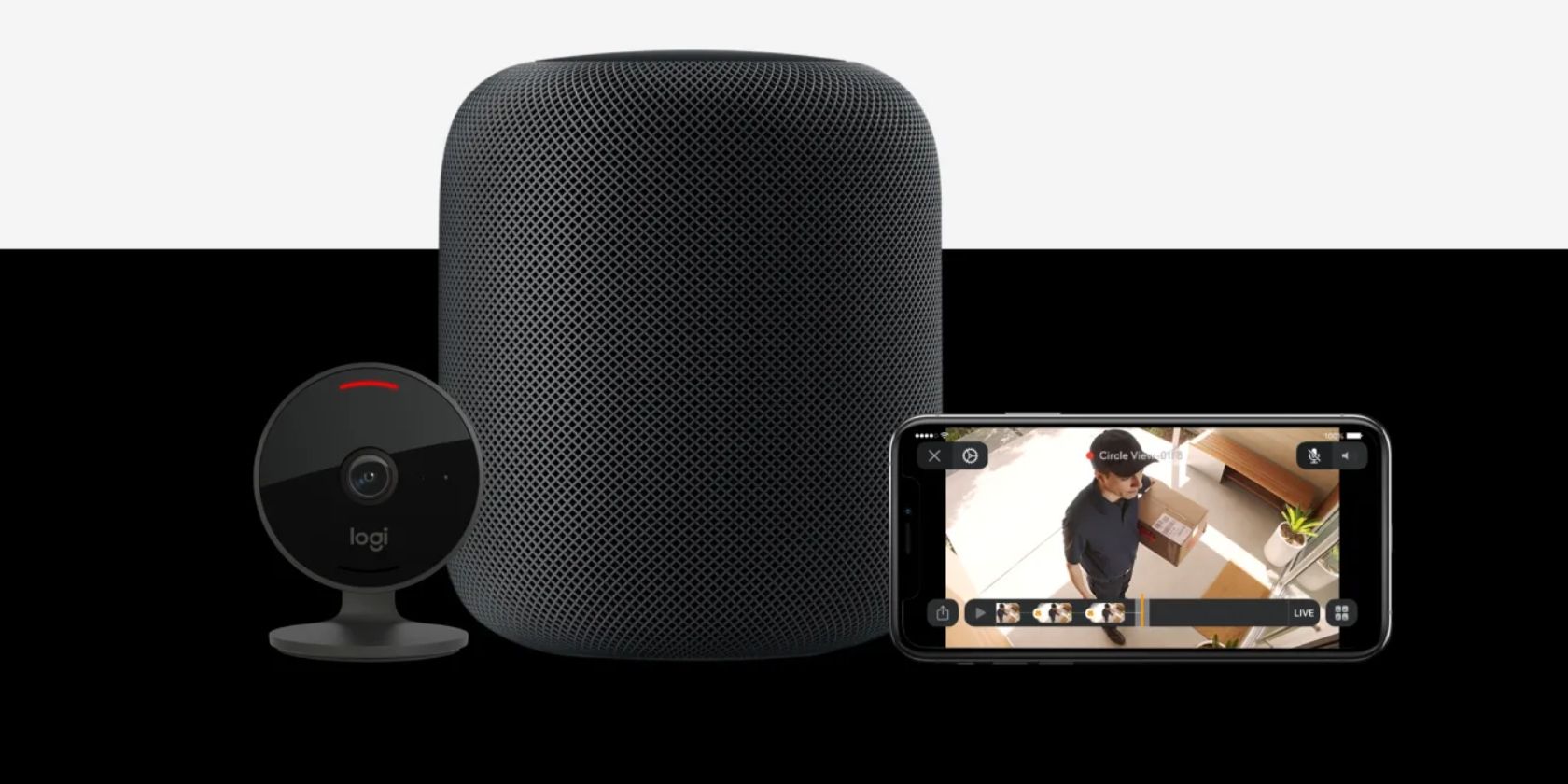
Что такое обнаружение посылок в HomeKit Secure Video
Обнаружение посылок в HomeKit Secure Video анализирует видеопоток с камер или видеозвонков и определяет, появилось ли в кадре доставленное отправление. При срабатывании система автоматически записывает событие и может отправить уведомление в приложение “Дом”.
Ключевая особенность Apple — анализ изображений выполняется локально на Home Hub (Apple TV или HomePod), а не в облаке. Это повышает конфиденциальность и сокращает задержки в уведомлениях. После локального анализа зашифрованная запись загружается в iCloud для долговременного хранения и доступа.
Для каких сценариев подходит обнаружение посылок
- Видеозвонки у входной двери — основное применение. Удобно для мелких и средних посылок.
- Камеры у гаража или боковых дверей — полезно для больших отправлений, если камера направлена на место их оставления.
- Удалённые точки (например, почтовый ящик у ограды) — при наличии подходящей камеры с обзором.
Важно: функция ориентирована на видимые пакеты в кадре и работает хуже при плохом освещении или если камера закрыта предметами.
Что потребуется для работы обнаружения посылок

Фундаментальные компоненты:
- Камера или видеозвонок с поддержкой HomeKit Secure Video. Ищите явную маркировку “HomeKit Secure Video” в спецификациях.
- Домашний хаб: Apple TV HD/4K любого поколения, HomePod или HomePod mini. Хаб выполняет локальную обработку.
- Активная подписка iCloud+ (любой тариф) для хранения зашифрованных видеозаписей.
- Устройства Apple (iPhone, iPad, Mac) с последними версиями iOS/iPadOS/macOS для настройки и получения уведомлений.
Фактическая совместимость камер может различаться по производителю и модели. Примеры моделей с поддержкой HomeKit Secure Video вы найдёте в руководствах по совместимому оборудованию.
Как включить запись событий обнаружения посылок
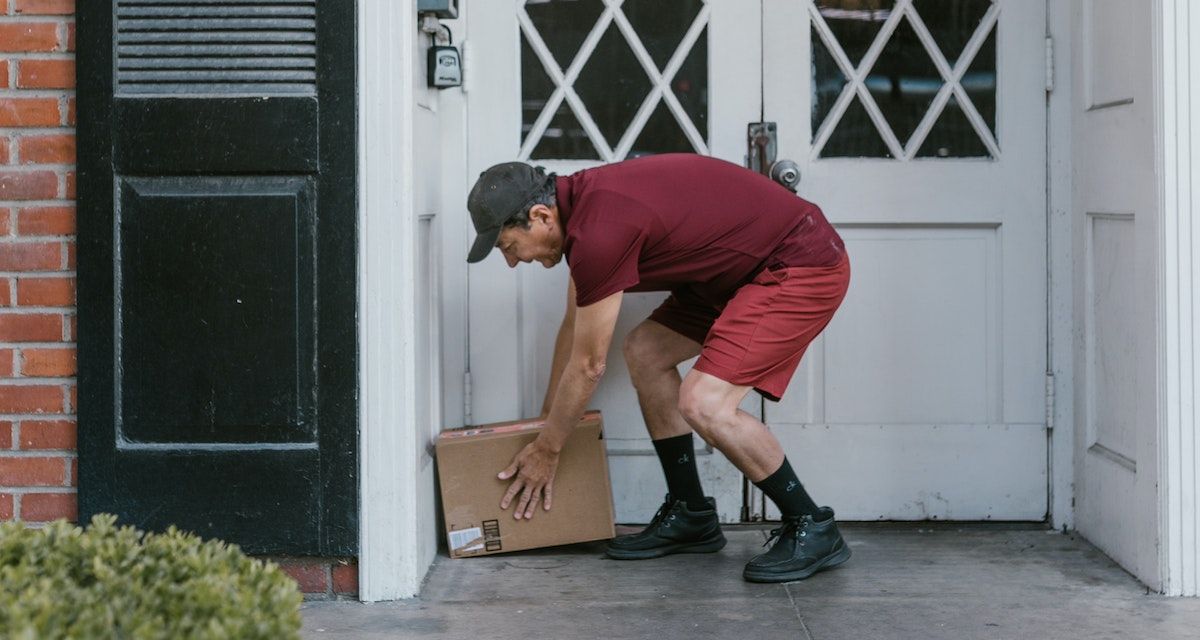
После установки камеры и настройки Home Hub выполните шаги в приложении “Дом” на iPhone или iPad:
- Откройте приложение Дом.
- Нажмите кнопку Ещё… в верхней части экрана.
- Выберите Комната, где находится камера.
- Нажмите на миниатюру камеры.
- Нажмите кнопку Настройки.
- Выберите Параметры записи.
- Откройте Ещё параметров.
- Включите переключатель Обнаружены посылки.
Теперь события с обнаружением посылки будут автоматически записываться и отправляться в iCloud в зашифрованном виде.
Если камера не показывает опцию, убедитесь, что она действительно поддерживает HomeKit Secure Video и что устройство-хаб онлайн.
Как включить уведомления об обнаружении посылок
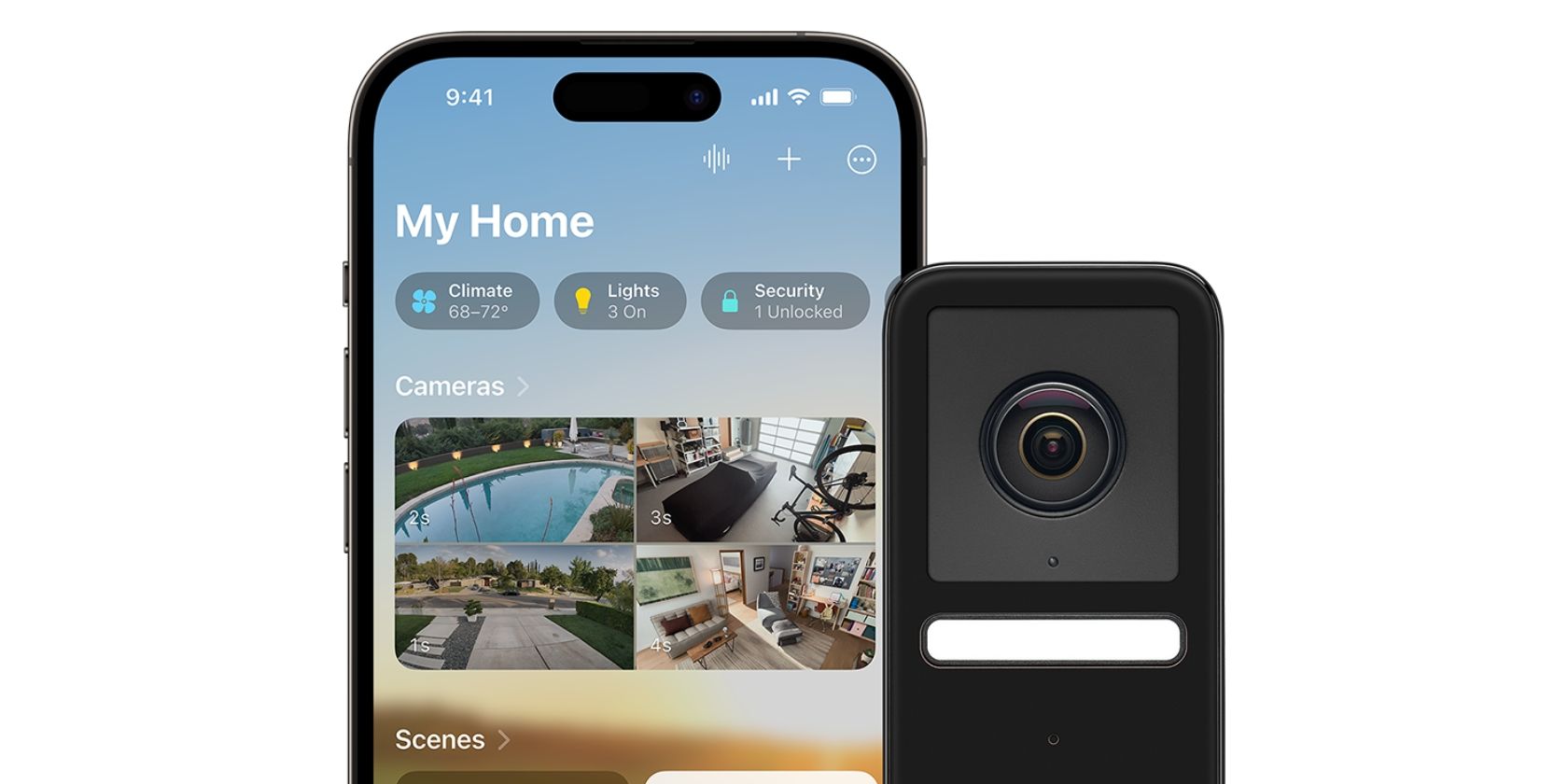
Чтобы приложение “Дом” присылало уведомления о доставках, сделайте следующее:
- Откройте приложение Дом.
- Нажмите Ещё… в верхней части экрана.
- Выберите Настройки дома.
- Перейдите в Камеры и видеозвонки.
- Выберите вашу камеру или видеозвонок.
- Включите переключатель Обнаружены посылки.
Если в доме несколько пользователей, повторите эти шаги на каждом устройстве, чтобы все члены семьи получали уведомления. Также проверьте системные настройки уведомлений iOS, чтобы разрешить пуши от приложения “Дом”.
Как тестировать и проверять работу обнаружения посылок
Мини-методология для проверки корректности настроек:
- Разместите тестовую коробку в зоне видимости камеры.
- Дождитесь автоматического срабатывания и получения уведомления.
- Откройте запись в приложении “Дом” и проверьте фрагмент в временной шкале.
- Повторите тест при разных условиях освещения и с разной ориентацией коробки.
Критерии приёмки
- Уведомление приходит в течение секунд после появления объекта в кадре.
- В приложении доступна фрагмент записи с ясно видимой посылкой.
- Запись корректно сохраняется в iCloud и воспроизводится на других устройствах, которым предоставлен доступ.
Частые проблемы и когда обнаружение посылок не работает
- Плохое освещение или сильная контровая засветка снижают точность.
- Камера установлена под слишком большим углом либо слишком близко/далеко от места, где оставляют посылки.
- Ограждения, растения или предметы перекрывают зону обзора.
- Старая прошивка камеры или устаревшее ПО на Home Hub.
- Камера не поддерживает HomeKit Secure Video — функция отсутствует в настройках.
Если вы видите частые ложные срабатывания, попробуйте отрегулировать поле зрения камеры или изменить зоны активности (если камера поддерживает маскирование зон). Иногда помогает перемещение камеры на несколько десятков сантиметров.
Альтернативные подходы и когда рассмотреть их
Если HomeKit Secure Video по каким‑то причинам не подходит, можно рассмотреть альтернативы:
- Облачные сервисы от производителей камер (у большинства есть собственная детекция посылок/объектов).
- Локальный NVR/сервер с использованием ПО для видеонаблюдения и детекции (Open-source решения, например, используют модели на локальной сети).
- Комбинация: использовать HomeKit для приватного шифрования важных зон и сторонний сервис для расширенной аналитики.
Преимущество HomeKit — приватность и интеграция с экосистемой Apple. Альтернативы дают гибкость и часто дополнительные функции аналитики, но требуют доверия к третьей стороне или дополнительные навыки для настройки.
Рекомендации по установке и позиционированию камер — чеклист для домовладельца
- Установите камеру так, чтобы зона оставления посылок была в центральной части кадра.
- Не ставьте камеру слишком близко к земле — высота 1–1,8 м часто оптимальна.
- Следите за углом наклона: минимизируйте сильную перспективную деформацию коробок.
- Оставьте немного свободного пространства перед предполагаемым местом посадки коробки (30–60 см).
- Проверяйте запись в разное время суток и при дождливой погоде.
- Обновляйте прошивку камеры и Home Hub своевременно.
Роль-based checklist (быстрое руководство):
- Владельцу: купить камеру с пометкой HomeKit Secure Video, настроить iCloud+ и Home Hub.
- Установщику: закрепить камеру, настроить угол и протестировать детекцию.
- Членам семьи: включить уведомления в приложении “Дом” на персональных устройствах.
Конфиденциальность и соответствие требованиям обработки данных
HomeKit Secure Video выполняет первичный анализ локально на Home Hub. Видео шифруется симметричным ключом и загружается в iCloud в зашифрованном виде, доступном только владельцу дома и тем, кому он дал доступ. Это уменьшает риск, связанный с передачей необработанных изображений сторонним сервисам.
Примечание по законодательству: если вы используете камеры в местах, где присутствуют третьи лица (например, подъезд многоквартирного дома), проверьте местные правила съёмки и защиту персональных данных. В некоторых юрисдикциях требуется предупреждать о видеозаписи.
Когда стоит обновить систему или сменить оборудование
Рассмотрите апгрейд, если:
- Камера не поддерживает ночную съёмку и регулярно даёт нечёткие кадры.
- Home Hub устарел и не получает обновлений безопасности.
- Частые ложные срабатывания, которые мешают нормальной эксплуатации.
Обновление оборудования обычно решает проблемы с качеством видео и точностью определения объектов.
Короткий список тестов и критериев приёмки
- Тест при дневном свете: коробка появляется — уведомление приходит — запись доступна.
- Тест в сумерках: обнаружение сохраняет работоспособность (или явно задокументировано ухудшение).
- Тест с разными размерами коробок: мелкая/средняя/большая упаковка корректно определяется.
- Повторяемость: минимум 3 успешных срабатывания подряд в одинаковых условиях.
Итог и лучшие практики
HomeKit Secure Video с обнаружением посылок — удобный инструмент для контроля доставок. Он сочетает локальную обработку для приватности и хранение в iCloud для доступа и архивации. Чтобы получить максимум пользы:
- Используйте совместимую камеру и поддерживаемый Home Hub.
- Тщательно позиционируйте камеру и тестируйте в разных условиях.
- Включите уведомления на всех устройствах членов семьи, если хотите получать мгновенные оповещения.
Важно: никакая система не даёт 100% гарантий — проверяйте записи и при необходимости комбинируйте решения.
Дополнительные материалы
- Руководство по выбору камер HomeKit Secure Video: ищите маркировку HomeKit Secure Video в описании продукта.
- Советы по безопасности: регулярно обновляйте прошивку устройств и используйте надёжные пароли Apple ID.
Ключевые выводы:
- HomeKit Secure Video обнаруживает посылки локально через Home Hub и сохраняет зашифрованные записи в iCloud.
- Для работы нужны: камера с поддержкой HomeKit Secure Video, Home Hub и подписка iCloud+.
- Тестируйте систему при разных условиях и настройте уведомления на всех устройствах, чтобы не пропускать доставку.

Похожие материалы

Несколько аккаунтов Skype: Multi Skype Launcher

Журнал для работы: повысить продуктивность

Персональные звуки уведомлений на Android

Скачивание шоу Hulu для офлайн‑просмотра

Microsoft Start: персонализированная новостная лента
