
Пасхалка Nougat: как собирать кошек в Android
TL;DR
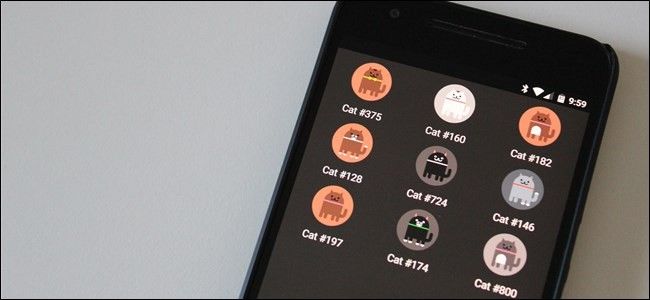
Новая пасхалка в Android Nougat скрывается в разделе «О телефоне». Активируйте секретную плитку в Быстрых настройках, положите еду на «тарелку» и ждите уведомления: к вашему устройству будут приходить мультяшные кошки, которых можно собирать и переименовывать.
Зачем это нужно
Это не функция с практической пользой — это шутка от разработчиков Android. Тем не менее она показывает, как работают настраиваемые плитки Быстрых настроек, и приносит простое развлечение для пользователя.
Краткое описание механики
- Секретная плитка добавляется в Быстрые настройки.
- Плитка позволяет положить одну из четырёх «ед»: Bits, Fish, Chicken, Treat.
- Через некоторое время придёт уведомление «A cat is here» — кошка заберёт еду и присоединится к коллекции.
- Кошек можно переименовывать, удалять и делиться ими.
Шаги включения — пошагово
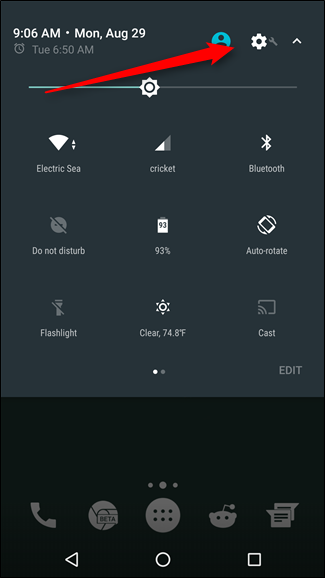
- Откройте настройки: потяните шторку уведомлений два раза и нажмите значок шестерёнки.
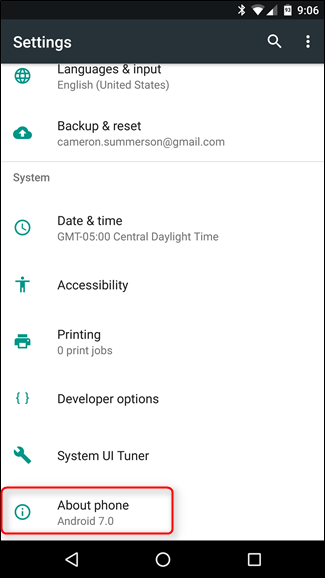
- Прокрутите вниз и откройте «О телефоне» (About
в оригинале).
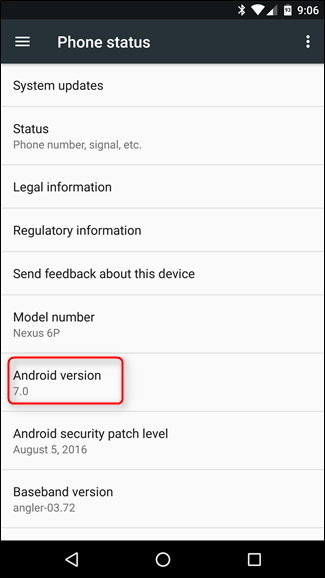
- Нажимайте на строку «Версия Android» несколько раз, пока не появится логотип «N» (Nougat).
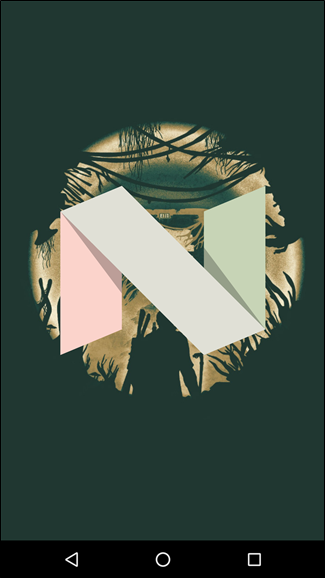
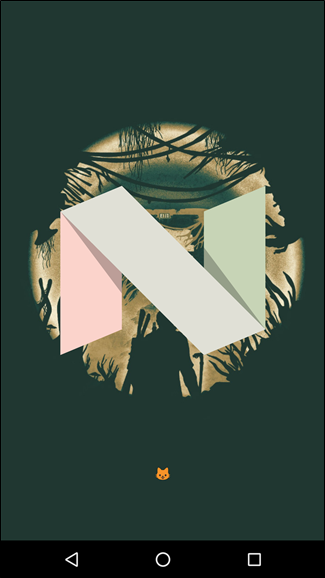
- Нажмите на N 5–6 раз, затем удерживайте длительно. Внизу появится маленький эмодзи-кошачий значок. На первый взгляд кажется, что ничего не произошло, но это именно то, что нужно.
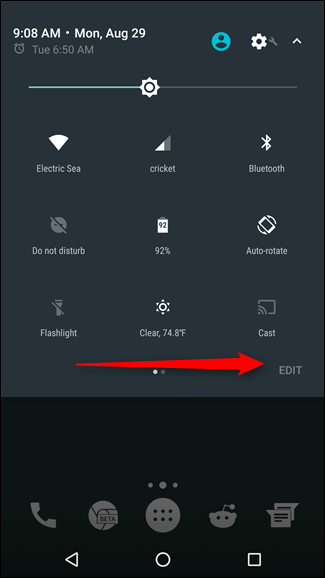
- Откройте шторку уведомлений ещё раз, чтобы увидеть Быстрые настройки, и нажмите «Редактировать».
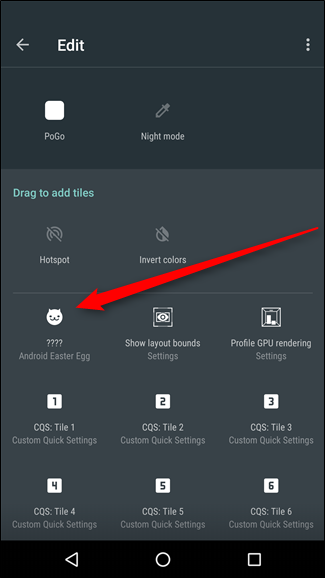
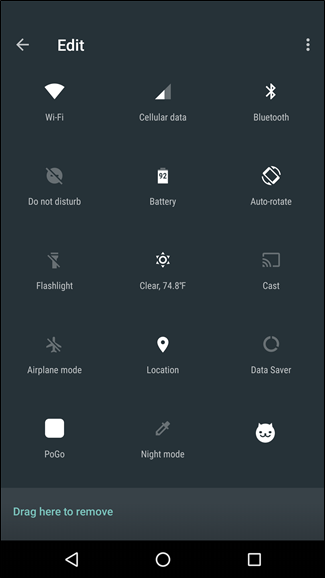
- В списке «Перетащите, чтобы добавить плитки» найдите новую плитку с иконкой кошки и подписью «??? Android Easter Egg». Удерживайте и перетащите её в область Быстрых настроек.
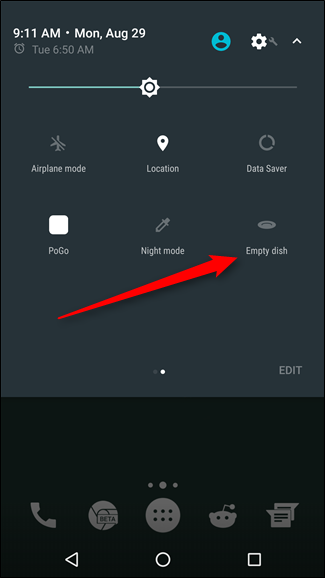
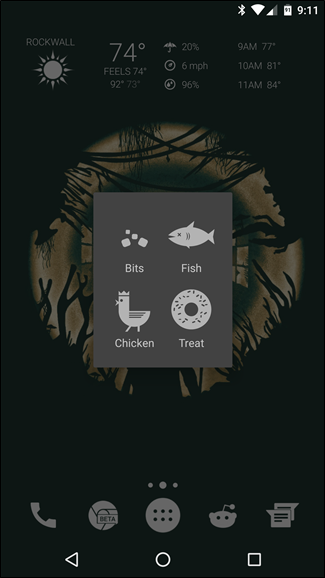
- В Быстрых настройках плитка будет подписана как «Empty dish». Нажмите на неё — откроется меню с четырьмя вариантами: Bits, Fish, Chicken и Treat. Выберите один, чтобы положить еду на тарелку.
- Ждите уведомления. Через непредсказуемое время появится уведомление — на Android Wear это сопровождается короткой вибрацией.
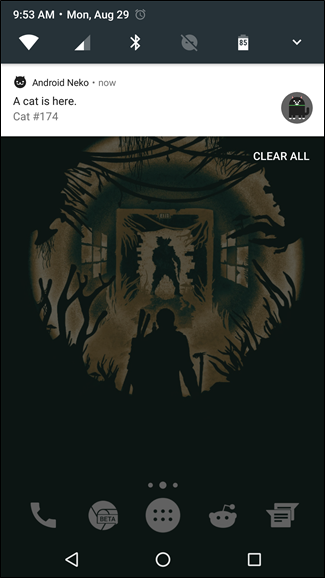
- Нажатие на уведомление откроет меню «Cats», где показана ваша коллекция. Кошкам присваиваются номера, кажется, от ~100 до 999, так что коллекция может быть большой. Каждую кошку можно переименовать.
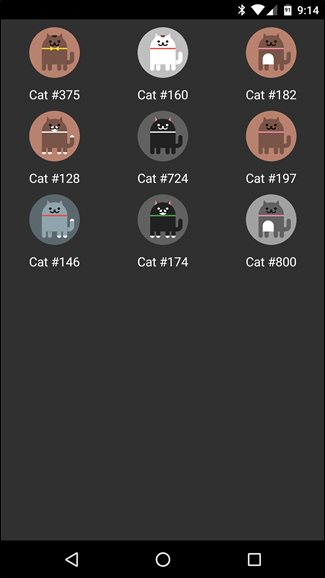
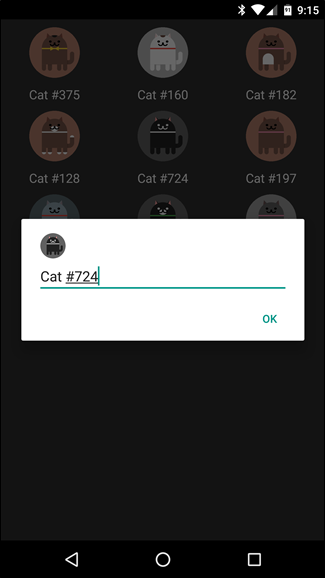
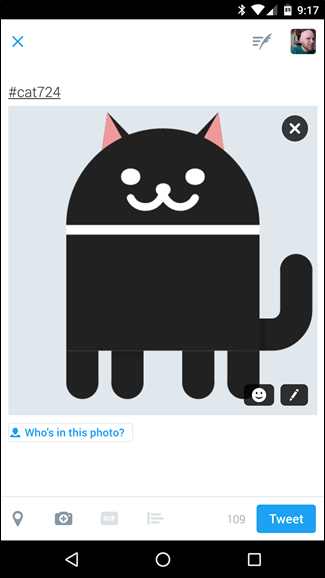
- Чтобы просто полюбоваться коллекцией, удерживайте плитку кошки в Быстрых настройках. Также долгим нажатием можно поделиться или удалить отдельную кошку.

Полезные советы и подсказки
- Если плитка не появляется, убедитесь, что вы активировали пасхалку в разделе «Версия Android» и увидели кошачий эмодзи.
- Время появления кошки варьируется — интервал непостоянный и зависит от таймеров системы.
- Переименовывайте кошек, чтобы отслеживать любимцев — это просто и быстро.
- На некоторых кастомных прошивках или у производителей с глубокой русификацией подписи плиток могут отличаться.
Когда это не сработает
- Устройства на сильно модифицированных версиях Android (старые сборки от производителей или сильно переработанные прошивки) могут не поддерживать секретную плитку.
- Если система автоматически очищает данные настроек (например, при чистке кеша или сбросе), вам придётся повторить активацию.
Альтернативы и похожие пасхалки
- Ранние версии Android имели другие пасхалки: Lollipop с лягушками, Marshmallow с головоломками и т.д. Это ещё один пример, как разработчики прячут милые сюрпризы.
- На пользовательских лаунчерах можно установить виджеты и мини-игры, которые имитируют сбор коллекций.
Модель мышления и краткая методика
Ментальная модель: пасхалка — это скрытая особенность, требующая нескольких последовательных действий. Метод: открыть меню версии → активировать логотип → добавить плитку → положить еду → ждать уведомления.
Мини-методика (быстрая выжимка): Откройте Настройки → О телефоне → нажмите Версия Android → удерживайте N → Редактировать быстрые настройки → добавить плитку → выбрать еду → ждать кошку.
Примечания по безопасности и приватности
Пасхалка не запрашивает доступа к персональным данным и не передаёт ваши контакты или файлы. Это локальная, декоративная функция в системе.
Критерии приёмки
- Плитка появилась в Быстрых настройках.
- После выбора еды пришло хотя бы одно уведомление «A cat is here».
- В меню «Cats» отображается хотя бы одна кошка, которую можно переименовать.
Часто задаваемые вопросы
Как часто приходят кошки?
Интервал варьируется и зависит от системного таймера. Появление непредсказуемо.
Можно ли удалить коллекцию?
Да — длительным нажатием на отдельную кошку вы увидите опции «Удалить» и «Поделиться».
Работает ли пасхалка на любых Android-устройствах?
Она работает на устройствах с Android Nougat и стандартной реализацией Быстрых настроек; на сильно модифицированных прошивках пасхалка может отсутствовать.
Резюме
Пасхалка с кошками в Android Nougat — лёгкий и забавный способ изучить Быстрые настройки и повеселиться. Это не прямое улучшение функционала, но приятный сюрприз от команды разработчиков. Если вам надоело собирать серьёзные достижения — соберите парочку мультяшных кошек.
Важное: функция декоративная и не влияет на безопасность системы.

Похожие материалы

Несколько аккаунтов Skype: Multi Skype Launcher

Журнал для работы: повысить продуктивность

Персональные звуки уведомлений на Android

Скачивание шоу Hulu для офлайн‑просмотра

Microsoft Start: персонализированная новостная лента
