
Масштабирование на Apple Watch: как включить и пользоваться
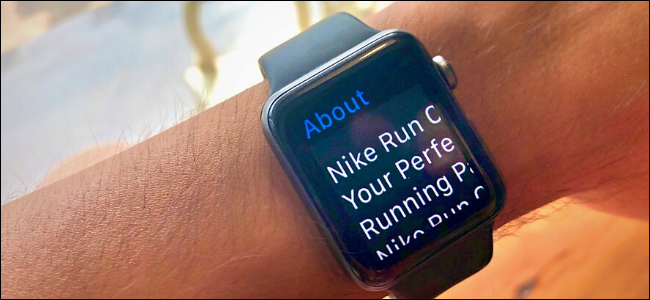
Что такое Масштабирование
Масштабирование — это встроенная функция доступности, которая временно увеличивает содержимое экрана часов. Подходит для текста, уведомлений и статичных изображений. Чтобы выйти из режима, сделайте двойной тап двумя пальцами ещё раз.
Как включить Масштабирование на Apple Watch
- Нажмите цифровую корону, чтобы открыть сетку приложений, и тапните на приложение “Настройки”.
- Выберите “Универсальный доступ”. (В watchOS 5: “Основные” → “Универсальный доступ”.)
- Найдите пункт “Масштабирование” и переведите переключатель в положение ВКЛ.
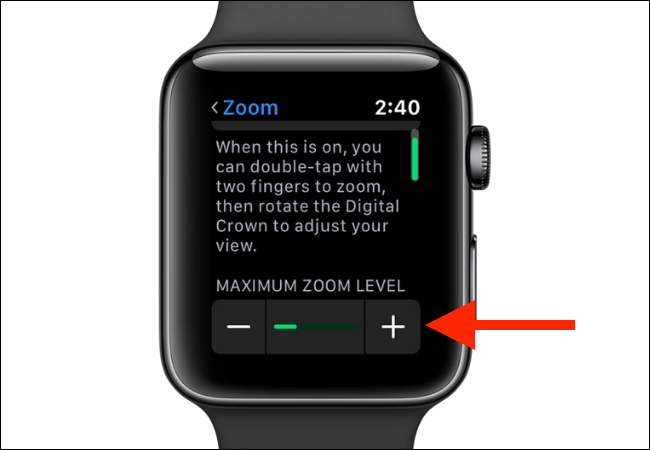
- При желании отрегулируйте максимальный уровень увеличения ниже переключателя.
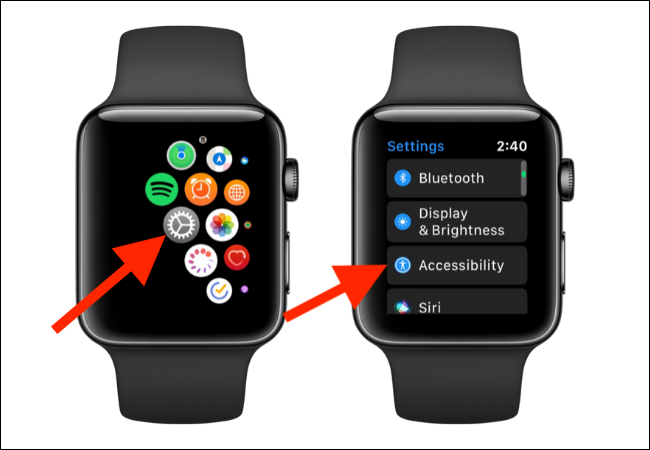
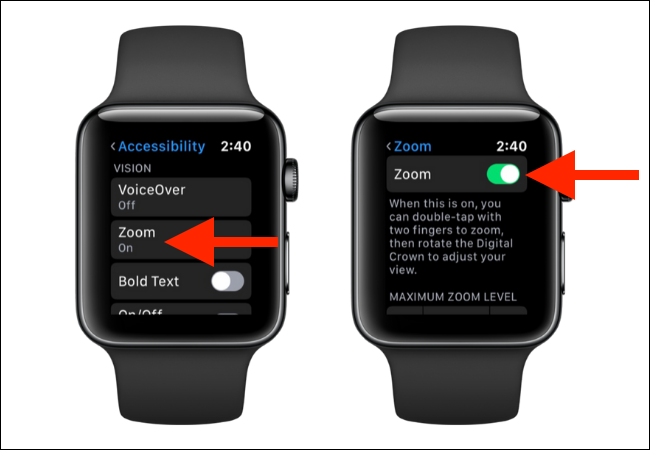
В качестве альтернативы можно включить Масштабирование через приложение Apple Watch на iPhone: Откройте Watch → Универсальный доступ → Масштабирование.
Как пользоваться Масштабированием
- Дважды тапните двумя пальцами по экрану, чтобы активировать увеличенный вид.
- Перемещайтесь по экрану свайпом двумя пальцами в нужную сторону.
- Поворачивайте цифровую корону для посстрочного перемещения; увеличение будет смещаться слева направо, а при достижении края прокрутка опустит вид вниз и вернёт влево.
- В правом верхнем углу появится квадратный индикатор, показывающий текущую область увеличения.
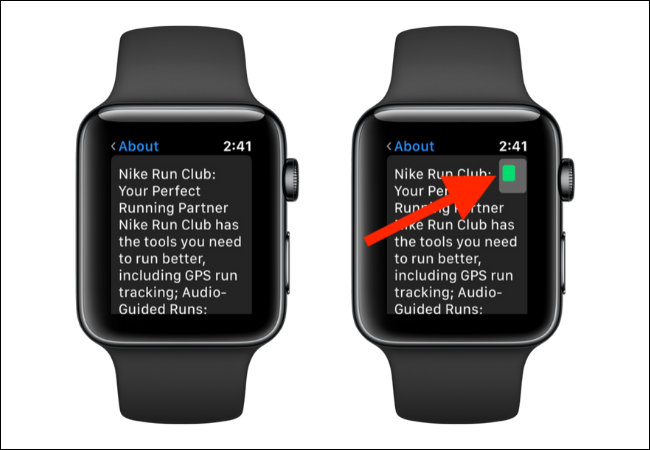
Чтобы изменить степень увеличения на ходу, вернитесь в меню Масштабирование в Настройках и нажмите “+” или “‑”.
Быстрые советы и альтернативы
- Если часто нужен быстрый доступ, настройте “Ярлык доступности”: в приложении Watch на iPhone включите Accessibility Shortcut — затем тройное нажатие цифровой короны переключает назначенные функции.
- Для простого увеличения текста используйте: Настройки → Экран и яркость → Размер текста на Apple Watch или соответствующую опцию в приложении Watch.
- При чтении сообщений проще комбинировать Масштабирование и увеличение размера текста: Масштабирование подходит для мелких деталей, а размер текста — для постоянной удобочитаемости.
Важно: Масштабирование не всегда идеально работает в сторонних приложениях, мультимедиа или интерактивных картах. В некоторых случаях элементы интерфейса могут отображаться частично или пикселизированными.
Что делать, если Масштабирование не работает
- Проверьте, включён ли сам переключатель Масштабирования в Настройках.
- Перезагрузите Apple Watch: длительное нажатие боковой кнопки и выключение, затем включение.
- Убедитесь, что на часах установлена совместимая версия watchOS; для старых версий интерфейс “Универсального доступа” может находиться в другом разделе.
- Попробуйте включить функцию через приложение Watch на iPhone.
Примечание: тройное нажатие цифровой короны с настроенным ярлыком доступности может конфликтовать с другими назначениями. Проверьте настройки ярлыка.
Короткие инструкции (чек-лист)
- Включение: Настройки → Универсальный доступ → Масштабирование → ВКЛ.
- Вход в режим: двойной тап двумя пальцами.
- Навигация: свайп двумя пальцами; цифровая корона — построчно.
- Настройка уровня: Настройки → Масштабирование → “+”/“‑”.
- Выход: двойной тап двумя пальцами или отключить в настройках.
Роли и рекомендации
- Новым пользователям: начните с небольшого уровня увеличения и потренируйтесь входить/выходить с помощью двух пальцев.
- Опекунам и помощникам: настраивайте Масштабирование дистанционно через приложение Watch на iPhone, проверяйте яркость и контраст для лучшей читаемости.
- Для разработчиков: тестируйте интерфейс приложений при увеличении, чтобы важные элементы не обрезались.
Критерии приёмки
- После включения Масштабирования двойной тап двумя пальцами открывает увеличенный вид.
- При вращении цифровой короны содержимое перемещается построчно.
- Уровень увеличения меняется через кнопки “+” и “‑” в настройках.
Глоссарий (1 строка)
- Масштабирование — функция доступности, увеличивающая область экрана.
- Цифровая корона — вращающаяся кнопка на боковой грани Apple Watch.
- Универсальный доступ — раздел настроек для функций доступности.
Когда лучше не использовать Масштабирование
- Для просмотра видео или навигации по картам, где нужна целостная перспектива экрана.
- В приложениях с динамической или сильно адаптивной версткой, где элементы могут перекрываться.
Итог
Масштабирование на Apple Watch — быстрый и удобный способ увеличить содержимое экрана без постоянного изменения системных шрифтов. Подходит для редких ситуаций, когда нужно разглядеть мелкие детали; при регулярной необходимости удобочитаемости стоит комбинировать его с увеличением размера текста.
Важное: если функция работает нестабильно, обновите watchOS, перезагрузите часы и проверьте настройки ярлыка доступности.

Похожие материалы

Несколько аккаунтов Skype: Multi Skype Launcher

Журнал для работы: повысить продуктивность

Персональные звуки уведомлений на Android

Скачивание шоу Hulu для офлайн‑просмотра

Microsoft Start: персонализированная новостная лента
