
Вертикальные вкладки в Microsoft Edge — как включить и использовать
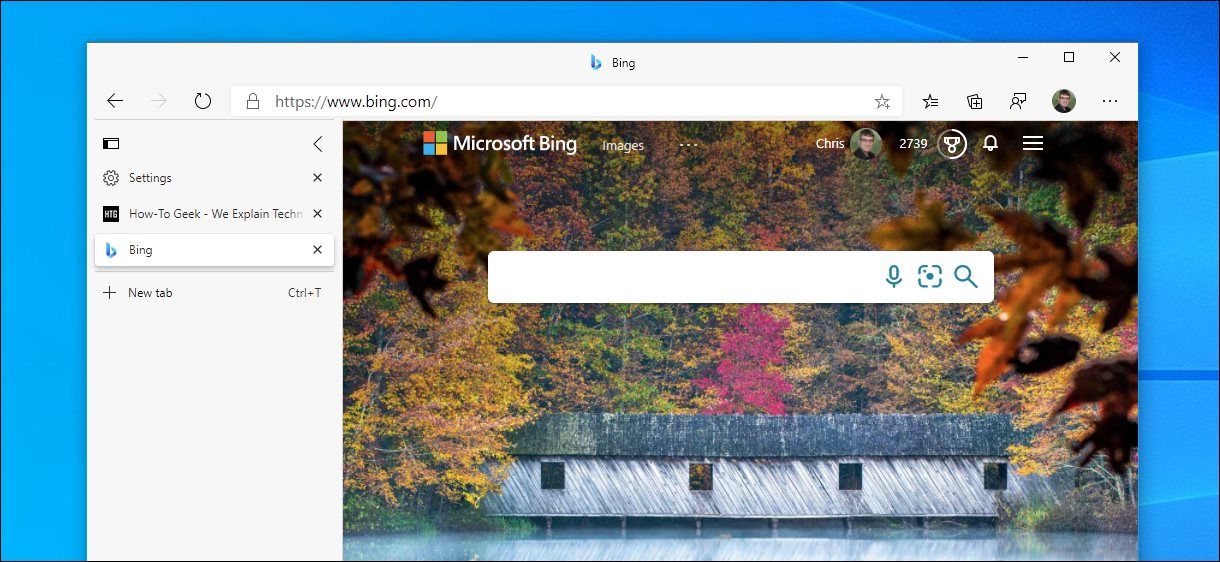
TL;DR
Пошагово объясняю, как включить вертикальные вкладки в Chromium‑версии Microsoft Edge и как скрывать или показывать боковую панель вкладок. В статье — советы, альтернативы и короткая проверка совместимости для широких экранов.
Быстрые ссылки
- Как включить вертикальные вкладки в Edge
- Как скрыть и показать боковую панель вкладок в Edge
Вертикальные вкладки в Microsoft Edge хорошо подходят для современных широкоформатных мониторов и для тех, кто держит много вкладок. Ниже — подробная инструкция для Chromium‑версии Edge, включая включение кнопки, поведение панели и советы по использованию.
Как включить вертикальные вкладки в Edge
Если у вас версия Edge с этой функцией, включить или отключить боковую панель вкладок можно в настройках. Откройте меню и выберите «Настройки».
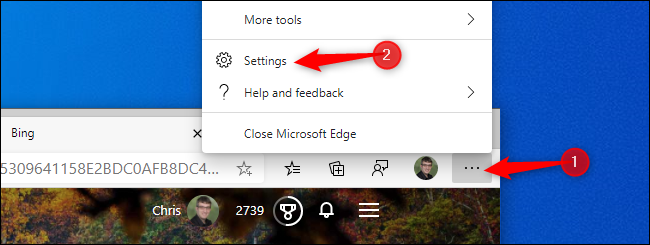
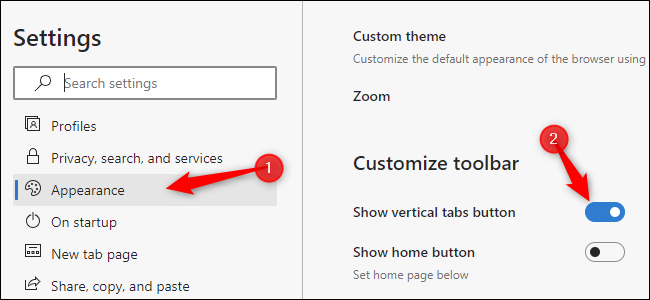
- В окне Настроек выберите «Внешний вид» в левой колонке.
- В разделе “Настроить панель инструментов” включите опцию “Показывать кнопку вертикальных вкладок”.
- Если опция включена, на панели инструментов появится кнопка для переключения вертикальной панели.
Важно: если вы не видите опцию, обновите Edge до последней версии или проверьте Dev/Canary‑сборки — функция ранее появлялась сначала именно там.
Как скрыть и показать боковую панель вкладок в Edge
Чтобы открыть боковую панель, нажмите кнопку «Включить вертикальные вкладки» слева от строки вкладок.
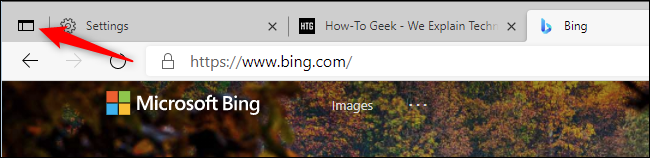
После этого слева появится панель вкладок. По умолчанию она свернута и показывает только фавиконы открытых вкладок.
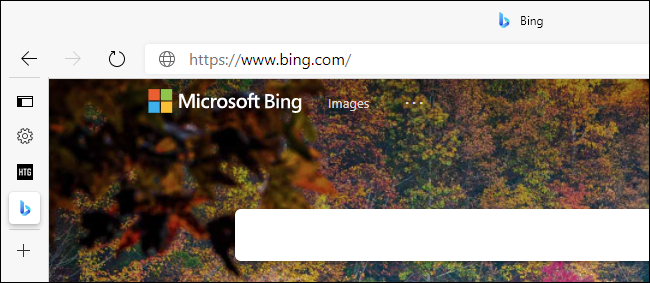
Наведите курсор на левую границу — панель развернётся и отобразит заголовки страниц. Панель работает как обычная строка вкладок: переключение между вкладками, закрытие или открытие новых вкладок остаются такими же.
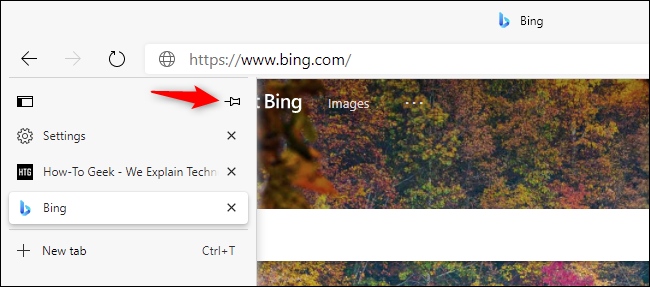
Если хотите, чтобы панель всегда была видна, нажмите кнопку «Закрепить панель» в правом верхнем углу панели вкладок. Панель останется на экране, пока вы её не открепите.
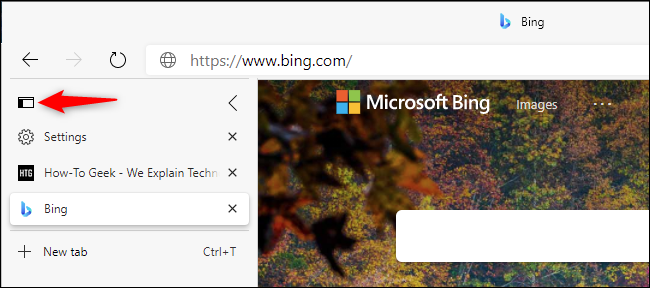
Чтобы вернуться к горизонтальной строке вкладок, нажмите кнопку «Выключить вертикальные вкладки» в верхнем левом углу боковой панели.
Когда вертикальные вкладки помогают больше всего
- У вас широкий монитор (16:9 и шире) и свободного места по горизонтали много.
- Вы работаете с большим количеством вкладок одновременно и хотите видеть их заголовки в столбик.
- Вы предпочитаете более организованное вертикальное размещение и быстрый доступ к группам вкладок.
Когда вертикальные вкладки не подходят
- На узких экранах (ноутбуки 13–14” или планшеты) вертикальная панель может отнимать слишком много полезной ширины страницы.
- Если вы часто используете полноэкранные приложения, закреплённая панель может мешать просмотру.
- Некоторые расширения управления вкладками могут работать некорректно при включённой боковой панели.
Важно: если заметите несовместимость с расширением, временно выключите вертикальные вкладки и проверьте работу расширения.
Альтернативные подходы
- Использовать горизонтальные группы вкладок (Tab Groups) — удобно, если вы хотите группировать вкладки по проектам.
- Установить расширения‑менеджеры вкладок (например, менеджер в виде дерева) — полезно при очень большом числе вкладок.
- Использовать несколько рабочих столов операционной системы для разделения задач, а не множества вкладок.
Краткая проверка совместимости и сроков
Функция появилась сначала в Dev/Canary‑сборках Edge. Если вы не видите кнопку, проверьте версию Edge и обновите браузер через Настройки → О браузере Microsoft Edge.
Факты:
- Функция изначально тестировалась в Dev/Canary перед приходом в стабильную ветку.
- Поведение панели: свернутая (фавиконы) → развёрнутая (заголовки) → фиксированная (закреплена).
Модель принятия решения (когда включать)
- Если экран широкий и вы держите 8+ вкладок — включайте.
- Если экран узкий или вы часто используете полноэкран — отключите.
flowchart TD
  A[Есть ли широкий экран?] -->|Да| B{Открыто 8+ вкладок?}
  A -->|Нет| C[Отключить вертикальные вкладки]
  B -->|Да| D[Включить и закрепить панель]
  B -->|Нет| E[Включить на время или оставить горизонтально]
Чек‑лист по ролям
- Для пользователей: включите кнопку в Настройках → Внешний вид; попробуйте свернуть/развернуть панель.
- Для администраторов IT: проверяйте совместимость корпоративных расширений; централизованно обновляйте Edge.
- Для дизайнеров UX: тестируйте поведение панели на разных разрешениях и при прикреплённых инструментах разработчика.
Критерии приёмки
- Кнопка вертикальных вкладок отображается в панели инструментов при включённой опции.
- Панель разворачивается при наведении и показывает заголовки вкладок.
- Закреплённая панель остаётся видимой после перезапуска браузера.
Короткое объявление (готовое сообщение для внутренних каналов, 100–200 слов)
Microsoft Edge теперь поддерживает вертикальные вкладки — удобный способ управлять большим количеством вкладок на широких экранах. Включите опцию через Настройки → Внешний вид → “Показывать кнопку вертикальных вкладок”, затем нажмите появившуюся кнопку слева от строки вкладок. Панель можно свернуть до фавиконов, развернуть наведением или закрепить для постоянного отображения. Если вы используете специальные менеджеры вкладок или корпоративные расширения, проверьте совместимость — при необходимости временно отключите вертикальную панель. Эта функция особенно полезна для специалистов, которые работают с многочисленными вкладками и хотят быстрее ориентироваться между задачами.
Краткое резюме
- Вертикальные вкладки экономят время при работе с множеством вкладок на широких экранах.
- Включение происходит через Настройки → Внешний вид → “Показывать кнопку вертикальных вкладок”.
- Панель можно свернуть, разворачивать наведением и закреплять для постоянного отображения.
Если вы используете Edge как основный браузер и цените порядок в открытых вкладках, вертикальные вкладки — полезное дополнение, которое стоит попробовать.

Похожие материалы

Несколько аккаунтов Skype: Multi Skype Launcher

Журнал для работы: повысить продуктивность

Персональные звуки уведомлений на Android

Скачивание шоу Hulu для офлайн‑просмотра

Microsoft Start: персонализированная новостная лента
