
Как использовать группировки вкладок в Google Chrome
Обновление
Быстрые ссылки
- Как использовать группировки вкладок в Chrome для Android
Что такое группировки вкладок
Группировки вкладок — это встроенная функция Google Chrome, которая объединяет вкладки в логические блоки с метками и цветами, чтобы упростить навигацию и снизить визуальный беспорядок. Коротко: группа = метка + цвет + набор вкладок.
Важно: функция включена по умолчанию в текущих версиях Chrome и не требует включения через флаги.
Быстрая инструкция
- Откройте несколько вкладок, которые хотите сгруппировать.
- Правой кнопкой мыши кликните по вкладке → «Добавить в новую группу».
- Дайте группе имя и цвет (8 доступных цветов).
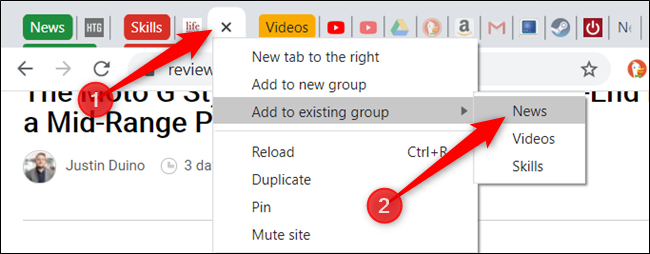
- Чтобы добавить вкладку в существующую группу, правый клик → «Добавить в существующую группу» → выбрать группу, либо перетащите вкладку на метку/цвет группы.
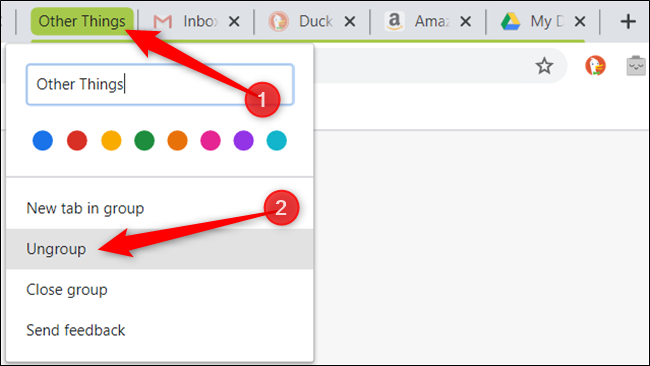
- Чтобы закрыть всю группу, откройте меню группы и выберите «Закрыть группу». Чтобы распустить группу — «Разгруппировать».
Подробные шаги с визуализацией
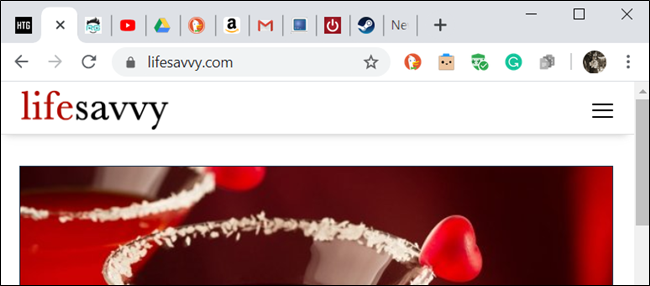
Откройте несколько веб‑страниц, чтобы начать группировать вкладки.
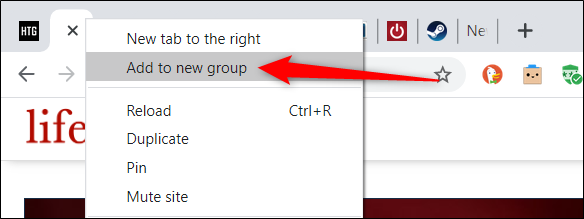
Правой кнопкой мыши по вкладке выберите «Добавить в новую группу».
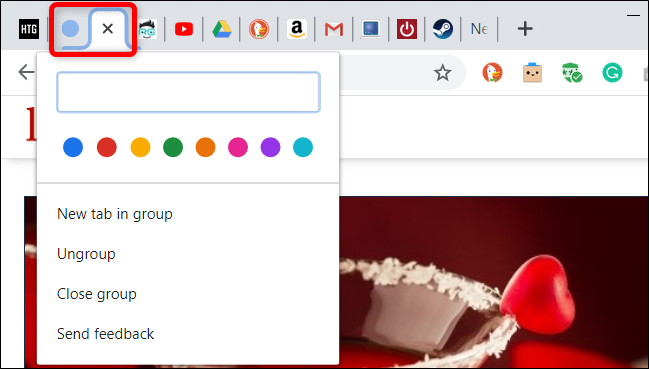
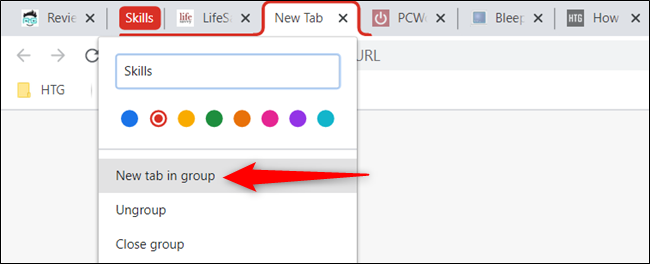
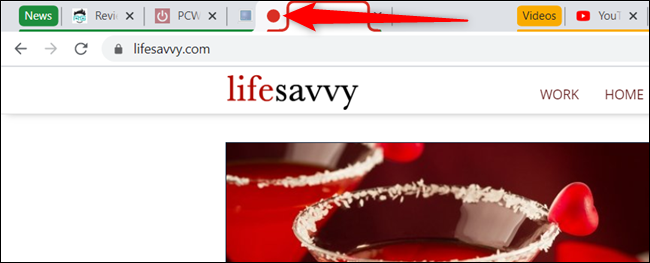
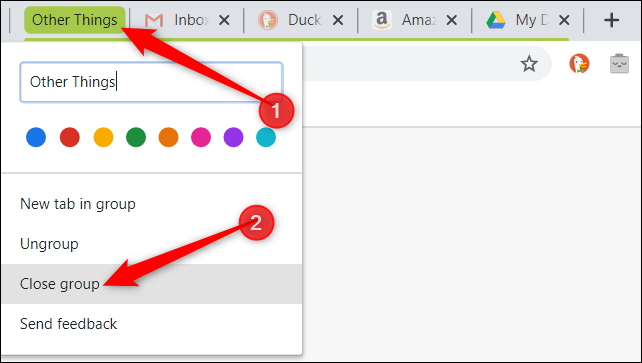
Появится цветной кружок рядом с вкладкой. Клик по метке или кружку откроет меню управления группой: задать имя, сменить цвет, добавить новую вкладку в группу, разгруппировать или закрыть все вкладки.
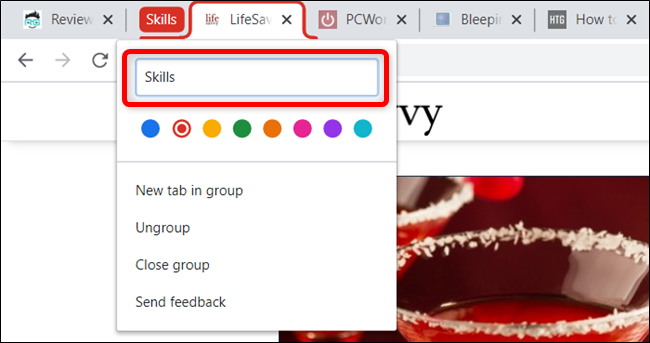
Когда вы присваиваете группе имя, кружок заменяется меткой с текстом.
Можно выбрать один из восьми цветов для визуального разделения групп.
Чтобы открыть новую вкладку прямо внутри группы, в меню группы выберите «Новая вкладка в группе». Она появится рядом с остальными вкладками группы.
Чтобы добавить вкладку в уже существующую группу: правый клик → «Добавить в существующую группу» → выбрать группу.
Альтернативный способ — перетащить вкладку в область группы до тех пор, пока её цвет не охватит вкладку, затем отпустить.

Чтобы изменить порядок групп, перетаскивайте метку/цвет группы по панели вкладок.
Если нужно удалить конкретную вкладку из группы, правый клик → «Удалить из группы» или просто перетащите её в пустую зону панели.
Чтобы распустить группу, откройте меню группы и выберите «Разгруппировать».
Если вы готовы закрыть всю группу и все вкладки в ней, выберите «Закрыть группу».
Полезные советы и рекомендации
- Думайте о группах как о временных рабочих пространствах: одна группа — одна задача или тема (напр., «Исследование», «Покупки», «Почта»).
- Используйте цвета для быстрого визуального поиска, а имена — для точной идентификации.
- Если вам нужно сохранить набор вкладок надолго — рассмотрите экспорт в закладки или сохранение сессии через расширения.
Важно: группировки удобны для работы в одном профиле; если вы используете несколько профилей Chrome, группы видны отдельно в каждом профиле.
Ограничения и когда это не подходит
- Нет нативного способа автоматически объединять несколько групп в одну (функция слияния отсутствует).
- Цветовая палитра ограничена 8 вариантами, поэтому при очень большом количестве групп оттенки могут повторяться.
- Поведение групп при перезапуске браузера зависит от настроек восстановления сессии и синхронизации; если вы полагаетесь на длочное хранение наборов вкладок, дополнительно сохраняйте их в закладки.
Альтернативные подходы
- Закладки и папки закладок — для долговременного хранения наборов ссылок.
- Профили Chrome — для разделения личной и рабочей активности (вкладки и группы отдельно для каждого профиля).
- Расширения для управления вкладками (например, OneTab, Toby) — позволяют сохранять и восстанавливать наборы вкладок, показывать превью и выдавать списки.
Роли и чек‑листы
Чек‑лист для обычного пользователя
- Открыл 5+ вкладок по теме.
- Создал новую группу и дал понятное имя.
- Назначил цвет и добавил остальные вкладки.
- Разгруппировал/закрыл группу по завершении задачи.
Чек‑лист для power user
- Разбил задачи по группам (3–5 групп в сессии).
- Использует перетаскивание для быстрой реорганизации.
- Сохраняет долгосрочные наборы в закладки или расширение.
Чек‑лист для мобильного пользователя (Android)
- Убедился, что Chrome для Android обновлён.
- Открыл вкладки, удержал и выбрал опцию группировки или использовал меню вкладок.
- Проверил, что группы синхронизируются в пределах профиля (если нужна синхронизация).
Мини‑методология: как внедрять группировки в рабочий поток (5 шагов)
- Проанализировать текущие задачи: какие темы повторяются чаще всего.
- Назначить стандарты именования групп (напр., «Проект_X», «Личное», «Читать»).
- Создавать новую группу при старте задачи и закрывать/сохранять при завершении.
- Периодически чистить группы: удалять лишние вкладки, переносить важные ресурсы в закладки.
- Если нужно долгосрочное хранение — экспортировать в закладки или использовать расширение.
Критерии приёмки
- Можно создать новую группу из вкладки.
- Группа получает имя и цвет по выбору пользователя.
- Вкладки можно добавлять/удалять из группы вручную или перетаскиванием.
- Группу можно разгруппировать и/или закрыть все вкладки внутри неё.
Небольшая галерея особенностей (edge cases)
- Группа с одной вкладкой: группа существует, пока вы явно не разгруппируете или не закроете вкладку.
- Перетаскивание вкладки между группами: работает, если отпускаете вкладку над меткой/цветовым индикатором.
- Пinned (закреплённые) вкладки: поведение зависит от версии Chrome — если сталкиваетесь с ограничением, можно временно открепить вкладку и добавить в группу.
Короткий глоссарий
- Вкладка — отдельная открытая страница в окне браузера.
- Группа вкладок — объединённый набор вкладок с меткой и цветом.
- Метка — текстовое имя группы.
Часто задаваемые вопросы
Поддерживаются ли группировки на Android?
Да — современные версии Chrome для Android поддерживают группировки вкладок с похожим интерфейсом.
Могу ли я слить две группы в одну?
Встроенного «слияния» групп нет: нужно вручную переместить вкладки из одной группы в другую.
Сохраняются ли группы при перезапуске браузера?
Группы обычно сохраняются, если в настройках включено восстановление вкладок/сессии и если вы не очищаете данные, но для критичных наборов лучше дополнительно сохранять в закладки.
Заключение
Группировки вкладок — простой и наглядный инструмент для управления большим количеством открытых страниц. Они помогают структурировать рабочее пространство, ускоряют переключение между задачами и снижают визуальный шум. Если вам нужно больше функциональности (автосохранение сессий, делёж ссылками между машинами), комбинируйте группы с закладками или специализированными расширениями.
Важно: если вы управляете большим количеством вкладок на постоянной основе, разработайте простые правила именования и архивации групп, чтобы не потерять важные ссылки.

Похожие материалы

Несколько аккаунтов Skype: Multi Skype Launcher

Журнал для работы: повысить продуктивность

Персональные звуки уведомлений на Android

Скачивание шоу Hulu для офлайн‑просмотра

Microsoft Start: персонализированная новостная лента
