
Live Text в iOS 15 — включение и использование
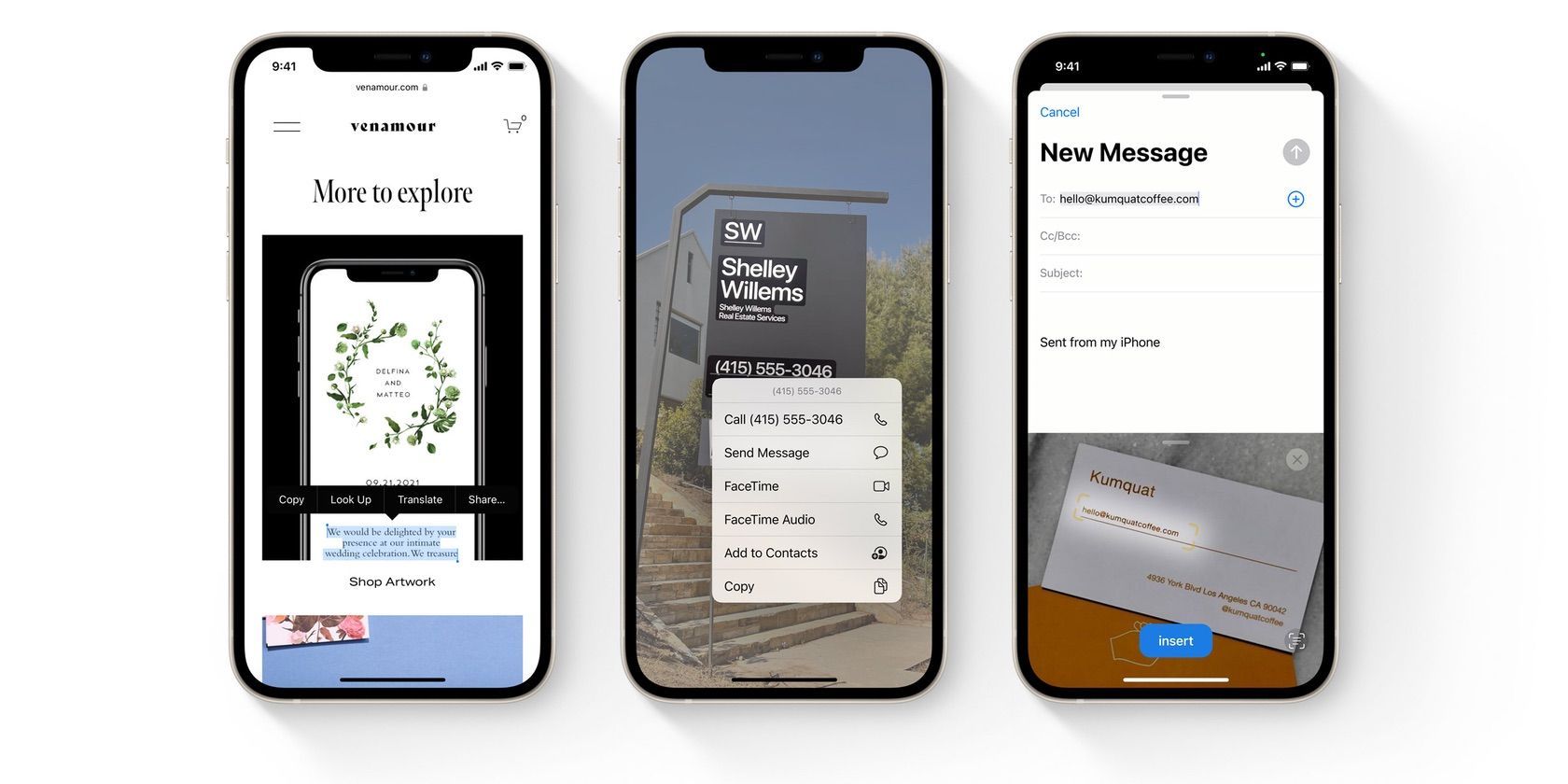
Live Text — функция распознавания текста в iOS 15. Она позволяет копировать, переводить и взаимодействовать с текстом прямо с камеры или из фото — без ручного ввода. Проверьте совместимость устройства (A12 Bionic и новее), включите опцию в «Настройках», а затем используйте Live Text в Камере, Фото и любых приложениях с полем ввода.
Live Text — это встроенное в iOS 15 средство оптического распознавания текста (OCR), основанное на методах машинного обучения. Оно извлекает текст из изображений и позволяет работать с ним так же, как с обычным текстом: копировать, переводить, искать и выполнять действия (позвонить, открыть ссылку, отправить письмо).
Коротко: Live Text экономит время и устраняет лишний набор символов. Ниже — подробное руководство по включению, вариантам использования, ограничениям и практическим сценариям.
Что такое Live Text?
Live Text распознаёт и интерпретирует текст на фотографиях и в режиме «Камера» в реальном времени. Это не просто снимок: система пытается понять структуру (номер телефона, адрес электронной почты, URL, фактические строки текста) и предлагает быстрые действия.
Определение в одну строку: Live Text — встроенный OCR в iOS, который превращает изображённый текст в интерактивный и копируемый.
Важно: Live Text работает с печатным и рукописным текстом, но точность зависит от качества изображения, освещения и почерка.
Поддержка и доступность
- Требование по железу: iPhone и iPad с чипом A12 Bionic (7 нм) или новее. Это все устройства, выпущенные в 2018 году и позже.
- Также Live Text доступен на Mac 2018 года и новее.
Примечание: наличие iOS 15 или iPadOS 15 необходимо, но недостаточно — устройство должно соответствовать по чипу.
Как включить Live Text
Если вы используете iOS 15, Live Text обычно включён по умолчанию. Если функция у вас выключена или вы хотите проверить настройки, выполните шаги:
- Откройте приложение «Настройки» на iPhone или iPad.
- Пролистайте и выберите «Камера».
- В разделе настроек камеры включите переключатель «Live Text». Если переключатель зелёный, функция активна.
Важно: если вы недавно обновили систему и не видите переключатель, перезагрузите устройство и проверьте обновления iOS.
Как пользоваться Live Text
Live Text доступен в нескольких местах: в приложении Фото, в приложении Камера и практически в любом приложении с полем ввода (через системное меню вставки). Ниже — пошаговые инструкции и советы по каждому случаю.
В приложении Фото
Live Text позволяет выделять текст прямо на фотографии и выполнять с ним действия.
- Откройте приложение «Фото».
- Выберите изображение с текстом.
- Нажмите значок Live Text (похоже на сканер) внизу справа — распознанный текст будет подсвечен.
- Нажмите и удерживайте, затем перемещайте маркеры, чтобы выделить нужную часть. Можно выбрать «Выделить все», чтобы захватить весь распознанный текст.
- В появившемся меню выберите действие: «Копировать», «Перевести», «Поиск», «Поделиться» и т. д.
Совет: при распознавании длинных документов сначала увеличьте изображение — это иногда повышает точность выделения.
В приложении Камера
Live Text работает в реальном времени, поэтому часто не требуется делать снимок.
- Откройте приложение «Камера».
- Наведите камеру на текст.
- Убедитесь, что текст помещается в жёлтые рамки, если они появляются.
- Нажмите значок Live Text внизу или коснитесь всплывающей области, чтобы открыть взаимодействие.
- Выберите текст свайпом или тапом, затем выберите действие «Копировать», «Перевести», «Поиск», «Позвонить» и т. д.
Пример действия: если распознан телефонный номер, справа от текста может появиться значок для звонка. Для ссылки — одно нажатие откроет её в браузере.
В других приложениях (Notes, Письма, мессенджеры)
Live Text интегрирован в системное меню вставки. Это значит, что вы можете вставить текст прямо из камеры в любое поле ввода.
- Откройте приложение Notes (или любое другое с полем ввода).
- Нажмите в поле ввода и удерживайте, чтобы открыть системное меню.
- Выберите значок Live Text — экран разделится: снизу появится изображение камеры, сверху — ваше приложение.
- Наведите на текст и нажмите «Вставить».
Совет: для массового ввода (например, большого списка) используйте «Вставить» и затем форматируйте текст в приложении.
Полезные сценарии использования
- Быстро запомнить и сохранить номер с визитки или объявления.
- Перевести иностранный текст в режиме реального времени.
- Копировать рецепты, списки покупок, адреса с бумажных документов.
- Извлечь текст с белой доски после совещания.
- Сканировать квитанции и вставлять данные в бухгалтерские таблицы.
Ограничения и когда Live Text даёт сбои
- Плохое освещение и размытие ухудшают точность распознавания.
- Сильный наклон текста, искривлённая поверхность, тени и блики могут помешать.
- Сложные шрифты или декоративные рукописи часто распознаются некорректно.
- Технические ограничения старых устройств: на моделях до A12 функция недоступна.
Контрпример: на снимках со стилем «каллиграфия» или с очень мелким шрифтом Live Text может распознать лишь часть символов или сделать ошибки в словах.
Альтернативы и совместные инструменты
Если Live Text не справляется, рассмотрите альтернативы:
- Google Lens — кроссплатформенное решение с сильной интеграцией поиска.
- Отдельные OCR-приложения (например, специализированные сканеры документов) с экспортом в PDF и распознаванием полей.
- Приложения для бухгалтерии и счётчиков расходов, которые умеют распознавать данные с квитанций и структурировать их.
Выбор зависит от цели: если нужно быстро скопировать текст — Live Text удобнее. Для пакетной оцифровки документов с последующей экспортной обработкой лучше профильные OCR-инструменты.
Ментальные модели и эвристики
- «Сделай снимок только как запасной план»: сначала попробуйте распознать в реальном времени; если результат не точный — сделайте фото и увеличьте область.
- «Освещение важнее камеры»: яркий рассеянный свет лучше, чем резкий контраст.
- «Сначала структура, затем содержание»: при сканировании документа сначала убедитесь, что рамки охватывают нужную область, потом выделяйте и копируйте.
Быстрый чеклист перед использованием
- Устройство поддерживает Live Text (A12 или новее).
- Включена опция Live Text в Настройках → Камера.
- Текст хорошо освещён и не размыт.
- Текст помещается в кадр и читается глазами.
Рольные чек-листы
Для рядового пользователя:
- Включить Live Text.
- Навести камеру на текст.
- Выделить и скопировать.
Для менеджера, который обучает сотрудников:
- Показать 3 типичных сценария (визитка, распечатка, доска).
- Объяснить ограничения (плохой почерк, блики).
- Дать рекомендации по сохранению конфиденциальности данных.
Для IT-администратора организации:
- Убедиться, что устройства обновлены до iOS 15.
- Проверить политику конфиденциальности и правила хранения данных.
- Настроить обучение и инструкции по безопасному использованию при работе с персональными данными.
Плейбук: быстрое действие (пример — визитка)
- Откройте Камеру.
- Наведите на визитку, дождитесь жёлтых рамок.
- Нажмите значок Live Text.
- Выделите номер телефона и выберите «Позвонить» или «Копировать».
- Если нужно добавить в Контакты — вставьте в форму создания контакта и отредактируйте поля.
Критерии приёмки
- Номер телефона корректно распознан и нажимаемым.
- Имя и компания распознаны и соответствуют визуалу.
- Дублирование контактов контролируется вручную.
Устранение неполадок
Сценарий: Live Text не распознаёт текст. Шаги диагностики:
- Проверьте поддержку устройства (A12 или новее).
- Убедитесь, что Live Text включён в Настройках → Камера.
- Увеличьте освещение и устраните блики.
- Сделайте снимок и попробуйте распознать текст в «Фото» (иногда распознавание после съёмки лучше).
- Перезагрузите устройство и обновите iOS.
Если проблема сохраняется — свяжитесь с поддержкой Apple или проверьте форум сообщества: возможно, это баг, связанный с конкретной сборкой iOS.
Безопасность и конфиденциальность
Live Text выполняет обработку на устройстве для большинства сценариев, что снижает передачу данных на серверы. Однако при использовании сторонних приложений с доступом к фото нужно учитывать политику конфиденциальности этих приложений: они могут отправлять изображения на свои серверы.
Совет по безопасности: не давайте доступ к фото и камере приложениям, которым вы не доверяете, особенно если в кадре могут оказаться персональные или финансовые данные.
Советы по повышению точности распознавания
- Убедитесь, что камера находится параллельно плоскости текста.
- Избегайте теней и бликов, используйте рассеянное освещение.
- Для рукописного текста попробуйте сделать крупный кадр или сфокусироваться на отдельной строке.
- Для длинных документов распознавайте по частям и затем объединяйте текст в редакторе.
Краткое резюме
Live Text — удобный и быстрый инструмент для извлечения текста из изображений и работы с ним на iPhone и iPad под управлением iOS 15. Он экономит время при вводе данных, переводах и поиске информации, но имеет ограничения, связанные с освещением, качеством изображения и стилем текста. Для пакетной обработки документов и продвинутого распознавания лучше использовать специализированные OCR-инструменты.
Важно: сначала проверьте совместимость устройства (A12 и новее) и включите Live Text в настройках камеры.
Ключевые рекомендации:
- Используйте Live Text для одноразовых задач и быстрых вставок.
- Для массовой обработки документов комбинируйте Live Text с профессиональными OCR-приложениями.
- Следите за конфиденциальностью при работе с чувствительной информацией.
Примечание: iOS 15 содержит и другие полезные функции для продуктивности — стоит изучить их, чтобы получить максимум пользы от обновления.

Похожие материалы

Несколько аккаунтов Skype: Multi Skype Launcher

Журнал для работы: повысить продуктивность

Персональные звуки уведомлений на Android

Скачивание шоу Hulu для офлайн‑просмотра

Microsoft Start: персонализированная новостная лента
