
Live Text в iOS 15: что это и как пользоваться
Live Text — функция распознавания текста в iOS 15, которая читает печатный и рукописный текст прямо с экрана камеры или фото. Включите функцию в Настройках → Камера, затем используйте её в Фото, Камере и любых приложениях с полем ввода. В статье — шаги, подсказки, сценарии использования, ограничения и советы по приватности.
Что такое Live Text?
Live Text — это встроенная в iOS функция распознавания текста на основе машинного обучения. Она анализирует изображение и превращает видимый текст в интерактивный: можно копировать, переводить, вызывать номер, открывать ссылки и вставлять текст в заметки или формы.
Коротко: если видите текст в реальном мире, iPhone может его «прочитать» и предложить действия.
Определение: распознавание текста (OCR) — автоматическое извлечение символов и слов из изображения для последующей обработки.
Поддержка и доступность
Live Text доступен не на всех устройствах. Apple указывает, что функция работает на устройствах с процессором A12 Bionic и новее. Это означает поддержку для iPhone и iPad, выпущенных с 2018 года и позже. Также доступна на Mac с 2018 года и новее.
Таблица совместимости
| Устройство | Минимальное требование |
|---|---|
| iPhone / iPad | Чип A12 Bionic или новее (модели 2018+) |
| Mac | 2018 год и позже |
Важно: наличие iOS или iPadOS 15 само по себе не гарантирует поддержку — проверьте модель устройства.
Как включить Live Text
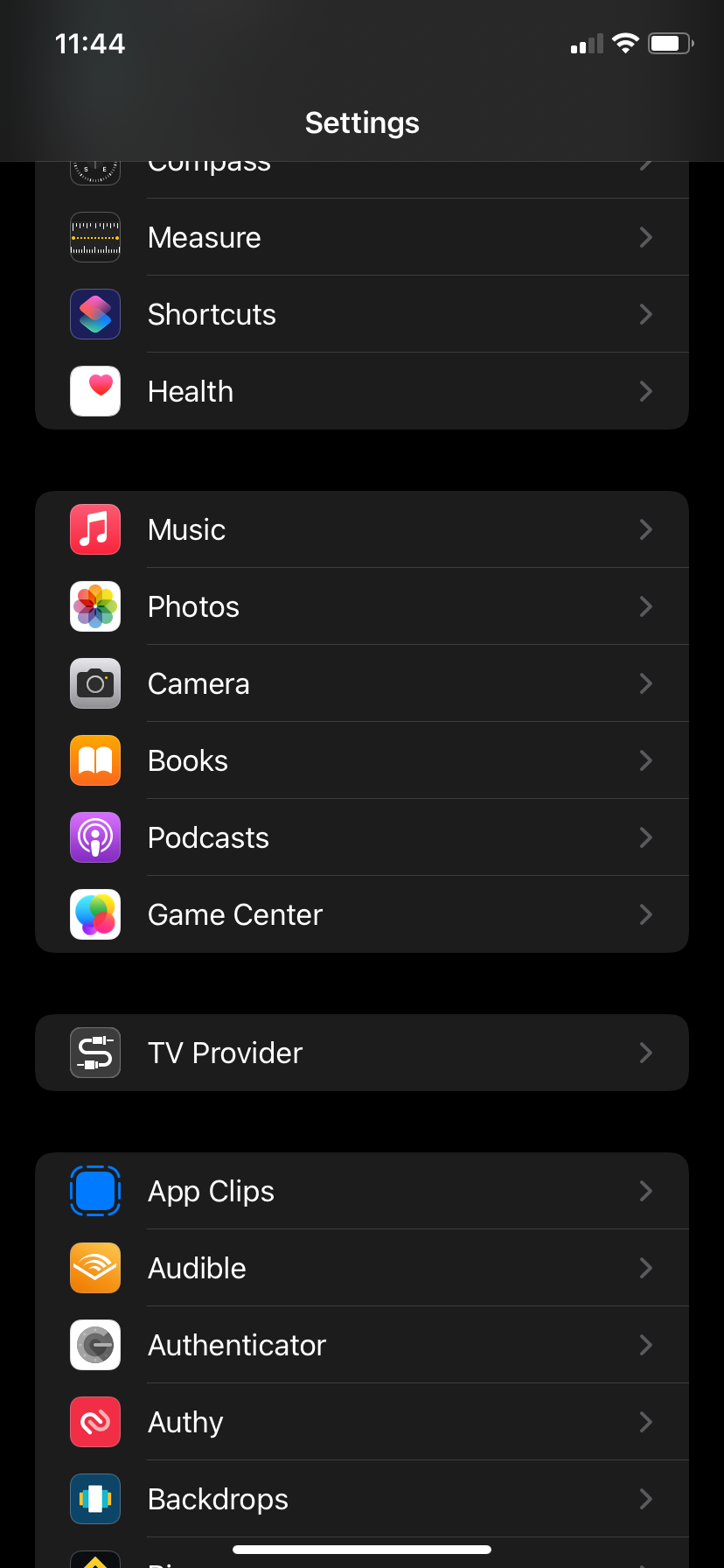
Live Text обычно включен по умолчанию. Если функция не работает, выполните следующие шаги:
- Откройте приложение Настройки.
- Прокрутите до списка приложений и выберите Камера.
- Включите переключатель Live Text. Если переключатель зелёный, функция активна.
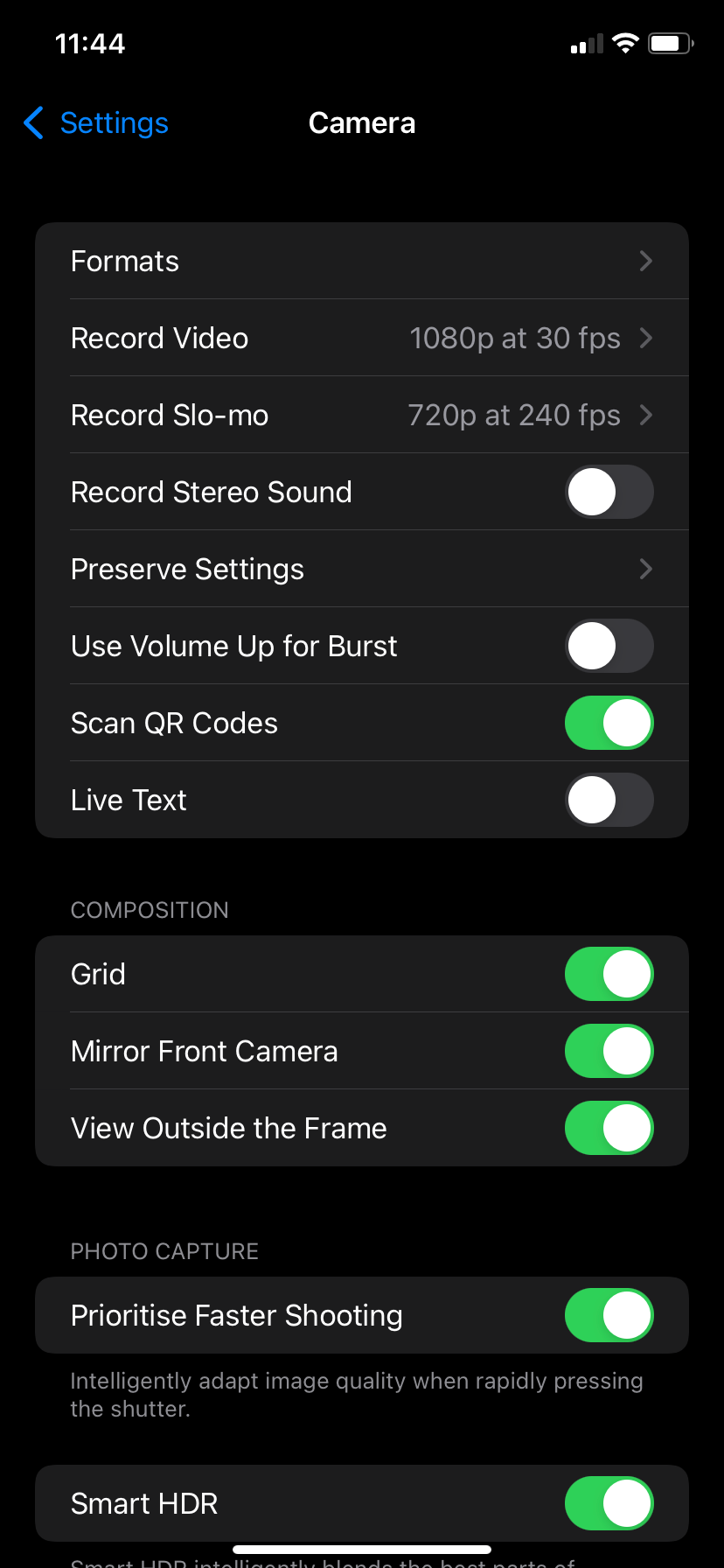
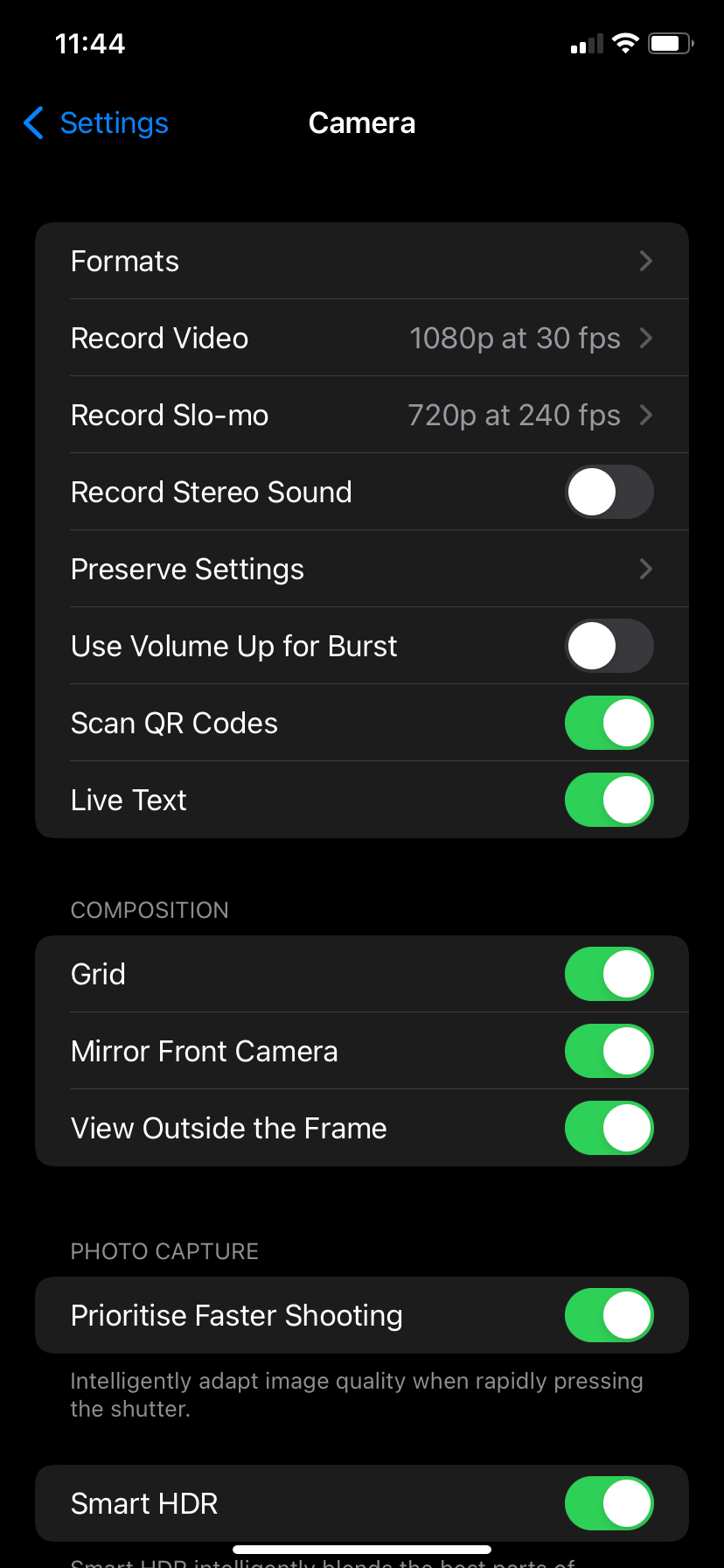
Изображения: примеры экранов Настроек и переключателя Live Text.
Как пользоваться Live Text — общие принципы
Live Text доступен в трёх ключевых сценариях:
- В приложении Фото для распознавания текста на уже сделанных снимках.
- В приложении Камера для работы «в реальном времени» без сохранения фото.
- В любых приложениях с полями ввода (например, Заметки), где iOS позволяет вставлять текст из камеры.
Основные действия, которые вы можете выполнить с обнаруженным текстом:
- Копировать текст в буфер обмена.
- Перевести выделенный фрагмент.
- Найти значение в Словаре или веб-поиске.
- Позвонить по телефонному номеру или открыть ссылку.
- Вставить текст в документ или форму.
Как использовать Live Text в Фото
Интерактивность появляется сразу на снимке. Пошаговая инструкция:
- Откройте Фото.
- Выберите изображение с текстом.
- Нажмите значок Live Text (схож с пиктограммой сканера) внизу справа — распознаваемый текст подсветится.
- Нажмите и удерживайте, затем перетащите палец, чтобы выбрать текст. Чтобы выделить весь распознанный текст, нажмите Выделить всё в всплывающем меню.
- Выберите действие: Копировать, Перевести, Поиск или Поделиться.
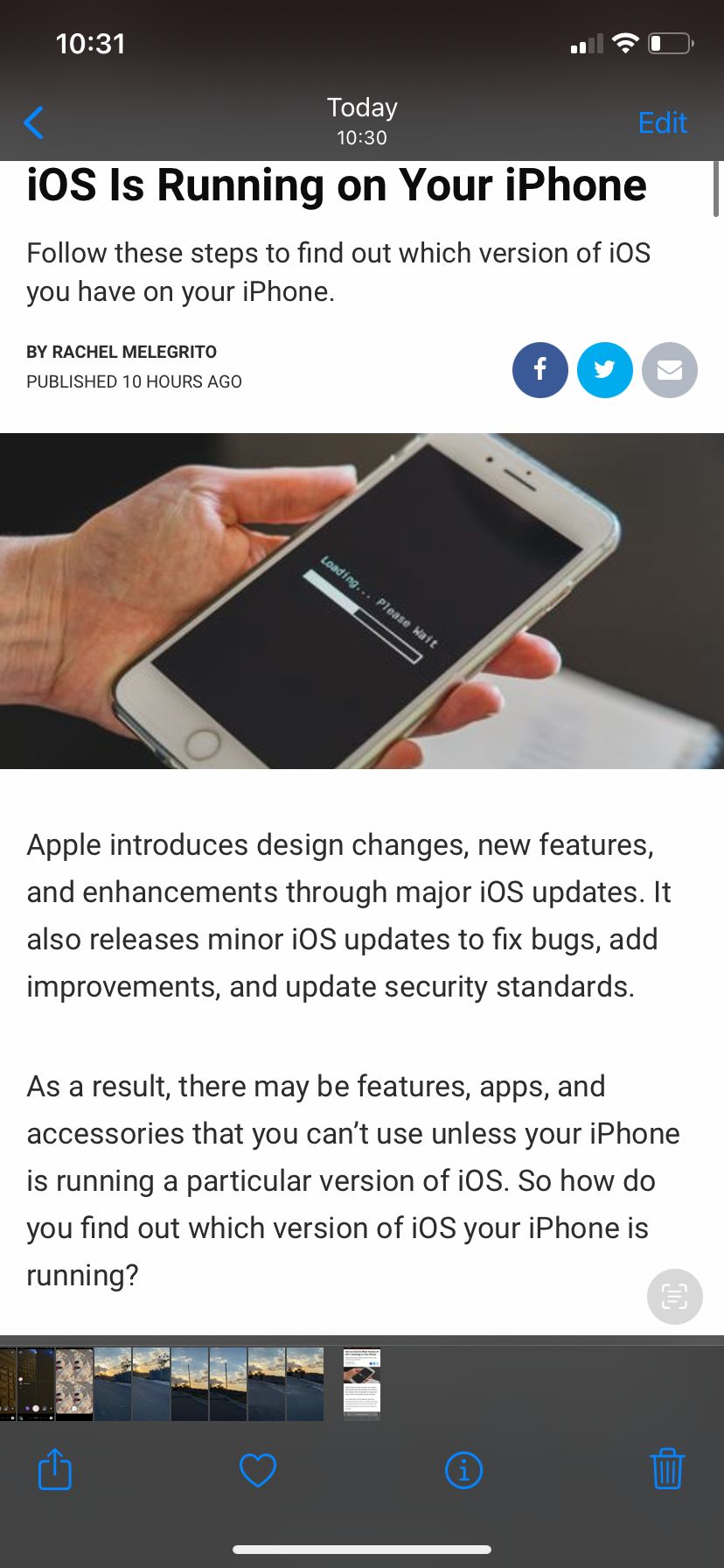
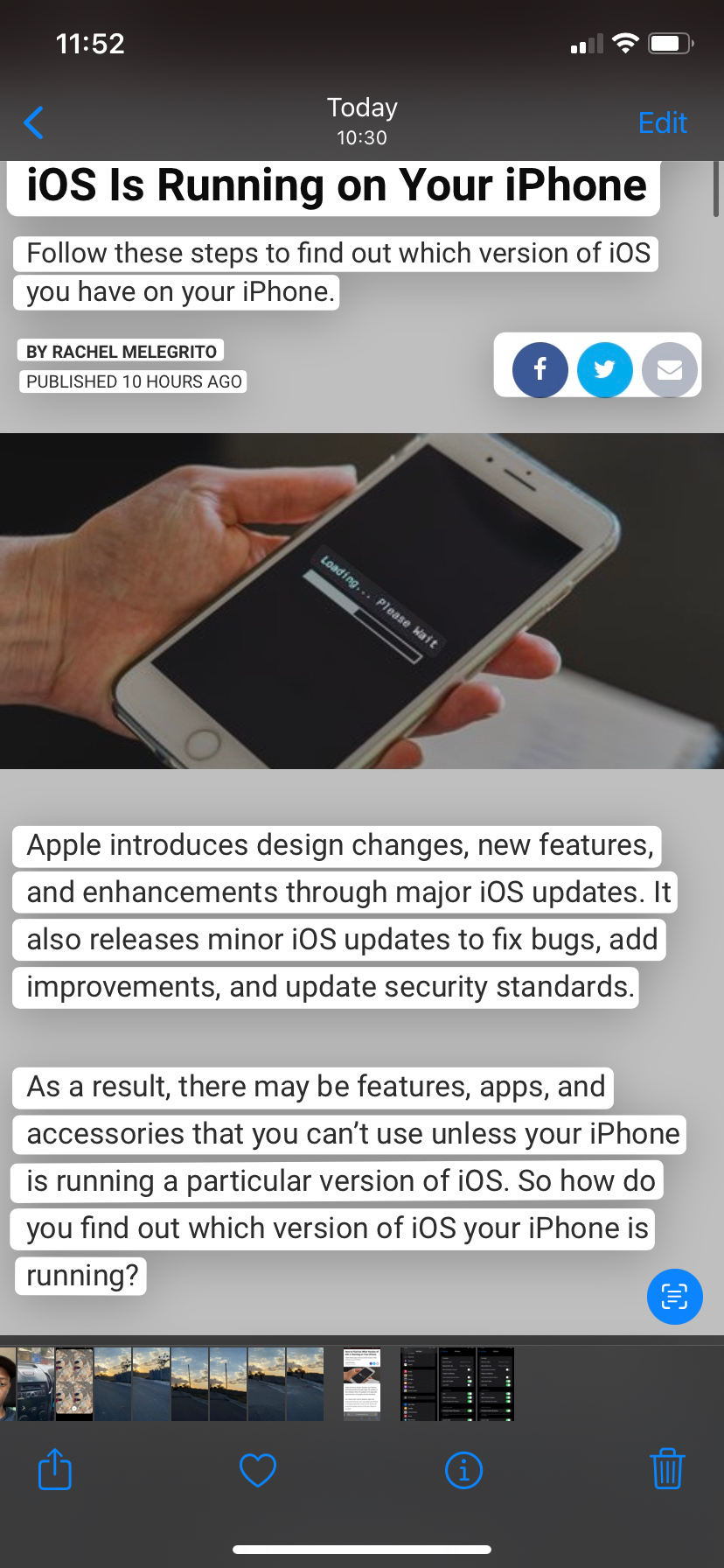
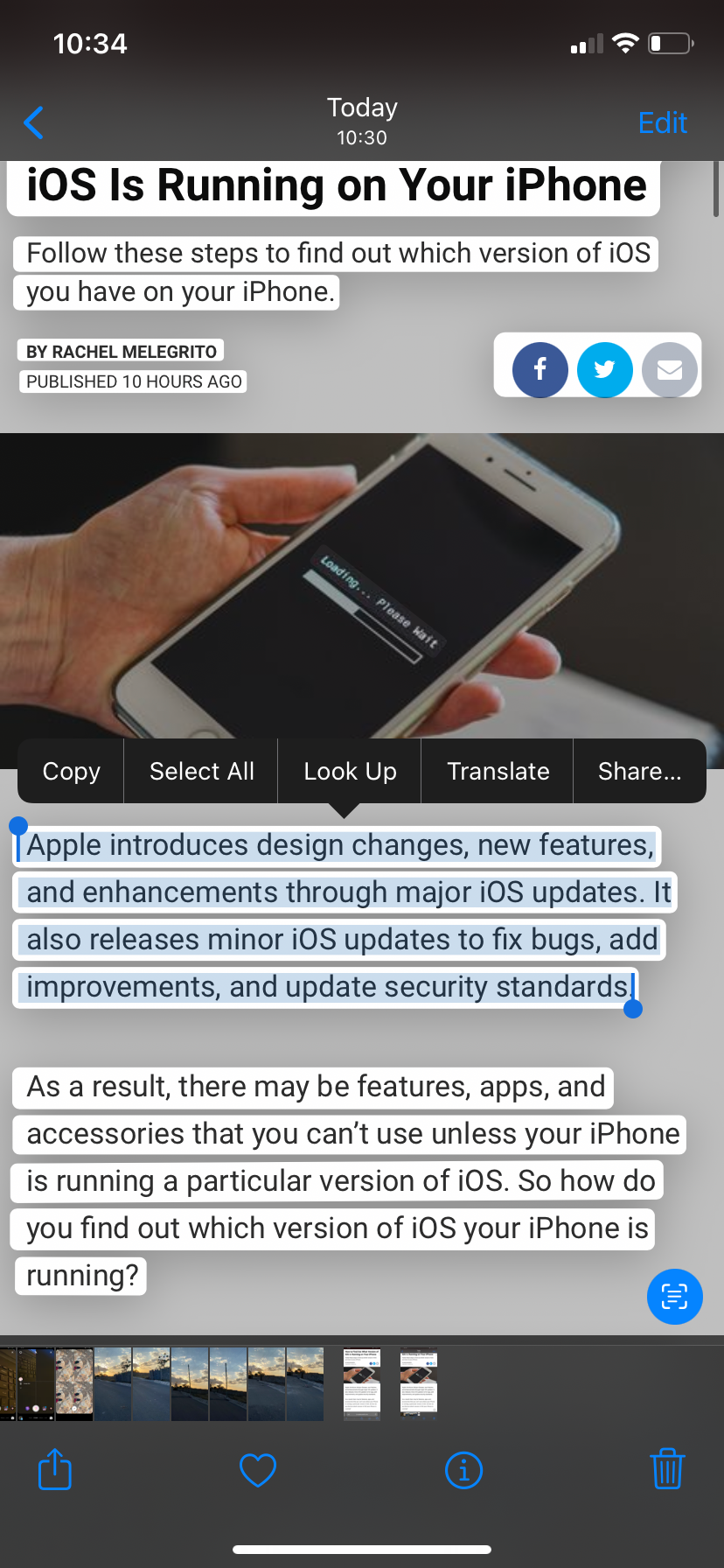
Совет: при выборе нескольких строк удерживайте палец и двигайте маркеры для точного выбора.
Как использовать Live Text в Камере
Преимущество — не нужно делать фото. Инструкция:
- Откройте Камера.
- Наведите устройство на текст.
- Нажмите значок Live Text внизу — появится интерактивный фрейм (жёлтые скобки). Убедитесь, что желаемый текст поместился в рамку.
- Касанием или свайпом выберите текст.
- Выберите действие: Копировать, Перевести, Вставить и т. д.
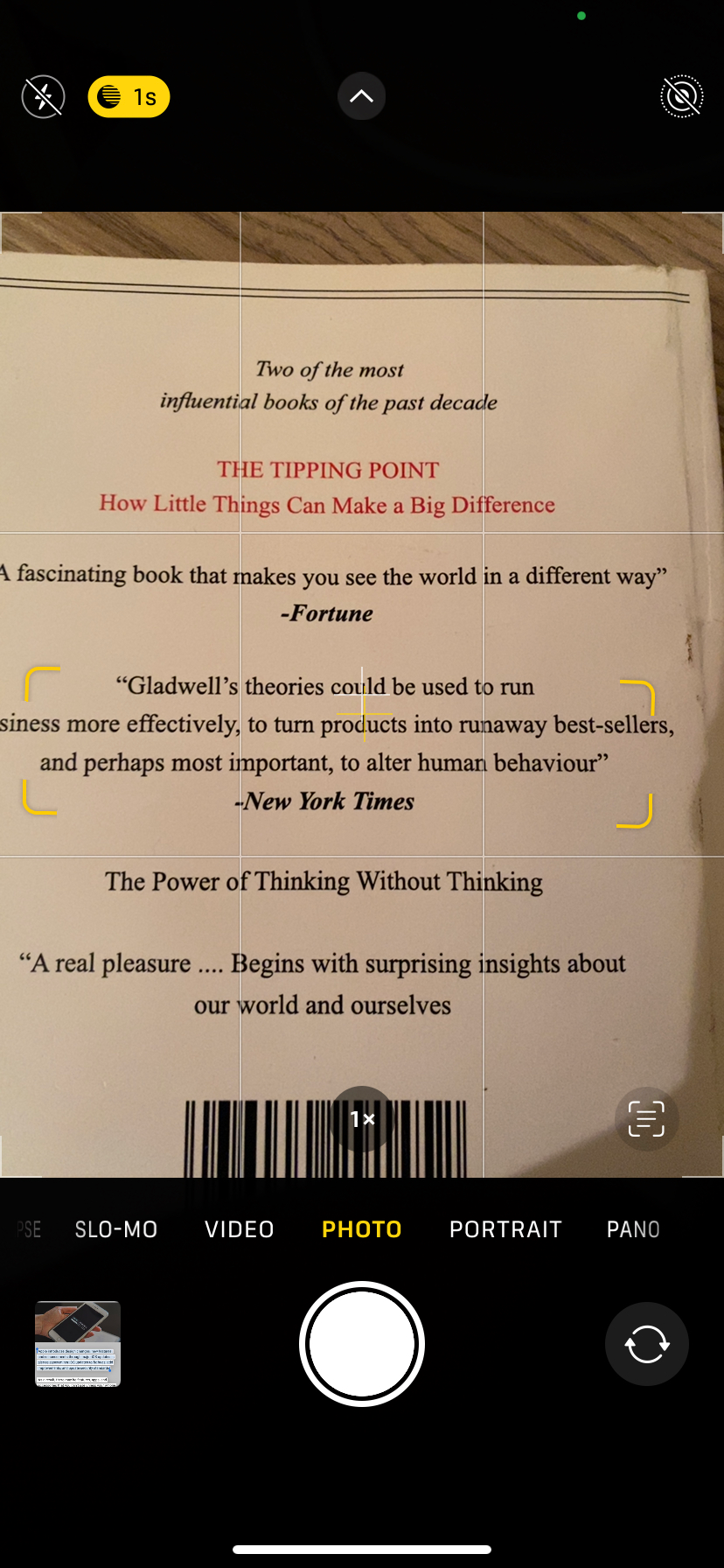
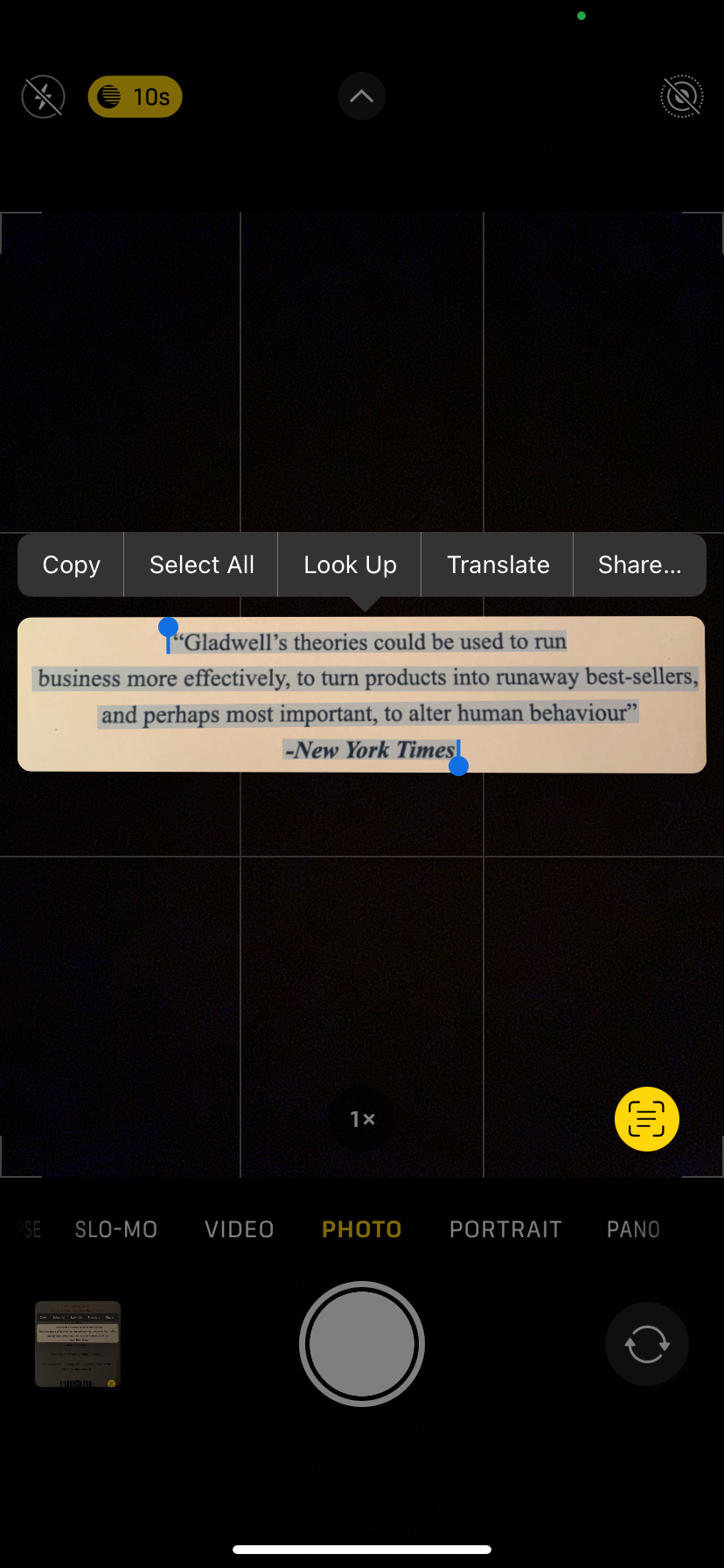
Пример: при наведении на номер телефона вы увидите возможность позвонить одним касанием. Для веб-ссылок — открытие в браузере.
Как использовать Live Text в других приложениях
Live Text работает в любом приложении с текстовым полем ввода. Пример на Заметках:
- Внутри заметки нажмите и удерживайте в поле ввода, чтобы появилось системное меню.
- Выберите значок Live Text. Экран разделится: сверху ваша заметка, снизу — видоискатель камеры.
- Наведите на текст и нажмите Вставить.
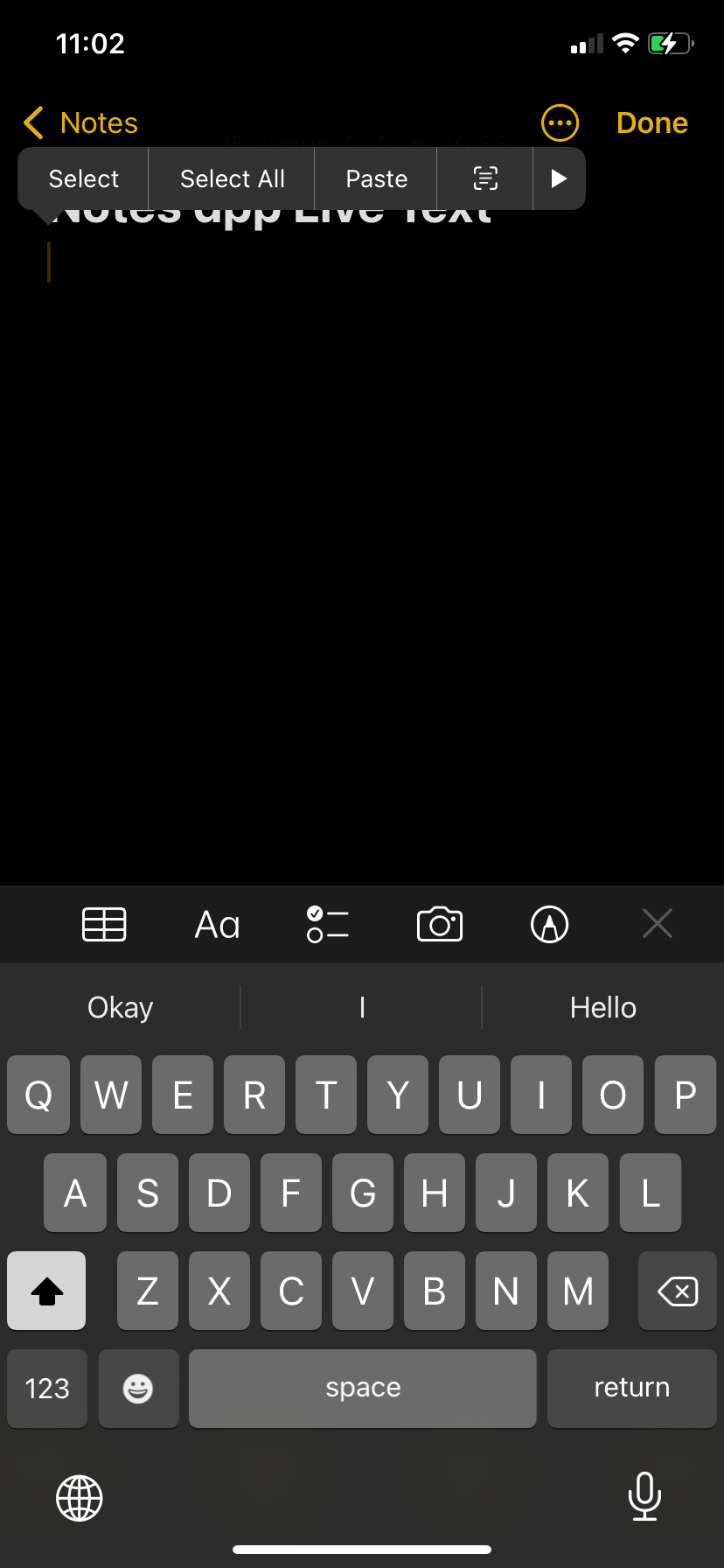
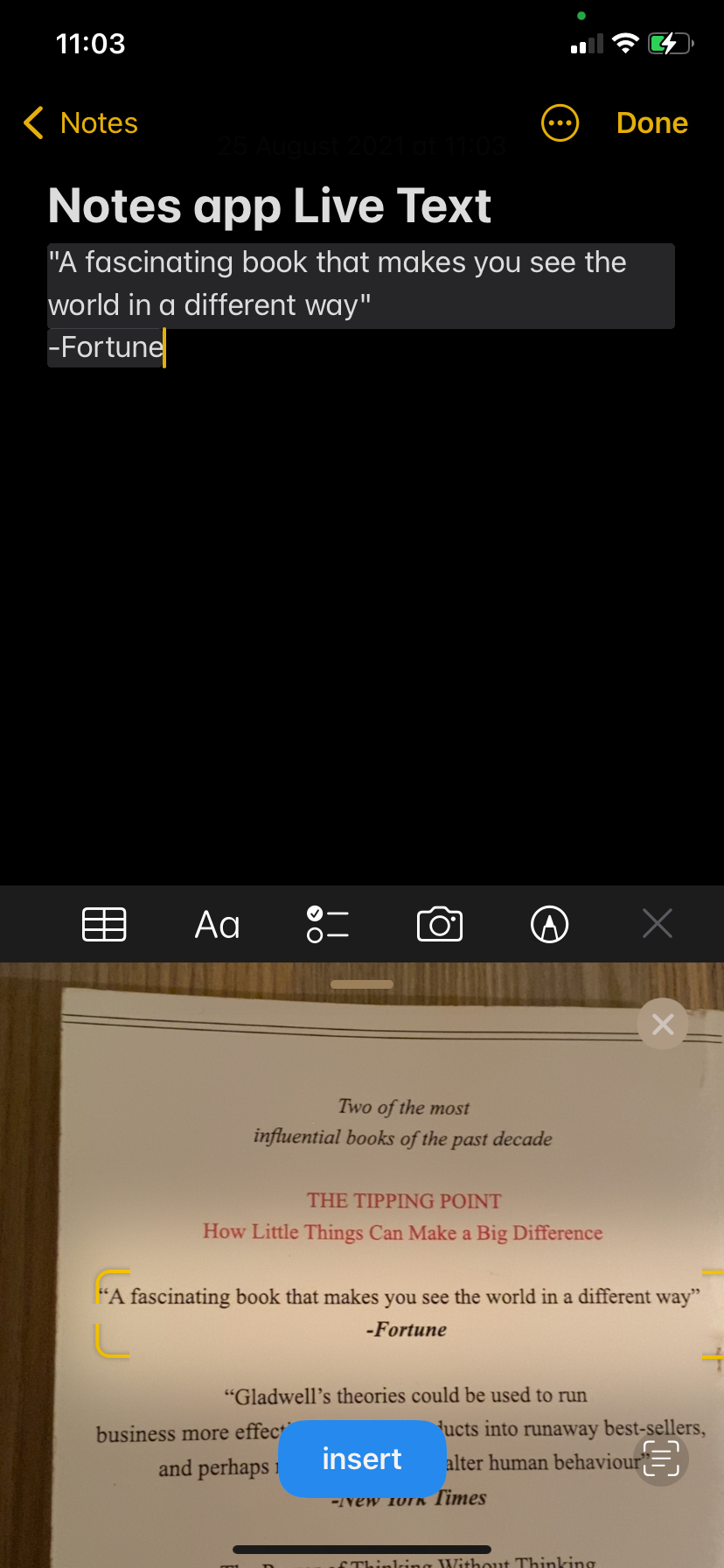
Теперь распознанный текст появится в документе. Это удобно при переносе адресов, цитат, рецептов, заметок с доски.
Когда Live Text не сработает — ограничивающие случаи
Live Text эффективен, но не безупречен. Типичные проблемные ситуации:
- Плохое освещение или тёмные снимки уменьшают точность распознавания.
- Очень мелкий или размытый текст может не читаться.
- Сильное искажение перспективы и складки на бумаге мешают точной идентификации символов.
- Смешение языков и нестандартные шрифты снижают точность распознавания и перевода.
- Декоративная каллиграфия и художественный шрифт часто не распознаются как текст.
Если функция не распознаёт текст, сделайте фото в более хорошем освещении, расправьте документ или приблизьте камеру.
Когда Live Text не лучший выбор — альтернативы
Если Live Text не справляется или нужна профессиональная обработка, рассмотрите альтернативы:
- Google Lens — сильная кросс-платформенная альтернатива с плотной интеграцией поиска Google.
- Специализированные приложения OCR (например, ABBYY FineReader) для пакетной обработки и экспорт в PDF/Word.
- Сканер с контролем перспективы и автоматической обрезкой для документов.
Выбор зависит от задачи: быстрый перенос номера — Live Text; пакетная обработка большого числа страниц — специализированный OCR.
Методика «чистого» захвата текста — мини-руководство
- Уберите бликующие поверхности и лишние тени.
- Выравнивайте камеру параллельно тексту.
- Заполните кадр текстом, но не обрезайте края букв.
- Для рукописного текста снимайте близко и стабильно.
- При необходимости сделайте фото, а затем используйте Live Text в Фото для точного выбора.
Эти простые шаги существенно повышают шансы на корректное распознавание.
Ролевые чеклисты: как разные пользователи применяют Live Text
Для путешественника
- Включить Live Text.
- Навести на дорожный знак или меню.
- Перевести при необходимости.
- Скопировать адрес или номер отеля.
Для студента
- Сфотографировать доску или слайд.
- Открыть Фото → активировать Live Text.
- Скопировать цитаты и вставить в заметку.
Для офисного сотрудника
- Использовать в почтовых подписках и визитках.
- Сканировать номера телефонов и адреса для CRM.
- Переносить печатные заметки без ручного набора.
Критерии приёмки: как понять, что Live Text сработал
- Текст подсвечивается при нажатии значка Live Text.
- Можно выбрать фрагмент и скопировать его в буфер обмена.
- Номера телефона, email и URL распознаются как интерактивные элементы.
- Перевод и поиск для выбранного фрагмента доступны во всплывающем меню.
Тесты и кейсы проверки
Базовые тест-кейсы для проверки функции:
- Ясный печатный текст на белом фоне — должен распознаваться.
- Рукописный текст разборчивого почерка — распознаётся частично.
- Номер телефона на визитке — преобразуется в ссылку звонка.
- Ссылка в печатной рекламе — открывается в браузере.
- Темный и размытый текст — не распознаётся (провал).
Эти тесты помогают оценить работоспособность на разных типах контента.
Приватность и безопасность
Live Text обрабатывает текст локально на устройстве при поддерживаемом чипе — это снижает риск передачи личных данных в облако. Тем не менее:
- Будьте осторожны при распознавании паролей и банковских карт — не сохраняйте такие данные в незашифрованных заметках.
- При совместном использовании устройства следите за доступом к Фото и Камере в Настройках.
- Для бизнеса: соблюдайте локальные правила по защите персональных данных при съемке документов.
Примечание: Live Text в iOS стремится выполнять распознавание на устройстве, но поведение может отличаться в зависимости от функции (например, при переводе может понадобиться сетевое соединение).
Советы, хитрости и короткие приёмы
- Быстрая вставка в Заметках экономит время при сборе информации из реального мира.
- Для переводов необходим инстинкт проверки контекста — машинный перевод может ошибаться с идиомами.
- При сканировании длинных таблиц лучше сфотографировать несколько кадров с перекрытием, а затем выбрать нужные фрагменты.
- Если Live Text не появляется, убедитесь, что регион и язык устройства совпадают с языком текста (в некоторых случаях это помогает).
Умственная модель: как думать о Live Text
Представьте Live Text как «умный слой» над изображением. Он не меняет фото, а накладывает на него интерактивность: распознаёт, выделяет и предлагает действия. Если слой находит текст — вы получаете меню действий.
Диаграмма выбора: стоит ли использовать Live Text сейчас?
flowchart TD
  A[Нужно быстро получить текст?] -->|Да| B[Текст видим и читаем?]
  A -->|Нет| Z[Не использовать Live Text]
  B -->|Да| C[Навести Камеру или открыть Фото]
  B -->|Нет| Z
  C --> D{Хочу сохранить фото?}
  D -->|Да| E[Сделать фото, затем использовать Live Text в Фото]
  D -->|Нет| F[Использовать Live Text напрямую в Камере]
  E --> G[Скопировать/вставить/перевести]
  F --> G
Частые проблемы и как их решить
Проблема: Live Text не виден в Фото. Решение: Проверьте, включён ли переключатель Live Text в Настройках → Камера.
Проблема: текст распознан неверно. Решение: улучшите освещение, сфокусируйтесь и повторите.
Проблема: функция доступна, но не распознаёт ссылку. Решение: попробуйте сделать фото ближе и без бликов.
Краткая сводка и рекомендации
Live Text делает смартфон удобным инструментом для мгновенного захвата текста. Он особенно полезен для путешествий, учебы и офисной работы, когда нужно быстро перенести печатную или рукописную информацию в цифровой формат. Проверяйте совместимость устройства и следуйте простым приёмам съёмки, чтобы повысить точность распознавания.
Важно
- Live Text работает лучше на современных процессорах (A12 и новее).
- Не используйте функцию для сканирования конфиденциальных данных без дополнительных мер безопасности.
Резюме
- Включите Live Text в Настройках → Камера.
- Используйте в Фото, Камере и в приложениях с вводом текста.
- Применяйте простые приёмы съёмки для повышения точности.
Ключевые советы: улучшите освещение, держите камеру параллельно тексту, и используйте вставку прямо из приложения для экономии времени.
1-линейный глоссарий
OCR — технология оптического распознавания символов, превращающая изображение текста в редактируемые символы.
Социальный превью для публикации
OG-заголовок: Live Text в iOS 15 — руководство и советы
OG-описание: Узнайте, как включить и использовать Live Text на iPhone и iPad, избежать ошибок и повысить продуктивность.

Похожие материалы

Несколько аккаунтов Skype: Multi Skype Launcher

Журнал для работы: повысить продуктивность

Персональные звуки уведомлений на Android

Скачивание шоу Hulu для офлайн‑просмотра

Microsoft Start: персонализированная новостная лента
