
Enterprise Mode в Internet Explorer 11 — включение и использование
Быстрые ссылки
Как это работает
Включение Enterprise Mode через групповую политику
Активация Enterprise Mode в браузере
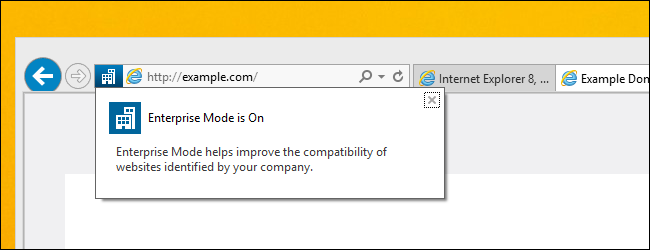
Что такое Enterprise Mode
Enterprise Mode — это специальный режим совместимости в Internet Explorer 11. Он заставляет выбранные сайты рендериться так же, как в Internet Explorer 8. Короткое определение: режим совместимости, который решает проблемы старых корпоративных веб-приложений при переходе на IE11.
Зачем это нужно: многие организации имеют внутренние сайты и старые бизнес-приложения, которые не работают в современных движках браузеров. Enterprise Mode позволяет обновить ОС и браузер, не ломая критичные внутренние сервисы.
Кому не нужен этот режим: если все ваши веб-приложения корректно работают в современных браузерах, Enterprise Mode не нужен.
Как это работает
Enterprise Mode не включается автоматически сайтами. Администраторы создают и публикуют список сайтов, которые должны открываться в этом режиме. IE11 читает этот список (XML) и применяет рендеринг в режиме IE8 для перечисленных доменов или путей.
Режим также доступен как пункт меню в интерфейсе браузера, но этот пункт скрыт по умолчанию и должен быть разблокирован через групповую политику.
Важно: предприятия контролируют, какие сайты попадают в список. Это стандартизированное решение для управления совместимостью, а не опция для обычных пользователей.
Требования и совместимость
- Появился в Internet Explorer 11 в составе обновления Windows 8.1 Update 1. Также доступен в обновлениях IE11 для Windows 7, Windows RT, Windows Server 2008 R2 SP1 и Windows Server 2012 R2.
- Для удобной централизованной настройки нужен Windows в редакции Professional или Enterprise (доступ к редактору групповой политики). На домашней редакции GUI-редактора нет, но возможны альтернативные способы через реестр (см. раздел Реестр).
Включение Enterprise Mode через групповую политику
Если у вас есть доступ к редактору локальной групповой политики (gpedit.msc), вы можете включить опции для администраторов и пользователей.
Шаги для локального компьютера:
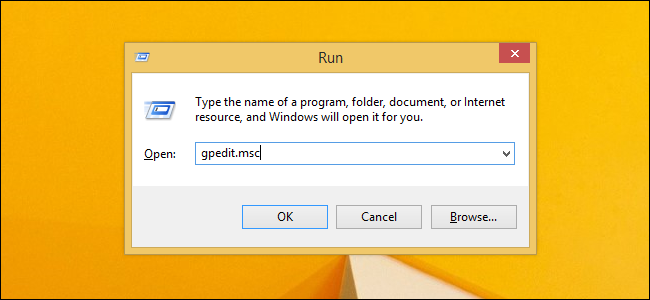
- Нажмите Windows + R, введите gpedit.msc и нажмите Enter, чтобы открыть локальный редактор групповой политики.
- Перейдите: Конфигурация пользователя > Административные шаблоны > Компоненты Windows > Internet Explorer.
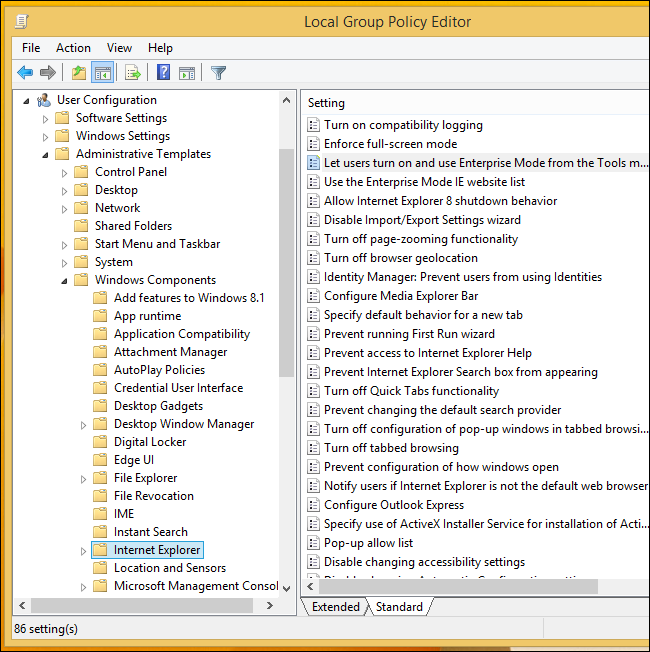
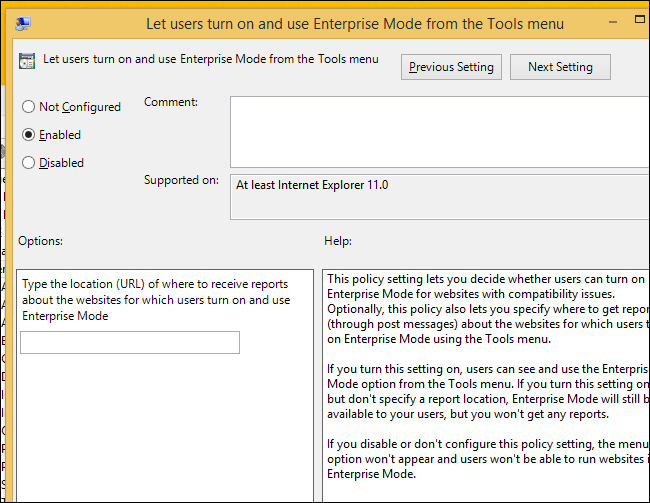
Найдите параметр «Разрешить пользователям включать и использовать Enterprise Mode из меню «Сервис»» и откройте его.
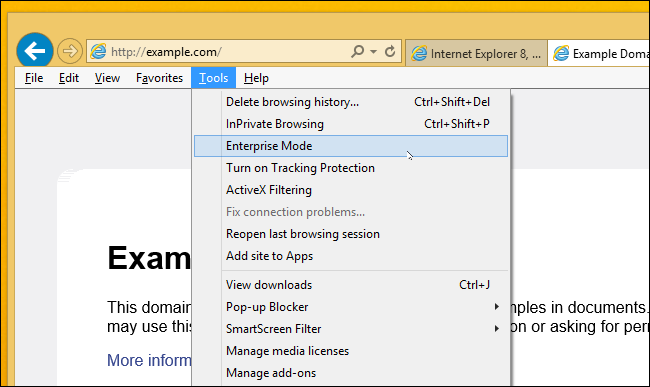
Установите значение Enabled (Включено). После этого в меню «Сервис» (Tools) появится пункт Enterprise Mode, который пользователи смогут переключать вручную.
Дополнительно администраторы могут включить настройку «Use the Enterprise Mode IE website list» и указать путь к XML‑файлу со списком сайтов. Этот файл можно хранить локально или на веб-сервере; IE11 загрузит его и применит правила автоматически.
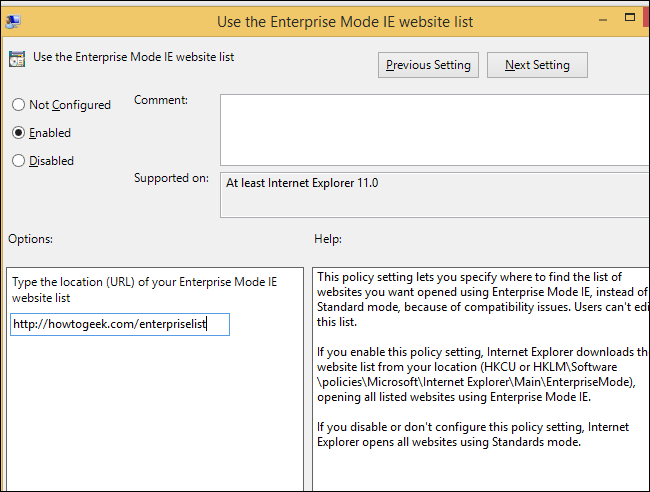
Примечание: после изменения групповой политики может потребоваться закрыть и снова открыть Internet Explorer, чтобы новые пункты меню стали видимыми.
Список сайтов Enterprise Mode: формат и пример
Список сайтов обычно публикуют в виде XML. Простейший пример файла site-list.xml:
Как это работает: вы указываете URL (можно с масками) и режим совместимости. IE11 загружает этот XML и применяет режим IE8 для указанных адресов.
Рекомендации по размещению файла:
- Хостить на внутреннем веб-сервере (HTTP/HTTPS) с высокой доступностью.
- Разрешать кэширование и правильные заголовки ответа, чтобы клиенты могли быстро читать обновлённый файл.
- Версионировать список (атрибут version в XML) — при изменении версии IE принудительно обновит список.
Включение через реестр (если нет групповой политики)
В некоторых сценариях можно включить Enterprise Mode через реестр. Приведённые пути используются Microsoft и были подтверждены в пилотных и некоторых финальных версиях Windows:
- HKLM\Software\Policies\Microsoft\Internet Explorer\Main\EnterpriseMode
- HKCU\Software\Policies\Microsoft\Internet Explorer\Main\EnterpriseMode
Значения: строки “Enable” и “SiteList”. “Enable” включает режим, а “SiteList” содержит адрес XML‑файла со списком сайтов.
Внимание: редактирование реестра требует прав администратора и может повлиять на систему. Делайте бэкап ключей перед изменением.
Активация Enterprise Mode в Internet Explorer
После включения соответствующей политики пользователю доступно ручное переключение:
- В Internet Explorer нажмите Alt, чтобы показать строку меню, затем откройте меню «Сервис» (или иконку шестерёнки).
- Выберите пункт Enterprise Mode — он переключит режим для текущего сайта.
Если настроен XML‑список, ничего дополнительно делать не нужно: сайты из списка будут автоматически открываться в Enterprise Mode.
Мини‑план развертывания для администраторов (playbook)
- Инвентаризация: выявите внутренние сайты и приложения, несовместимые с современными браузерами.
- Тестирование: в тестовой среде составьте XML‑список и проверьте рендеринг в IE11 с включённым Enterprise Mode.
- Развертывание списка: разместите XML на внутреннем сайте с доступом для всех клиентов.
- Политики: настройте групповую политику для применения SiteList и при необходимости разрешите пункт меню для ручного переключения.
- Мониторинг: отслеживайте работоспособность приложений и обновляйте список по мере необходимости.
- Откат: удалите пункт SiteList или верните версию XML к предыдущей, затем обновите политику.
Критерии приёмки и тесты
- Сайт из списка открывается и рендерится идентично ожидаемому IE8‑поведению.
- Пользователь, не входящий в домен, не получает нежелательных изменений при отсутствии настроек реестра/политики.
- Обновление XML с увеличением версии приводит к обновлению правил у клиентов в разумные сроки.
Когда Enterprise Mode не помогает (ограничения)
- Он не исправит современные incompatibilities, связанные с отсутствием современных API или шифрования.
- Не решит проблемы, когда серверная часть ожидает поведение современного браузера (например, CORS, CSP, WebSockets в специфичной реализации).
- Не предназначен для долгосрочной замены модернизации: лучше обновить приложение, когда это возможно.
Меры безопасности и риск‑матрица
Риски:
- Неправильный список может направлять пользователей на уязвимое поведение старого рендеринга.
- Централизованное включение повышает риск одновременного воздействия ошибок на множество клиентов.
Смягчения:
- Ограничивайте список только доверенными внутренними доменами.
- Тестируйте изменения в изолированной среде перед развёртыванием.
- Внедряйте журналирование и мониторинг использования Enterprise Mode.
Резюме
Enterprise Mode — удобный инструмент управления совместимостью для организаций, у которых есть критичные старые веб-приложения. Он позволяет обновить ОС и браузер без массовой переделки приложений. Администраторы управляют списком сайтов централизованно, а пользователи могут при необходимости включать режим вручную.
Важно: используйте Enterprise Mode как промежуточное решение. По возможности планируйте модернизацию приложений, чтобы отказаться от наследуемого рендеринга в пользу современных стандартов.
Короткий чек‑лист для внедрения:
- Инвентаризация приложений
- Тестирование в изолированной среде
- Подготовка XML‑списка
- Настройка групповой политики или реестра
- Мониторинг и откат
Это решение ориентировано на корпоративных администраторов. Enterprise Mode не предназначен для обычных домашних пользователей и требует администрирования на уровне ОС или домена.

Похожие материалы

Несколько аккаунтов Skype: Multi Skype Launcher

Журнал для работы: повысить продуктивность

Персональные звуки уведомлений на Android

Скачивание шоу Hulu для офлайн‑просмотра

Microsoft Start: персонализированная новостная лента
