
iCloud Drive на iPhone и iPad: включение, просмотр и редактирование файлов

Быстрые ссылки
- Включить iCloud Drive
- Просмотр и управление файлами
- Редактирование файлов
- Ограничения и обходы
Apple обычно синхронизирует iCloud Drive в фоне на iPhone и iPad. Начиная с iOS 9 компания добавила отдельное приложение iCloud Drive, которое позволяет просматривать, открывать и управлять всеми файлами, хранящимися в iCloud Drive, прямо на мобильном устройстве.
Ранее доступ к iCloud Drive был удобен на Mac (в Finder), через iCloud для Windows или на icloud.com. Теперь мобильный доступ стал более похожим на работу с другими облачными хранилищами — Dropbox, Google Drive или OneDrive.
Включение iCloud Drive
Следуйте этим шагам, чтобы добавить приложение iCloud Drive на главный экран и получить быстрый доступ к файлам:
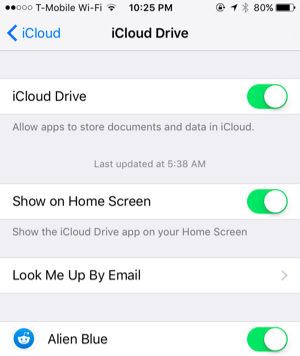
- Откройте приложение «Настройки» на iPhone или iPad.
- Нажмите по разделу «iCloud» (в верхней части списка с вашим Apple ID).
- Перейдите в «iCloud Drive».
- Включите опцию «Показать на “Домашнем экране”» — после этого иконка iCloud Drive появится на вашем домашнем экране.
Изображение иконки iCloud Drive:
Важно: это поведение отличается от большинства встроенных приложений iOS — iCloud Drive по умолчанию скрыт и его нужно явно показать.
Просмотр и управление файлами
Пользователям, которые когда-либо работали с Dropbox или похожими сервисами, интерфейс iCloud Drive покажется знакомым. Если вы уже использовали iCloud Drive на macOS, Windows или в веб-интерфейсе, мобильная версия повторяет основные сценарии работы.
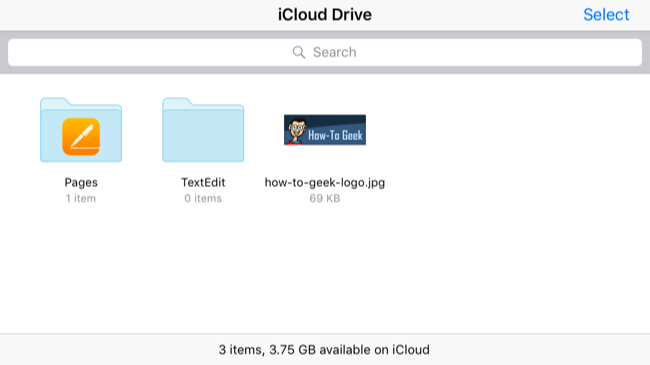
- Нажимайте на файл, чтобы его просмотреть.
- Нажмите «Выбрать», чтобы отметить несколько файлов и выполнить массовые действия (удаление, перемещение).
- Используйте кнопку «Поделиться», чтобы отправить файл в другое приложение, распечатать или передать по AirDrop.
- Потяните вниз по экрану, чтобы открыть панель сортировки и выбрать порядок файлов по дате, имени или тегам.
- В нижней части экрана отображается оставшийся объём доступного места в iCloud.
Совет: если вы часто работаете с одними и теми же документами, создайте папки и применяйте теги — это упростит поиск на мобильном устройстве.
Редактирование файлов
Приложение iCloud Drive на iOS предназначено прежде всего для просмотра и управления файлами — оно не всегда открывает файл «на редактирование» в его родном приложении.
Как это работает на практике:
- Открытие файла в iCloud Drive чаще всего показывает его в режиме просмотра (view-only).
- Чтобы редактировать документ (например, Pages, Numbers или Keynote), обычно нужно открыть соответствующее приложение (Pages) и открыть файл из него.
- Вы можете нажать «Поделиться» → выбрать нужное приложение, но это может создать дополнительную копию файла вместо редактирования оригинала.
Мини-инструкция — как редактировать документ из iCloud Drive без потери версий:
- Запомните путь к файлу в iCloud Drive (папки/имя файла).
- Откройте родное приложение (Pages, Numbers и т. п.).
- В приложении выберите «Открыть» → iCloud Drive → перейдите к нужному файлу и откройте его для редактирования.
- Сохраняйте изменения в приложении — они синхронизируются обратно в iCloud.
Примечание: при экспорте через «Поделиться» убедитесь, что вы не создаёте ненужных дублей файлов, особенно если работаете с ограничённым объёмом iCloud-хранилища.
Ограничения и обходные пути
iCloud Drive превосходит в простоте, но уступает по функциональности некоторым конкурентам. Вот что полезно знать при выборе рабочего сценария:
- Нет прямого редактирования из самого приложения iCloud Drive для многих форматов; используйте родные приложения для редактирования.
- Историю версий и восстановление удалённых файлов иногда удобнее делать через icloud.com — на мобильном устройстве такой функционал ограничен.
- Совместная работа над документами (collaboration) реализована не во всех приложениях одинаково; Google Docs и Microsoft 365 часто дают более гибкие возможности совместного редактирования прямо в облаке.
Альтернативы и когда их использовать:
- Если вам нужно реальное совместное редактирование в одном документе — рассмотрите Google Drive/Docs или Microsoft OneDrive + Office Online.
- Если вы хотите простую файловую синхронизацию с возможностью редактирования из приложений третьих сторон — Dropbox остаётся удобным выбором.
- Для пользователей, которые обновлялись с более новых версий iOS: встроенное приложение «Файлы» (Files) объединяет доступ к iCloud Drive и другим провайдерам; если у вас современная версия iOS, используйте его.
Контрольный список перед началом работы
- Убедитесь, что вы вошли в iCloud с вашим Apple ID.
- Включите iCloud Drive в разделе «Настройки» → «iCloud» → «iCloud Drive».
- Включите «Показать на “Домашнем экране”», если хотите быстрый доступ.
- Проверьте доступное место в iCloud и при необходимости очистите хранилище или купите дополнительный план.
- Для редактирования документов заранее откройте соответствующее приложение (Pages, Numbers и т. п.).
Критерии приёмки
Система считается правильно настроенной, если выполнены все пункты:
- Приложение iCloud Drive отображается на домашнем экране.
- Вы можете просматривать и раскрывать структуру папок iCloud Drive.
- Возможность перемещать, удалять и делиться файлами работает корректно.
- Из родного приложения файл открывается на редактирование и изменения синхронизируются обратно в iCloud.
Сценарии тестирования и приёма
Тест 1 — отобразить приложение на экране:
- Шаги: включить «Показать на “Домашнем экране”» в настройках iCloud Drive.
- Ожидаемый результат: иконка iCloud Drive видна на домашнем экране и открывает список файлов.
Тест 2 — редактирование документа Pages:
- Шаги: открыть Pages → открыть документ из iCloud Drive → изменить, сохранить.
- Ожидаемый результат: изменения сохраняются и видны при повторном открытии через iCloud.com и на других устройствах.
Тест 3 — совместное использование файла:
- Шаги: выбрать файл → «Поделиться» → отправить в другое приложение или по AirDrop.
- Ожидаемый результат: файл успешно передан, приложение-получатель открывает файл.
Рекомендации по устранению проблем
- Если файл не синхронизируется — проверьте соединение с интернетом и свободное место в iCloud.
- Если файл открывается как копия при «Поделиться» — откройте файл через родное приложение, а не экспортируйте.
- Если не удаётся найти документ на устройстве, проверьте папку «Недавно удалённые» на icloud.com.
Часто задаваемые вопросы
Можно ли редактировать документ Pages прямо в приложении iCloud Drive?
Обычно нет: iCloud Drive чаще открывает документы в режиме просмотра. Для редактирования откройте документ через приложение Pages.
Как восстановить удалённые файлы iCloud Drive с iPhone?
Восстановление полных версий удалённых файлов удобнее выполнять на icloud.com через раздел «Настройки учетной записи» → «Восстановить файлы».
Работает ли совместная работа с документами через iCloud Drive?
Совместная работа зависит от приложения (Pages, Numbers и т. п.). Некоторые приложения поддерживают одновременное редактирование, но для гибкой работы часто удобнее Google Документы или Office Online.
Итог
iCloud Drive на iPhone и iPad — это удобный способ иметь централизованный доступ к файлам iCloud. Приложение отлично подходит для навигации, обмена и базового управления, но для полноценного редактирования и восстановления версий стоит использовать родные приложения Apple и веб-интерфейс iCloud. Если ваши рабочие сценарии требуют продвинутого совместного редактирования, рассмотрите альтернативные облачные сервисы.
Изображение: Eduardo Woo on Flickr

Похожие материалы

Несколько аккаунтов Skype: Multi Skype Launcher

Журнал для работы: повысить продуктивность

Персональные звуки уведомлений на Android

Скачивание шоу Hulu для офлайн‑просмотра

Microsoft Start: персонализированная новостная лента
