
Снимок экрана текущей вкладки в Google Chrome
Что это и зачем
Chrome добавляет встроенный инструмент для создания снимков экрана прямо из браузера. Это удобно, когда нужно быстро сохранить содержимое вкладки без запуска внешних приложений. Инструмент пока экспериментальный: Google тестирует его в настольных сборках, поэтому функциональность может меняться. Версия 98 впервые сделала его доступным через флаги.
Важно: экспериментальные флаги могут работать нестабильно и влиять на производительность. Включайте их на свой страх и риск.
Краткий перечень шагов
- Откройте chrome://flags
- Найдите «screenshot» и включите два флага
- Нажмите «Relaunch» и перезапустите браузер
- Откройте нужную вкладку, кликните значок «Поделиться» справа от адресной строки
- Выберите «Screenshot», выделите область или сделайте снимок всего экрана
- Отредактируйте, скачайте или вставьте из буфера обмена
Пошаговая инструкция
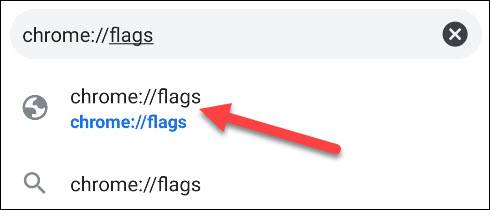
- Откройте браузер Chrome на компьютере. В адресной строке наберите:
chrome://flags
- В поле поиска на странице флагов введите «screenshot». В списке найдите и включите флаги с названиями «Desktop Screenshots» и «Desktop Screenshots Edit Mode».
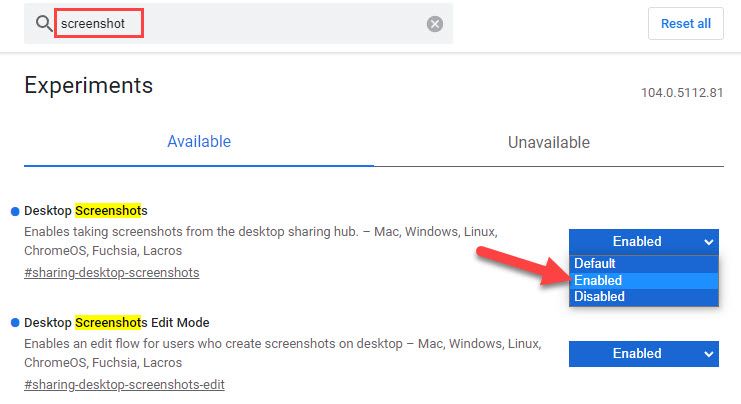
После включения нажмите кнопку «Relaunch» внизу экрана, чтобы перезапустить Chrome и применить изменения.
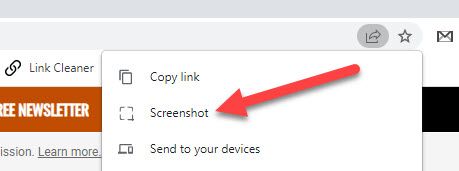
Когда браузер снова откроется, перейдите на страницу, которую нужно сохранить. Нажмите значок «Поделиться» справа от адресной строки.
В появившемся меню выберите пункт «Screenshot». Затем можно:
- Перетащить курсор и выделить область для снимка; или
- Получить снимок всего экрана сразу, если инструмент не предлагает область для выделения.
- После создания снимка появится всплывающее окно с вариантами. Вы можете нажать «Edit» для запуска встроенного редактора, «Download» чтобы сохранить файл, или вставить изображение из буфера обмена в другое приложение.
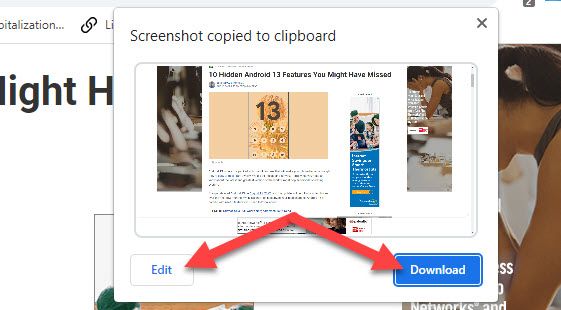
Скриншот автоматически копируется в буфер обмена. Редактор поддерживает базовые инструменты: обрезка, рисование и текст.
Когда это может не сработать
- Защищённый контент или DRM-видео могут блокировать создание снимков.
- На старых или нестабильных сборках Chrome флаги могут отсутствовать.
- Если флаги обновились или удалены, функция пропадёт после обновления браузера.
Альтернативные подходы
- Системные сочетания клавиш: Windows (Win+Shift+S), macOS (Shift+Cmd+4). Быстро и без флагов.
- Расширения для скриншотов: доступны в Chrome Web Store — дают больше опций, но требуют разрешений.
- Инструменты внешних приложений: Snagit, Greenshot и аналогичные — подходят для продвинутой обработки.
Минусы и когда лучше не включать флаги
- Для корпоративных или защищённых систем не рекомендуется из‑за риска нестабильности.
- Пользователям с ограниченными ресурсами ПК: экспериментальные функции могут увеличивать потребление памяти.
Быстрая методология для регулярного использования
- Активируйте флаги и перезапустите Chrome. 2. Проверьте работу инструмента на простых страницах. 3. Если всё стабильно — используйте для быстрых снимков. 4. При проблемах деактивируйте флаги и перезапустите браузер.
Контроль доступа и рекомендации для администраторов
- Если вы администратор, задокументируйте шаги включения флагов и списки совместимых версий.
- Подумайте о запрете экспериментальных флагов в групповой политике для корпоративных пользователей.
Короткий словарь
- Флаг (flag): экспериментальная опция в Chrome, доступная через chrome://flags.
- Буфер обмена: временное хранилище для копируемых данных (Ctrl+V / Cmd+V).
Контрольные тесты перед массовым развёртыванием
- Сделайте снимок обычной страницы и убедитесь, что редактор открывается.
- Проверьте снимок при воспроизведении видео с DRM.
- Оцените нагрузку на память и отклик браузера при длительном использовании.
Итог
Встроенный инструмент снимков экрана в Chrome удобен для быстрых задач. Он экономит время, позволяя сделать и отредактировать изображение без перехода в сторонние приложения. Однако помните, что это экспериментальная функция: тестируйте её прежде, чем использовать на критичных рабочих машинах.
Краткие рекомендации:
- Для личного использования: протестируйте и пользуйтесь.
- Для рабочих ноутбуков и корпоративных ПК: взвесьте риски и подготовьте откат.
Дополнительные материалы: Как сделать снимок экрана в Windows 11; 10 полезных функций Google Chrome, которые стоит знать.

Похожие материалы

Несколько аккаунтов Skype: Multi Skype Launcher

Журнал для работы: повысить продуктивность

Персональные звуки уведомлений на Android

Скачивание шоу Hulu для офлайн‑просмотра

Microsoft Start: персонализированная новостная лента
