
Flatpak на Fedora: установка, использование и лучшие практики
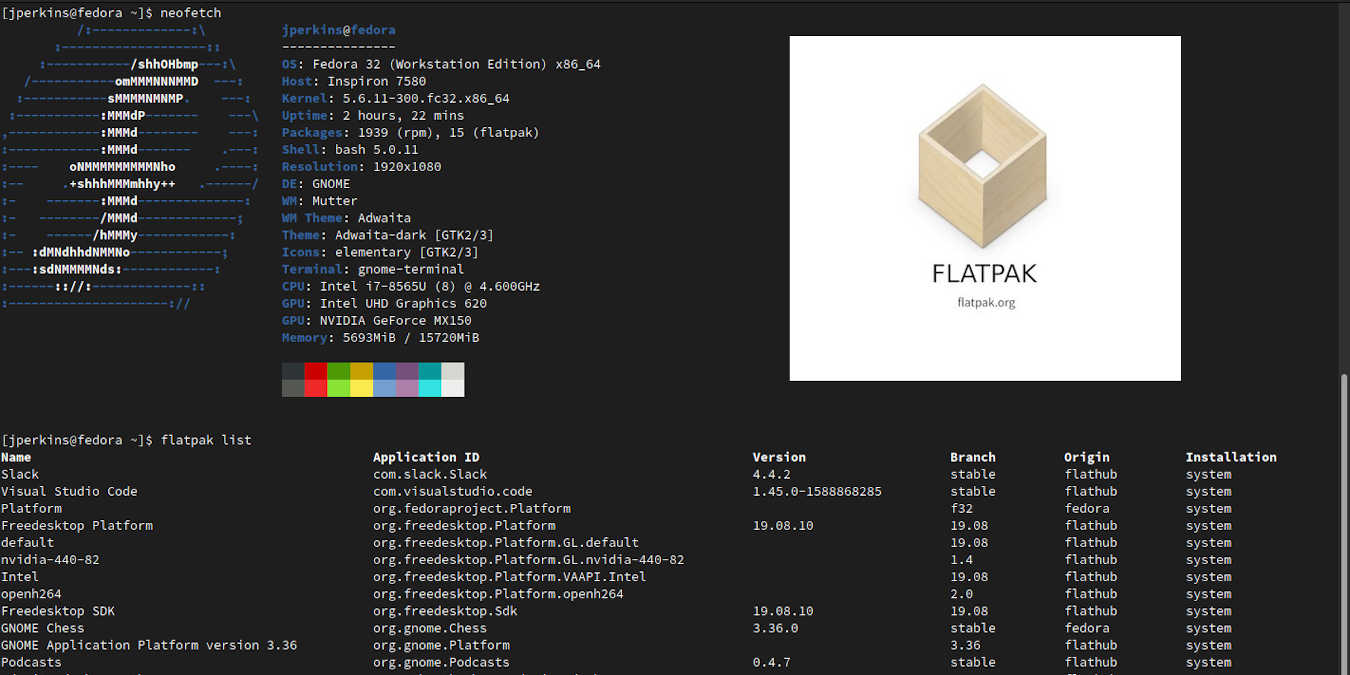
Flatpak — это система упаковки приложений для Linux, которая изолирует приложения в песочницу и упрощает доставку как свободного, так и проприетарного ПО. Fedora включает Flatpak в своих репозиториях, поэтому начать работу просто, но новичкам иногда бывает непонятно, откуда устанавливать приложения и как ими управлять. Эта статья пошагово объясняет всё, что нужно знать для повседневной работы с Flatpak на Fedora и даёт практические советы для пользователей, администраторов и разработчиков.
Зачем использовать Flatpak
Flatpak позволяет устанавливать приложения из централизованных репозиториев (например, Flathub) и запускать их в изолированной среде. Это уменьшает вероятность конфликтов библиотек между приложениями и системой, облегчает обратную совместимость и упрощает распространение приложений для разработчиков.
Важно: песочница у Flatpak ограничивает доступ приложений к системе по умолчанию. Для доступа к файлам или устройствам приложениям нужно явно разрешить права.
Установка Flatpak на Fedora
Fedora обычно уже содержит Flatpak. Если он отсутствует, посетите страницу настройки Flatpak и выберите Fedora, чтобы следовать официальным инструкциям.

Если репозиторий Flathub не подключён, используйте команду:
flatpak remote-add --if-not-exists flathub https://flathub.org/repo/flathub.flatpakrepoЭта команда добавит репозиторий Flathub и позволит устанавливать приложения оттуда. В Fedora часто достаточно нажать ссылку на файл репозитория и подтвердить установку через интерфейс — система предложит установить репозиторий автоматически.

Способы установки Flatpak-приложений
Вы можете устанавливать Flatpak-приложения тремя основными способами: через центр приложений GNOME/Discover, с сайта Flathub или через терминал.
Установка через GNOME Software или Discover
Fedora поставляется с плагинами Flatpak для стандартного магазина приложений. Просто откройте магазин, найдите приложение и установите его так же, как любое другое приложение.

Примечание: магазин может не выделять Flatpak-приложения визуально — источник может отображаться в описании приложения.
Установка с сайта Flathub
Перейдите на flathub.org и найдите приложение. Flathub показывает кнопку Установить и список команд, которые можно скопировать в терминал.

Вы можете нажать Установить в браузере (если репозиторий подключён), или скопировать команду, например:
flatpak install flathub org.vim.Vim
Установка через терминал
Установка через терминал удобна, когда вы знаете точное имя пакета или хотите автоматизировать процесс.
Команды, которые пригодятся часто:
- Подключить Flathub (если ещё не подключён):
flatpak remote-add --if-not-exists flathub https://flathub.org/repo/flathub.flatpakrepo- Поиск пакета по ключевому слову:
flatpak search vim- Установка найденного пакета (пример для Vim):
flatpak install flathub org.vim.Vim- Запуск установленного приложения:
flatpak run org.vim.Vim- Список установленных Flatpak-приложений:
flatpak list- Удаление приложения:
flatpak remove org.vim.Vim- Обновление всех Flatpak-приложений:
flatpak update- Удаление неиспользуемых сред выполнения и зависимостей:
flatpak uninstall --unusedСовет: используйте flatpak info <имя> для получения подробной информации о пакете, включая версию и требуемые рантаймы.
Как устроены имена Flatpak-пакетов и как их находить
Flatpak-пакеты обычно используют обратную доменную нотацию, начинающуюся с TLD (например, org., com.). Это делает имена уникальными и похожими на Java-пакеты. Если вы не уверены в точном имени, применяйте flatpak search и копируйте полное имя из результата.
Удаление Flatpak-приложений
Удалять приложения можно через магазин приложений (кнопка Удалить) или в терминале командой flatpak remove. После удаления рекомендуется выполнить flatpak uninstall --unused, чтобы очистить неиспользуемые рантаймы.
Рекомендации по безопасности и приватности
- Flatpak использует песочницу, но не даёт абсолютной безопасности. Для приложений, которым нужен доступ к файловой системе или оборудованию, проверьте и ограничьте разрешения.
- Посмотреть права приложения можно командой
flatpak info --show-permissions <имя>. - Для изменения прав используйте
flatpak override --user --filesystem=home:ro <имя>или инструмент GNOME Software, если он поддерживает управление разрешениями.
Важно: не подключайте репозитории из ненадёжных источников. Flathub проверяется активным сообществом; сторонние репозитории требуют доверия.
Когда Flatpak не подходит
- Если вам критична малая занимаемая дискoвая ёмкость: Flatpak может требовать дополнительные рантаймы и занимать место.
- Если приложение должно тесно интегрироваться с системными библиотеками или драйверами: Flatpak-версия может работать иначе, чем нативный пакет.
- В средах с жёсткими корпоративными ограничениями на сторонние репозитории может потребоваться внутренний репозиторий и дополнительная проверка.
Альтернативы и сравнение
- Snap — ещё один формат универсальных пакетов с похожими целями, но с отличиями в модели изоляции и менеджменте. Выбор между Snap и Flatpak часто зависит от личных предпочтений, доступности приложений и политики дистрибутива.
- AppImage — автономные исполняемые образы, не требующие установки, удобны для портативности, но не обеспечивают централизованного обновления.
Рекомендация: использовать Flatpak, если вам важна универсальность, интеграция с Flathub и песочница; рассмотреть Snap или AppImage там, где это даёт практические преимущества.
Чеклист для разных ролей
Администратор системы:
- Подключить Flathub на рабочих станциях и в документации.
- Ограничить или запретить подключение сторонних репозиториев, если нужно.
- Настроить периодические обновления
flatpak updateчерез планировщик задач.
Обычный пользователь:
- Использовать GNOME Software для установки и управления приложениями.
- При проблемах с приложением сначала проверить права и затем переустановить.
Разработчик приложения:
- Публикуйте Flatpak на Flathub, если хотите охватить разные дистрибутивы.
- Тестируйте взаимодействие с системными библиотеками и проверяйте ограничения песочницы.
Шпаргалка команд (Cheat sheet)
- Подключить Flathub:
flatpak remote-add --if-not-exists flathub https://flathub.org/repo/flathub.flatpakrepo- Поиск приложения:
flatpak search <ключевое_слово>- Установка:
flatpak install flathub <полное_имя_пакета>- Запуск:
flatpak run <полное_имя_пакета>- Список установленного:
flatpak list- Удаление:
flatpak remove <полное_имя_пакета>- Обновление:
flatpak update- Очистка неиспользуемых рантаймов:
flatpak uninstall --unusedУстранение неполадок
Проблема: приложение не отображается в меню после установки.
- Решение: убедитесь, что установка завершилась успешно и выполните
flatpak list. Если приложение есть в списке, перезапустите сессию рабочего стола или выполнитеupdate-desktop-database.
Проблема: приложение просит доступ к файлам, но не видит их.
- Решение: проверьте разрешения через
flatpak info --show-permissions <имя>и дайте доступ командойflatpak override --user --filesystem=/путь <имя>.
Проблема: место на диске закончилось после множества установок.
- Решение: выполните
flatpak uninstall --unusedи удалите ненужные приложения черезflatpak remove.
Если поведение приложения неожиданно отличается от нативной версии, проверьте версию рантайма и зависимости с помощью flatpak info.
Мини-методология для развёртывания Flatpak в организации
- Оцените потребности пользователей: какие приложения требуются и доступны ли они в Flathub.
- Централизуйте репозитории: при необходимости создайте внутренний Flathub-мirror или прокси.
- Настройте политику безопасности: какие разрешения разрешены по умолчанию.
- Внедрите автоматические обновления и мониторинг мест на диске.
- Документируйте процесс установки и список одобренных приложений.
Краткий глоссарий
- Flatpak — система упаковки и распространения приложений для Linux.
- Flathub — центральный репозиторий Flatpak-приложений.
- Рантайм — среда выполнения, общая зависимость для нескольких приложений.
- Песочница — ограниченная среда, в которой запущено приложение.
Краткое итоговое резюме
Flatpak на Fedora — удобный способ устанавливать и управлять приложениями независимо от версии дистрибутива. Подключите Flathub, выбирайте между магазином и терминалом, следите за разрешениями и регулярно очищайте неиспользуемые рантаймы. В корпоративных средах продумывайте политики репозиториев и обновлений.
Важно: выбирайте формат пакетов исходя из требований к интеграции, безопасности и поддержке приложений — Flatpak предлагает баланс между совместимостью и изоляцией.
Дополнительно
- Если вы хотите сравнить Flatpak и Snap подробнее, поищите обзоры и руководство по их различиям. Оба формата развиваются, и у каждого есть свои сильные стороны.
- Для автоматизации развёртывания Flatpak-приложений используйте скрипты с командами из раздела Шпаргалка.
Спасибо за внимание — теперь вы готовы устанавливать и управлять Flatpak на Fedora.

Похожие материалы

Несколько аккаунтов Skype: Multi Skype Launcher

Журнал для работы: повысить продуктивность

Персональные звуки уведомлений на Android

Скачивание шоу Hulu для офлайн‑просмотра

Microsoft Start: персонализированная новостная лента
