
Find My Device в Windows 11: включение, поиск и блокировка
Быстрые ссылки
Что такое Find My Device в Windows 11?
Как включить Find My Device
Как отследить или заблокировать устройство с помощью Find My Device
Как отключить Find My Device
Резюме
- Чтобы включить Find My Device, откройте «Настройки» → Конфиденциальность и безопасность → Найти устройство и активируйте «Найти устройство».
- Чтобы отследить и заблокировать утерянный ПК, зайдите на сайт устройств Microsoft, войдите в тот же аккаунт Microsoft, выберите устройство, нажмите «Найти», а затем по необходимости «Заблокировать» и добавьте сообщение.
- Чтобы отключить функцию, вернитесь в Настройки → Конфиденциальность и безопасность → Найти устройство и выключите переключатель.
Что такое Find My Device в Windows 11?
Find My Device — встроенная функция Windows 11, которая позволяет отслеживать местоположение вашего ПК через аккаунт Microsoft. Простыми словами: это аналог функции «Найти» на других платформах, но для Windows.
Кратко: после включения вы сможете увидеть устройство на карте, запросить последнее известное местоположение и при необходимости заблокировать устройство, чтобы посторонние не получили доступ к вашим данным. Вы также можете вывести сообщение на экран устройства с контактной информацией, если кто-то его нашёл.
Как включить Find My Device
Важно: для включения вы должны быть вошедшим в систему с аккаунтом Microsoft, который имеет права администратора на этом ПК.
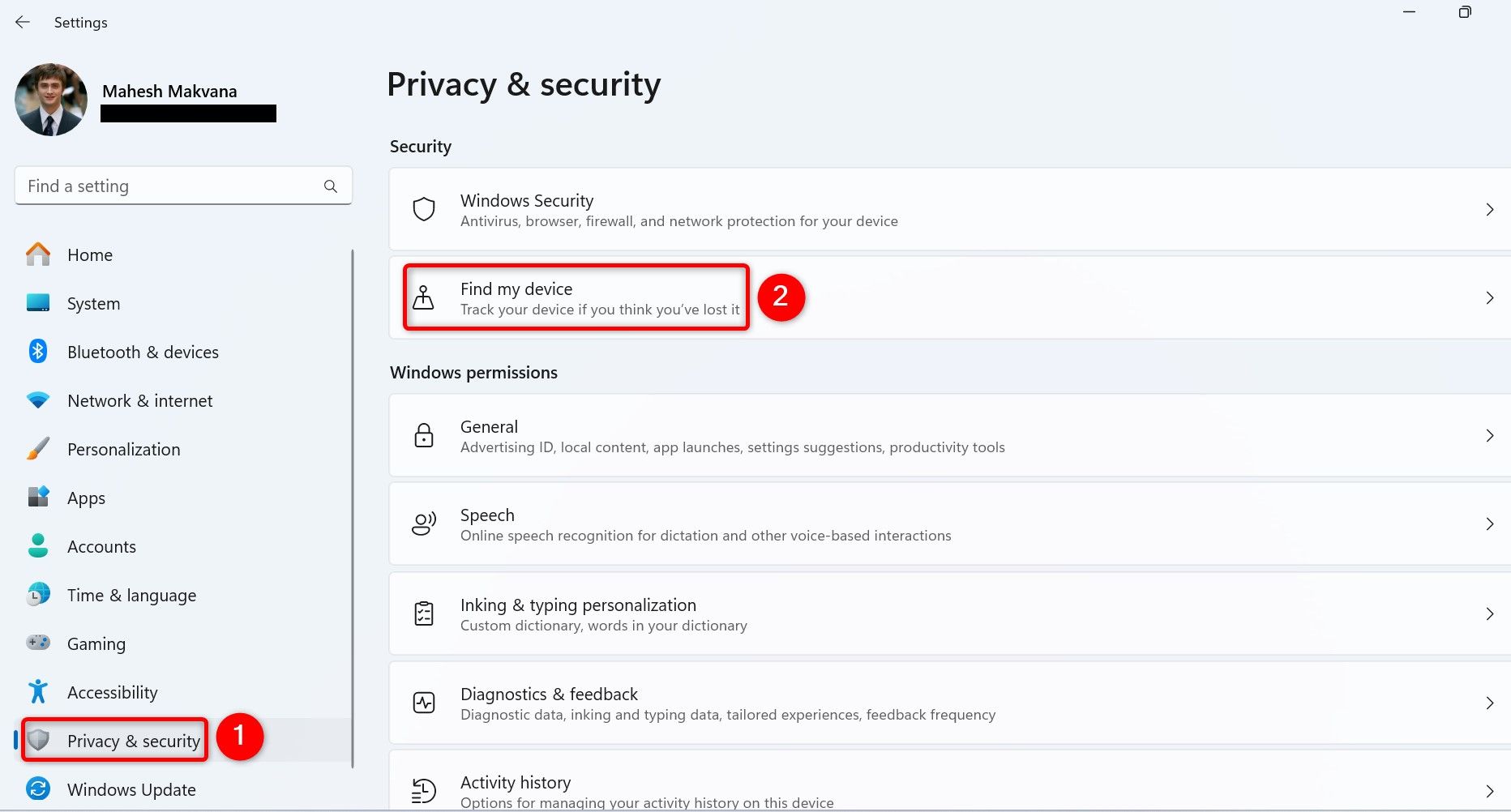
- Нажмите Windows + i, чтобы открыть приложение «Настройки».
- В левой колонке выберите «Конфиденциальность и безопасность».
- В правой части окна выберите «Найти устройство».
- На открывшейся странице включите переключатель «Найти устройство».
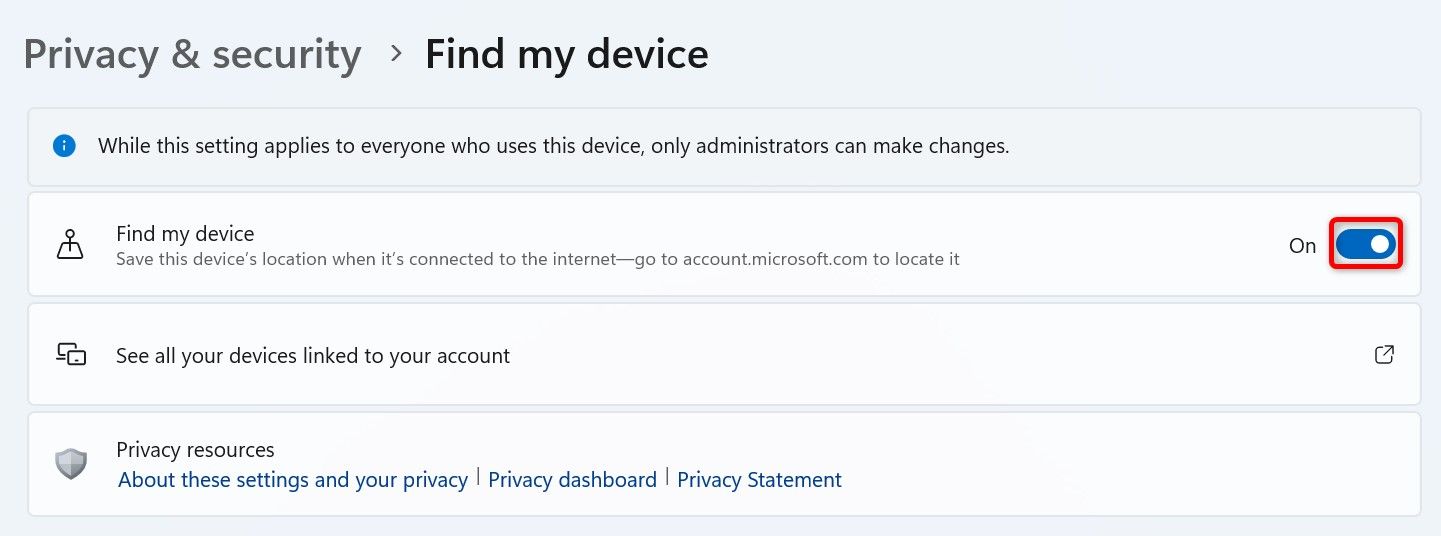
После этого устройство начнёт периодически отправлять данные о местоположении в ваш аккаунт Microsoft, что позволит отследить его через веб-интерфейс.
Совет: если устройство ноутбук, убедитесь, что у него включены службы определения местоположения и что оно не находится в авиарежиме.
Как отследить или заблокировать устройство с помощью Find My Device
- Откройте браузер и перейдите на страницу устройств Microsoft: https://account.microsoft.com/devices (или соответствующий региональный адрес).
- Войдите в тот же аккаунт Microsoft, который используется на потерянном ПК.
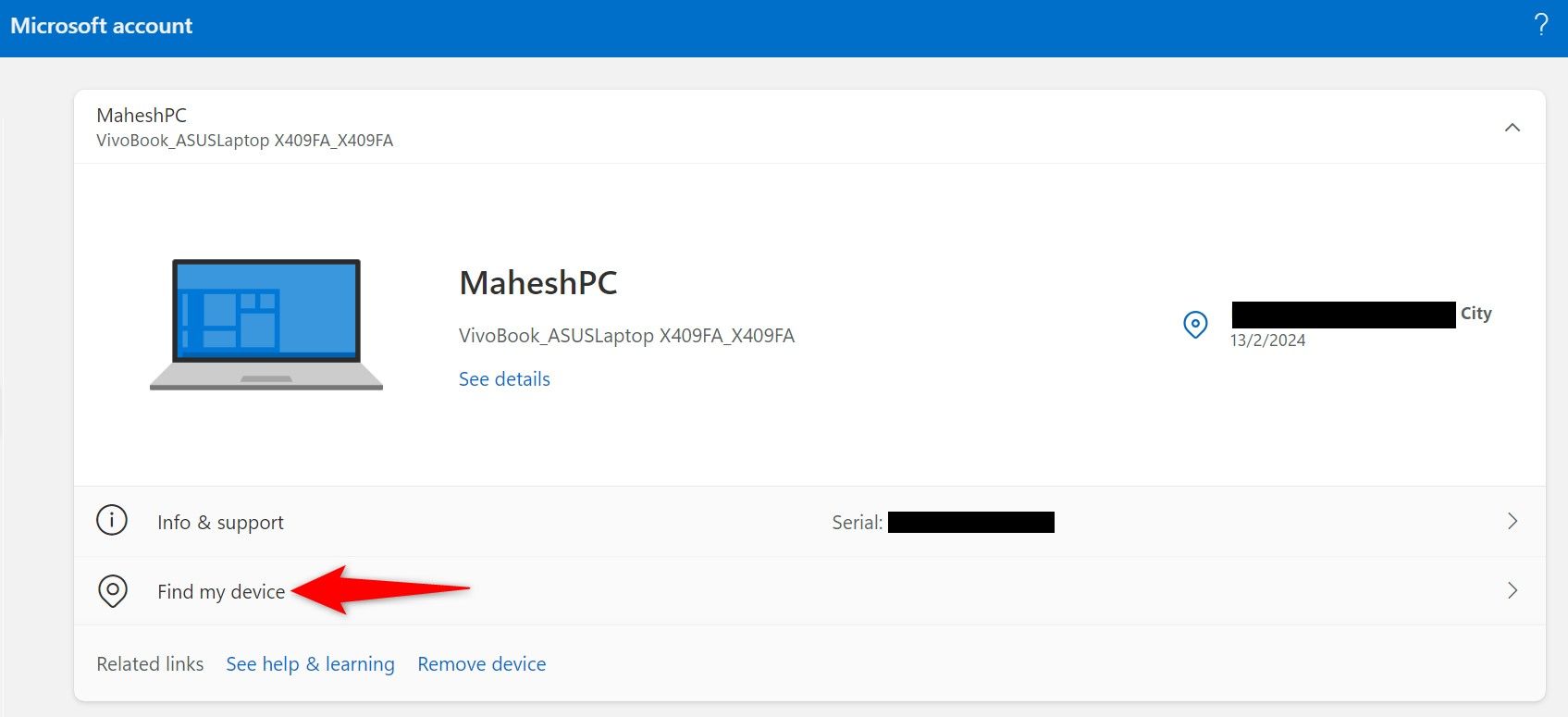
- В списке устройств выберите тот ПК, который хотите найти.
- Нажмите «Найти устройство», чтобы открыть страницу управления этим устройством.
- На странице устройства нажмите «Найти», чтобы отобразить текущее или последнее известное местоположение на карте.
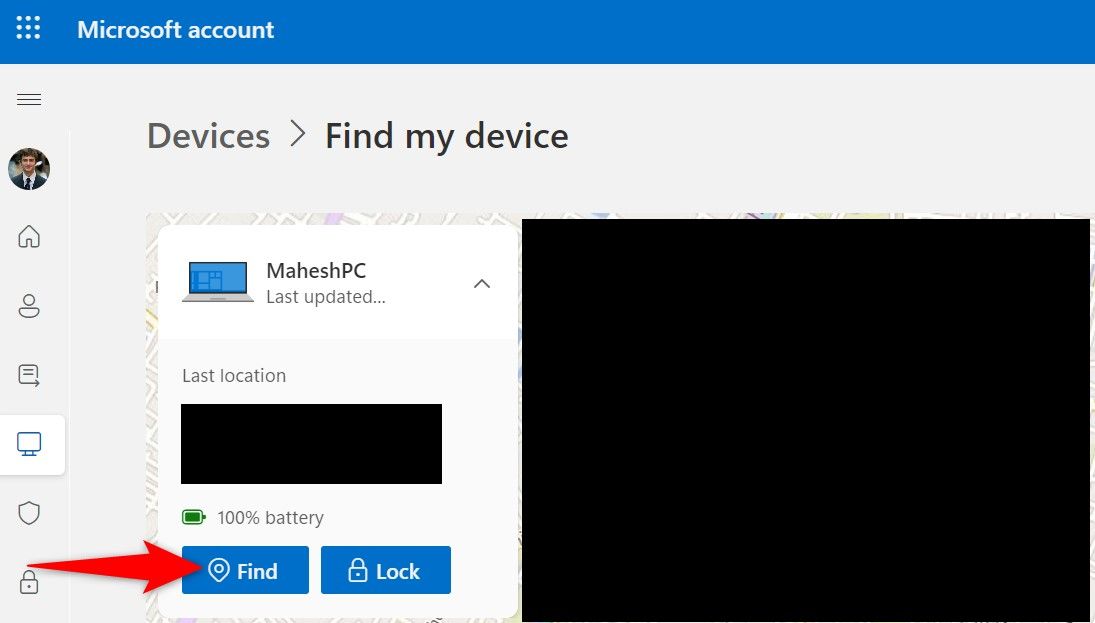
Если устройство онлайн и службы местоположения активны — карта покажет его приблизительное или точное положение. Если устройство офлайн, будет показано последнее известное местоположение.
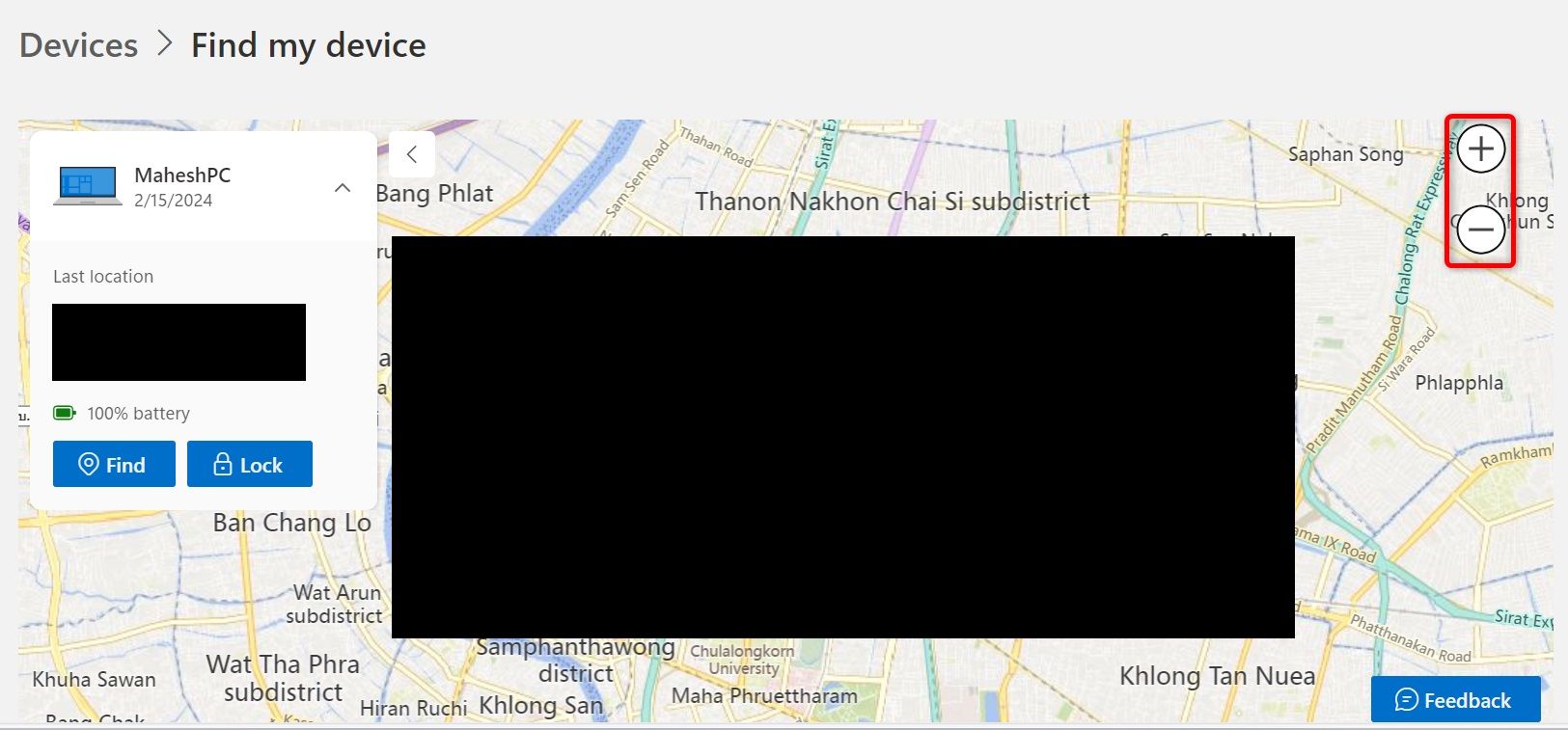
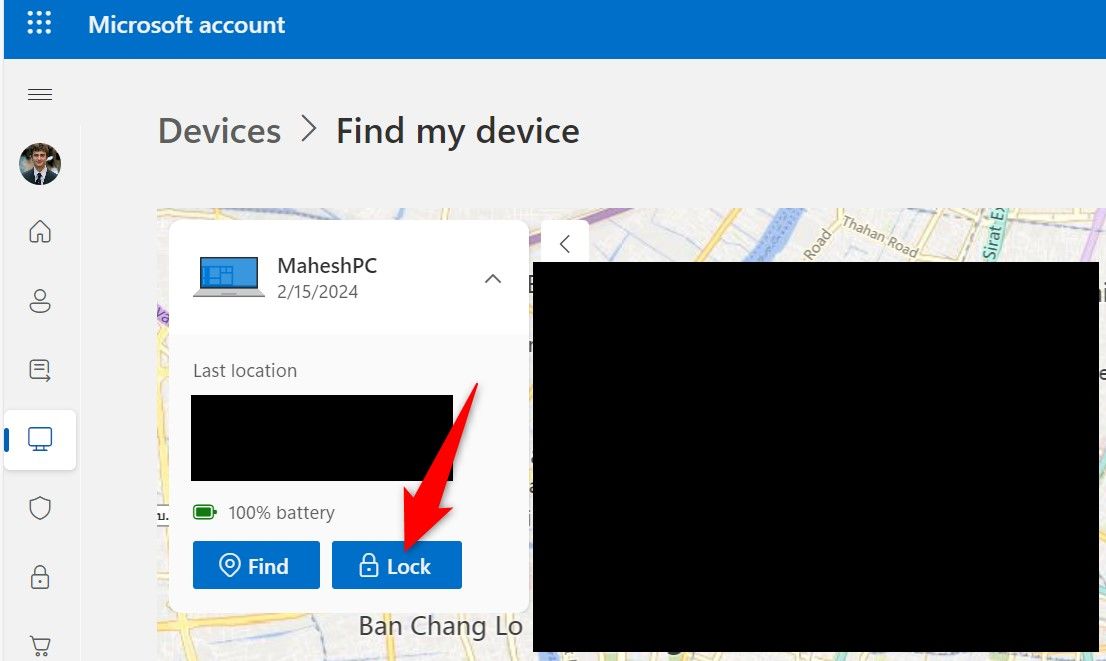
Чтобы заблокировать устройство и выйти из всех сессий для всех пользователей:
- На той же странице нажмите «Заблокировать».
- В окне «Заблокировать устройство» введите необязательное сообщение и контактные данные, по которым с вами свяжутся, и нажмите «Заблокировать».
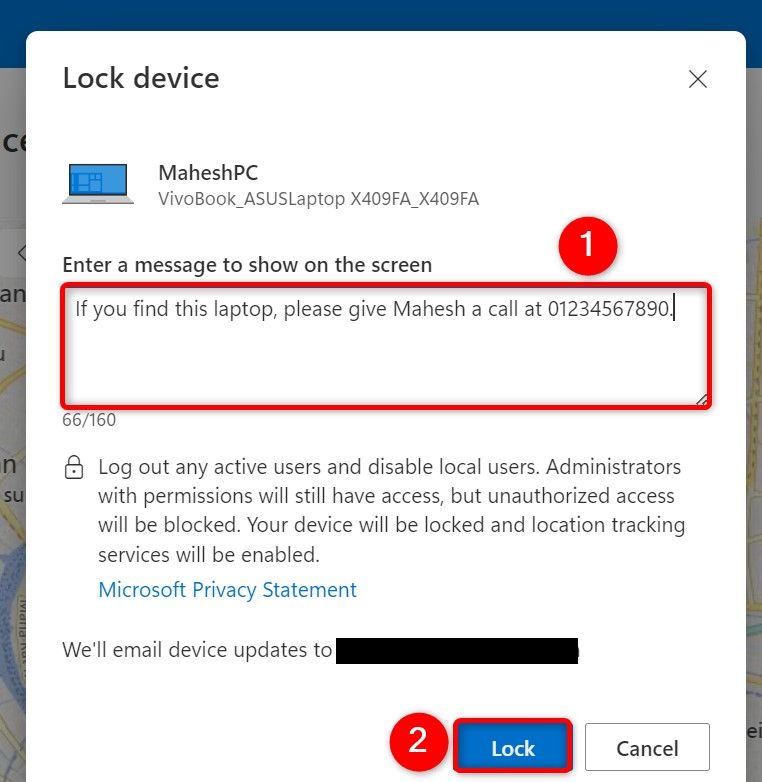
После этого устройство перейдёт в заблокированное состояние: пользователям будет предложено войти в аккаунт Microsoft, чтобы продолжить работу, а данные локальных сессий будут защищены.
Примечание: на найденном устройстве появится уведомление о том, что администратор пытался определить его местоположение.
Когда Find My Device может не сработать
- Устройство отключено, разряжено или не подключено к сети — функция не сможет передать текущее местоположение.
- Службы определения местоположения в системе отключены или ограничены политиками конфиденциальности.
- Устройство использует локальную учётную запись Windows (не аккаунт Microsoft) — тогда привязка к вашему аккаунту невозможна.
- В корпоративной среде устройство может управляться через Azure AD/Intune с другими политиками, которые блокируют передачу данных о местоположении.
Альтернативные способы поиска и защиты устройства
- Использовать мобильные приложения и сервисы производителей (например, сервисы для ноутбуков с SIM-модулем).
- Настроить шифрование диска (BitLocker) — защитит данные, даже если физический доступ открыт.
- В корпоративной среде применять Intune/Endpoint Manager для централизованного управления и возможности удалённой блокировки/стирания.
- Установить сторонние решения для отслеживания, если функционал Microsoft вас не устраивает.
Быстрая методика: что делать при потере устройства
- Сразу зайдите на account.microsoft.com/devices и попытайтесь отследить устройство.
- Если устройство найдено — оцените риск (публичное место, квартира, офис) и решите: заблокировать или связаться с найденным человеком.
- Нажмите «Заблокировать» и оставьте в сообщении контактный номер или e‑mail.
- При подозрении на кражу обратитесь в полицию и предоставьте последнее известное местоположение и идентификаторы устройства.
- При необходимости смените пароли к аккаунту Microsoft и другим важным сервисам.
Чек-листы по ролям
Пользователь
- Включить Find My Device и службы местоположения.
- Подключить устройство к аккаунту Microsoft и проверить права администратора.
- Настроить BitLocker или другое шифрование диска.
- Сохранить контакты и резервные копии важных данных.
ИТ‑администратор
- Документировать политику поиска и блокировки устройств в организации.
- Настроить централизованное управление (Intune) для массового контроля устройств.
- Обеспечить журналирование действий поиска и блокировок.
- Обучить сотрудников процедурам при потере устройства.
Безопасность и конфиденциальность
Find My Device использует данные местоположения, которые связаны с вашим аккаунтом Microsoft. Это персональные данные, поэтому:
- Контролируйте доступ к аккаунту Microsoft (двухфакторная аутентификация настоятельно рекомендована).
- При использовании в ЕС или других регионах с регуляцией данных учитывайте требования о хранении и обработке персональных данных.
- В корпоративной среде согласуйте использование службы с политиками безопасности и юридическим отделом.
Критерии приёмки
- Функция включена в Настройках и видна как «Найти устройство: Вкл.».
- Устройство отображается в списке устройств аккаунта Microsoft.
- При нажатию «Найти» на сайте Microsoft отображается текущее или последнее известное местоположение.
- Кнопка «Заблокировать» успешно отправляет команду и выводит подтверждение в веб-интерфейсе.
Короткий глоссарий
- Аккаунт Microsoft — учётная запись Microsoft, используемая для входа и синхронизации.
- BitLocker — встроенное шифрование диска в Windows.
- Intune — служба Microsoft для управления устройствами в корпоративной среде.
Итог
Find My Device — простой и полезный инструмент для защиты и поиска устройств под управлением Windows 11. Он не заменит комплексную политику безопасности, но даст вам шанс быстро локализовать или заблокировать утерянный ПК. Включите функцию заранее, настройте шифрование и двухфакторную аутентификацию, чтобы минимизировать риски.
Важное: если устройство находится в частном помещении (многоквартирный дом, офис), карта покажет только координаты — уточнить этаж или комнату она не сможет. Действуйте осторожно и при подозрении на кражу привлекайте правоохранительные органы.

Похожие материалы

Несколько аккаунтов Skype: Multi Skype Launcher

Журнал для работы: повысить продуктивность

Персональные звуки уведомлений на Android

Скачивание шоу Hulu для офлайн‑просмотра

Microsoft Start: персонализированная новостная лента
