
Как включить NTFS‑сжатие в Windows 11, чтобы освободить место на диске
Быстрая навигация
- Что такое NTFS‑сжатие?
- Когда использовать NTFS‑сжатие
- Сжать отдельный файл или папку
- Включить сжатие для всего диска
- Лучшие практики и изменения в работе системы
- Альтернативы и когда не использовать
- Методика, чек‑листы и матрица рисков
Что такое NTFS‑сжатие?
Определение: NTFS‑сжатие — встроенная функция файловой системы NTFS, которая динамически сжимает содержимое файлов и папок на уровне файловой системы, не создавая архивов.
Ключевые особенности:
- Сжатие происходит прозрачно: приложения видят файлы как обычно, система автоматически распаковывает данные при чтении.
- Работает только на разделах, форматированных в NTFS. FAT32 и exFAT не поддерживают эту функцию.
- Подходит для типов файлов с высокой степенью повторяемости (текст, документы, базы данных с текстовыми данными).
Важно: конвертация диска в NTFS возможна без потери данных при соблюдении инструкций; это не то же самое, что форматирование. Для изменения метки используйте встроенную утилиту convert (см. раздел “Совместимость и миграция”).
Когда использовать NTFS‑сжатие?
Когда это имеет смысл:
- Для архивов документов, логов, текстовых баз данных и других файлов, которые редко изменяются и редко читаются активно.
- Для рабочих папок длительного хранения, куда привыкли помещать старые проекты.
Когда не стоит включать:
- Для мультимедиа (видео, музыка, изображения с высокой степенью сжатия): выигрыш в месте минимален, а CPU‑нагрузка и задержки при открытии возрастут.
- Для системных каталогов и важных программ: это может повлиять на время загрузки и работу сервиса.
- Для часто изменяемых файлов: постоянное сжатие/распаковка может снизить производительность.
Совет: если не уверены, сначала протестируйте сжатие на отдельной папке с копиями файлов.
Подготовка и требования
Проверка перед включением:
- Раздел должен быть в NTFS. Чтобы проверить: откройте свойства диска в Проводнике — система укажет файловую систему.
- Сделайте резервную копию важных данных. Сжатие обычно безопасно, но резервная копия защищает от человеческой ошибки.
- Убедитесь, что у вас есть права администратора для массовых изменений атрибутов файлов.
Короткая проверка терминов:
- NTFS: New Technology File System — современная файловая система Windows.
- Сжатие в NTFS: атрибут файловой системы, применяемый к файлу/папке/диску.
Сжать отдельный файл или папку
Ниже два варианта: графический через Проводник и командный через Командную строку.
Через Проводник
- Откройте Проводник (Win+E) и найдите файл или папку.
- Правой кнопкой мыши кликните объект и выберите “Свойства”.
- Перейдите на вкладку “Общие” и нажмите кнопку “Дополнительно”.
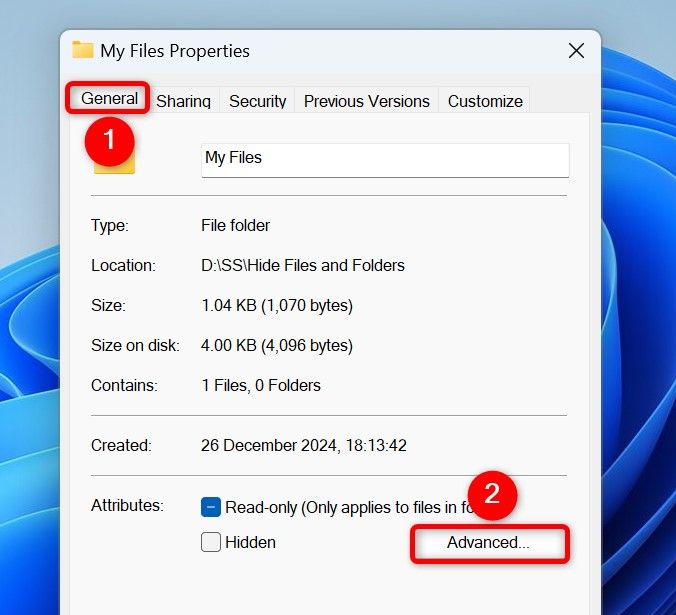
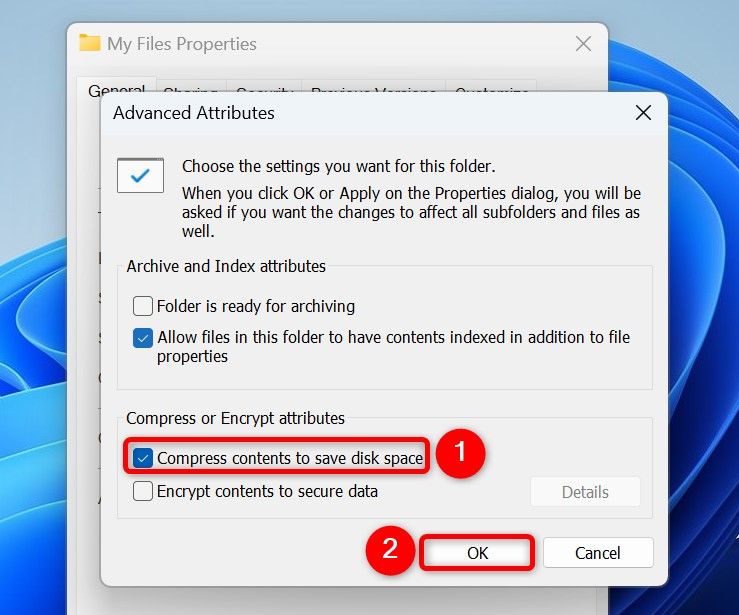
- В окне “Дополнительные атрибуты” установите флажок “Сжимать содержимое для экономии места на диске” и нажмите OK.
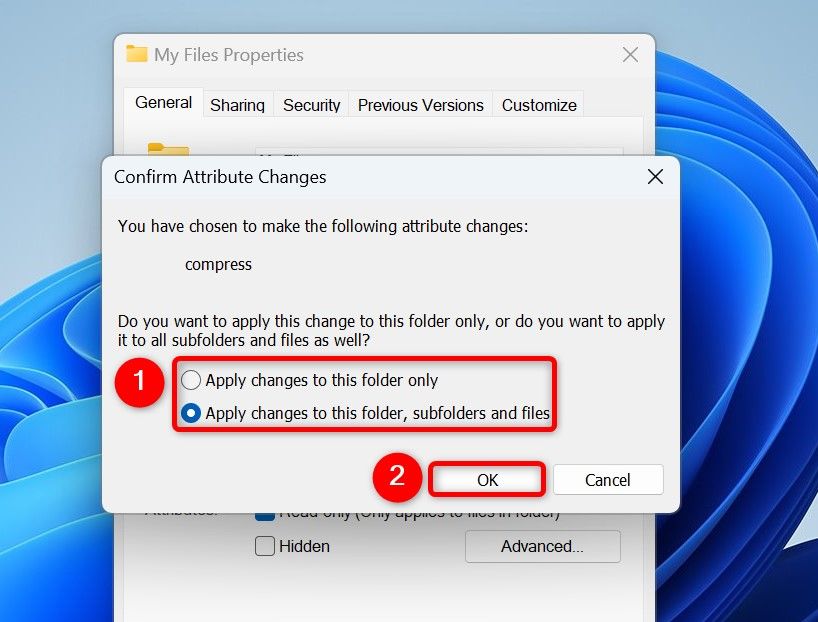
- В окне свойств нажмите “Применить”. Если объект — папка, появится запрос с двумя вариантами:
- Применить изменения только к этой папке
- Применить изменения к этой папке, подпапкам и файлам
Выберите нужный вариант и подтвердите.
- После успешного применения сжатых элементов в Проводнике обычно отображается синий цвет имён или другой индикатор в зависимости от темы.
Отменить: повторите процесс и снимите флажок “Сжимать содержимое для экономии места на диске”, затем примените изменения.
Через Командную строку
- Откройте Поиск (Win+S), введите “Командная строка”, выберите “Запуск от имени администратора” и подтвердите UAC.
- Выполните команду, указав полный путь к файлу или папке в кавычках:
compact /c "PATH"Где PATH — путь к файлу или папке. Кавычки обязательны, если в пути есть пробелы.
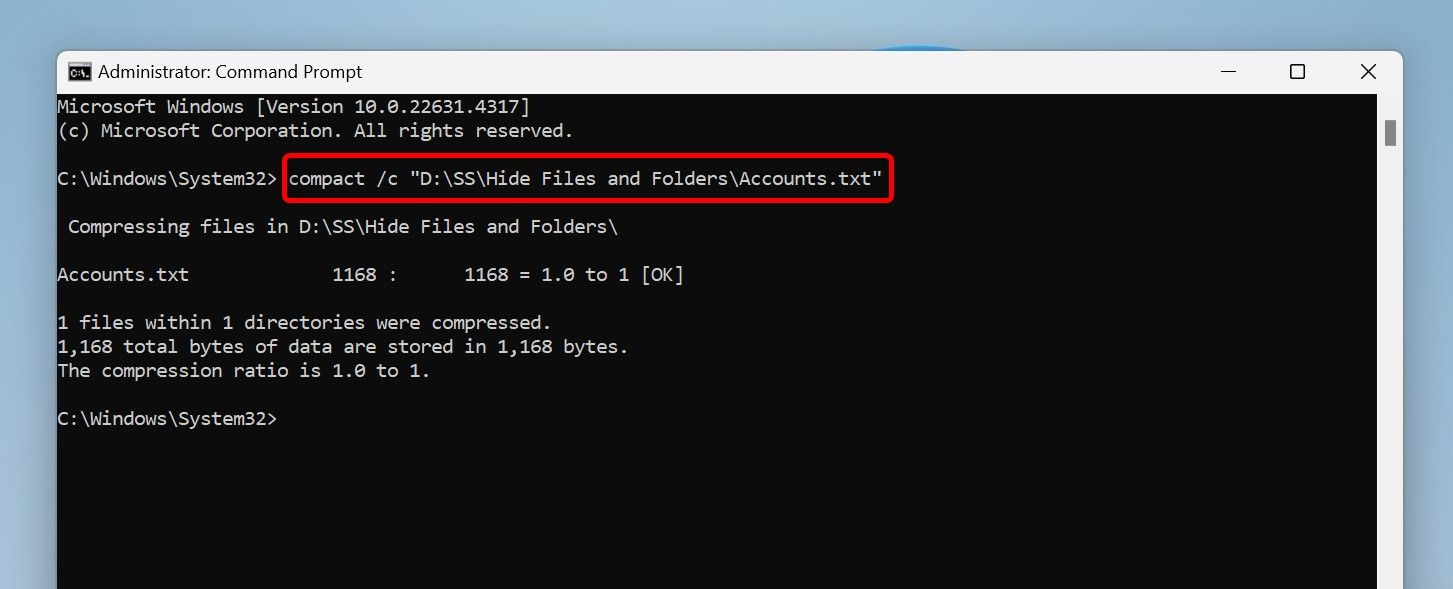
Параметры:
- /c — сжать
- /u — распаковать
- /s — рекурсивно по подпапкам
- /a — включать скрытые и системные файлы
Примеры:
- Сжать папку: compact /c “D:\Архив\OldProjects”
- Распаковать файл: compact /u “D:\report.docx”
Включить сжатие для всего диска
Можно применить сжатие ко всему разделу. Это удобно для вторичных разделов с архивными данными.
Через Проводник
- Откройте Проводник (Win+E).
- Правой кнопкой мыши нажмите на нужный диск и выберите “Свойства”.
- Вкладка “Общие” → поставьте галочку “Сжимать этот диск для экономии места на диске” → “Применить” → подтвердите, выбрав применение ко всем подпапкам и файлам.
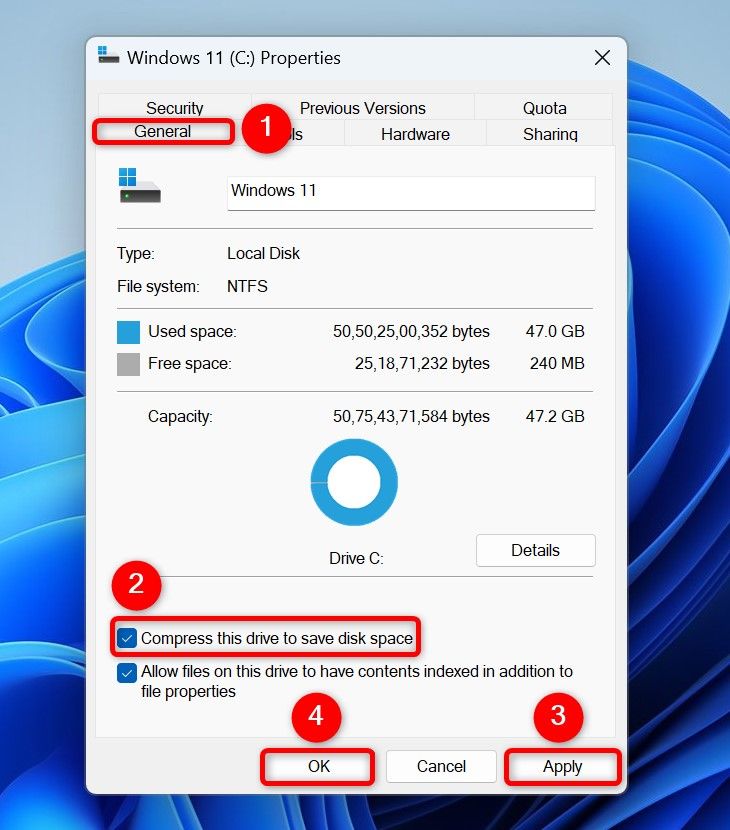
Подтвердите действие и дождитесь завершения операции. Для больших дисков процесс может занять продолжительное время.
Через Командную строку
- Откройте Командную строку от имени администратора.
- Выполните команду, заменив X на букву диска:
compact /c /s /a "X:\"Параметры:
- /c — сжать
- /s — рекурсивно пройти все папки
- /a — включить системные и скрытые файлы
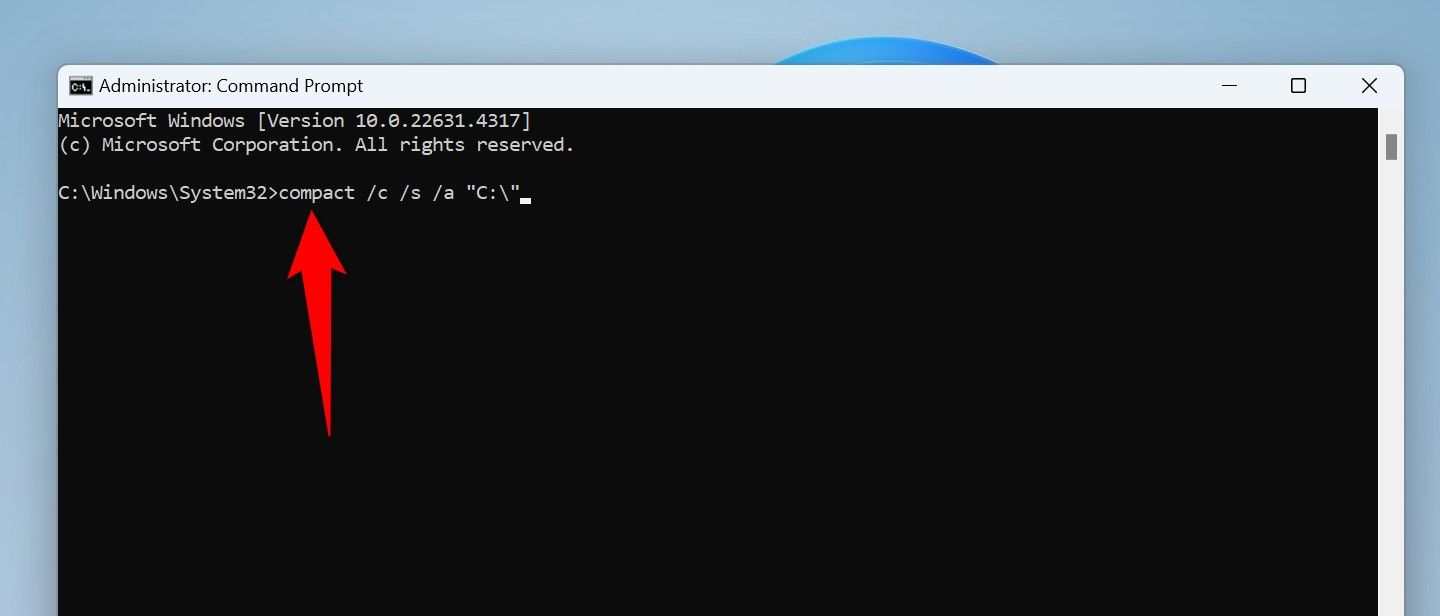
Отменить массовое сжатие:
compact /u /s "X:\"Где /u — распаковать содержимое, /s — рекурсивно.
Лучшие практики и рекомендации
- Тестируйте на копиях файлов перед массовым применением.
- Не сжимайте диски, содержащие активные виртуальные машины, базы данных в работе или файлы под высокой нагрузкой.
- Для серверов с высокой нагрузкой оцените влияние на CPU: сжатие снижает потребление дискового пространства, но увеличивает нагрузку процессора при доступе.
- Используйте плановые окна для пакетного сжатия (например, ночные часы) чтобы избежать влияния на пользователей.
Альтернативы NTFS‑сжатию
- Архиваторы (ZIP, 7‑Zip, RAR) — создают отдельные архивы; хорошо для «заморозки» проектов, требует распаковки для редактирования.
- Сжатие на уровне приложений или баз данных — часто эффективнее для структурированных данных.
- Использование облачных хранилищ с дедупликацией и гибким хранением холодных данных.
Сравнение подходов (коротко): NTFS — прозрачно и удобно для хранения; архивирование — лучше для переноса и архивов; облако — расширяет хранилище и даёт доступ с других устройств.
Когда NTFS‑сжатие может не сработать или навредить
- Файлы уже сжаты (JPEG, MP4, ZIP) — дополнительного выигрыша почти нет.
- Частые записи: из‑за постоянного сжатия/распаковки может снизиться производительность и увеличиться износ SSD при активной записи.
- Совместимость с другими ОС: если диск подключается к Linux/старым системам, поддержка NTFS может быть ограничена для сжатых атрибутов.
Методика применения (микро‑SOP)
- Провести инвентаризацию: какие типы файлов занимают больше места.
- Скопировать критичные данные в резерв.
- Тестовая папка: применить сжатие к копии и замерить время открытия и размер.
- Оценить результаты и влияние на производительность.
- Запланировать пакетное применение на малую нагрузку.
- Мониторить систему неделю после изменений.
Ролевые чек‑листы
Для домашнего пользователя:
- Сделать резервную копию важных документов
- Сжать только архивные папки
- Проверить открытие и работу файлов
Для системного администратора:
- Оценить нагрузку CPU и I/O
- Проверить совместимость с резервным ПО
- Запланировать операцию на окно обслуживания
- Обновить документацию и уведомить пользователей
Для администратора базы данных:
- Не использовать для активных баз данных
- Рассмотреть сжатие на уровне СУБД
Матрица рисков и смягчения
- Риск: потеря данных при ошибке пользователя. Смягчение: резервное копирование перед операцией.
- Риск: снижение производительности. Смягчение: тестирование, применение только к холодным данным, мониторинг.
- Риск: несовместимость с внешними системами. Смягчение: проверка на тестовом окружении, документирование формата.
Совместимость и миграция
Если диск использует FAT32 или exFAT, его нужно конвертировать в NTFS для возможности сжатия. Конвертация без форматирования возможна командой convert:
- Откройте Командную строку от администратора.
- Выполните (замените X на букву диска):
convert X: /fs:ntfsЗамечание: на некоторых системах при активном использовании части файлов конвертация может запросить перезагрузку.
Советы для миграции:
- Перед конвертацией сделайте резерв копий.
- Проверьте совместимость с устройствами, где диск будет использоваться после конвертации.
Критерии приёмки
- Размер записей уменьшился для выбранных типов файлов и удовлетворяет требованиям освобождения места.
- Нет ухудшения времени отклика критичных приложений за пределами допустимого.
- Резервные копии созданы и проверены.
- Документация обновлена, а пользователи уведомлены.
Тесты и контроль качества
- Тест 1: Сжать тестовую папку с текстовыми файлами и сравнить размер до/после.
- Тест 2: Измерить время открытия типичного файла до и после сжатия.
- Тест 3: Проверить корректность распаковки с помощью compact /u.
- Критерий успешности: файлы читаются корректно, процент выигрыша в месте соответствует ожиданиям без критического падения производительности.
Короткое объявление для коллег или пользователей (100–200 слов)
Если у вас заканчивается свободное место на диске, вы можете безопасно включить NTFS‑сжатие для архивных папок или вторичных дисков. Это снизит занимаемый объём без создания отдельных архивов. Не применяйте сжатие к системным папкам, активным виртуальным машинам или базам данных. Перед массовым включением выполните резервное копирование и тесты на копиях. Инструкции: через Проводник правой кнопкой на папке → Свойства → Дополнительно → Сжимать содержимое, либо используйте команду compact в административной командной строке.
Заключение
NTFS‑сжатие — простой и встроенный способ выиграть место на NTFS‑разделах. Подходит для редко используемых текстовых и документных данных. Всегда делайте резервные копии и проверяйте влияние на производительность перед массовым применением.
Полезные команды (шпаргалка)
compact /c "PATH"        # Сжать файл или папку
compact /u "PATH"        # Распаковать файл или папку
compact /c /s /a "X:\"   # Сжать весь диск X: включая системные и скрытые
compact /u /s "X:\"     # Распаковать весь диск X:
convert X: /fs:ntfs       # Конвертировать диск X: в NTFS (без потери данных)
И ещё: если нужно дополнительно освободить место, рассмотрите очистку диска, перенос редко используемых данных в облако или на внешний носитель.

Похожие материалы

Несколько аккаунтов Skype: Multi Skype Launcher

Журнал для работы: повысить продуктивность

Персональные звуки уведомлений на Android

Скачивание шоу Hulu для офлайн‑просмотра

Microsoft Start: персонализированная новостная лента
