
Как включить Continued Conversation на Google Home
Быстрые ссылки
- Что такое Continued Conversation?
- Как включить Continued Conversation на Google Home
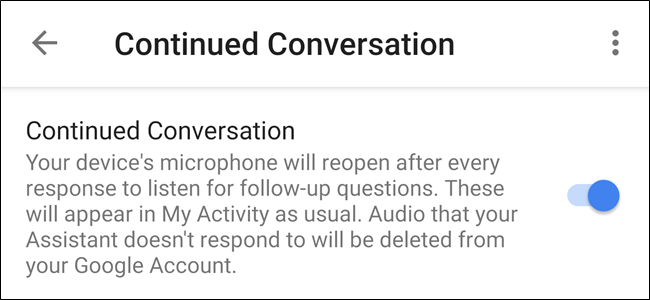
В рамках Google I/O 2018 компания представила функцию Continued Conversation, которая делает колонки Google Home удобнее: после первой команды устройство продолжит слушать и примет следующую команду без повторного активационного слова. Функция доступна на совместимых устройствах — обычно на «профессиональных» колонках Google Home и Nest Audio.
Обновление: после редизайна приложения Google Home путь к опции изменился. Теперь в приложении: Аккаунт → Настройки → Ассистент → Continued Conversations.
Что такое Continued Conversation?
Continued Conversation (в дословном переводе «непрерывный разговор») — режим работы помощника Google Assistant, при котором устройство остаётся готовым принять следующую команду после завершения первой. Это экономит время и естественнее при управлении несколькими задачами подряд.
Пример: вы спрашиваете «Hey Google, сколько рост Джимми Батлера?» — ассистент отвечает. Сразу после ответа вы можете спросить «За какую команду он играет?» — и Assistant ответит без второго «Hey Google». Функция также пытается отличать команды от обычной беседы с людьми, чтобы не реагировать на фоновую речь.
Краткое определение терминов:
- Assistant: голосовой помощник Google.
- Voice Match: механизм распознавания голоса, который связывает голос с профилем пользователя.
- Dedicated Home speaker: отдельная колонка Google Home/Nest, а не встроенный динамик телевизора.
Как включить Continued Conversation на Google Home
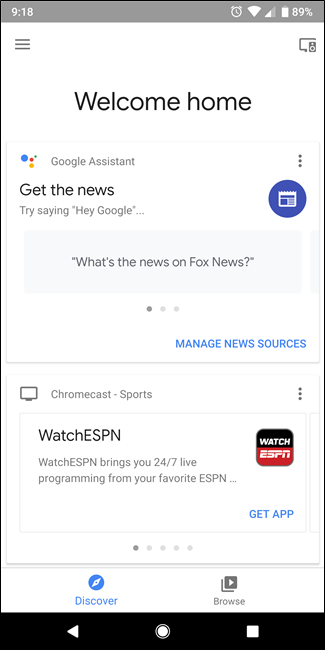
- Откройте приложение Google Home на iOS или Android.
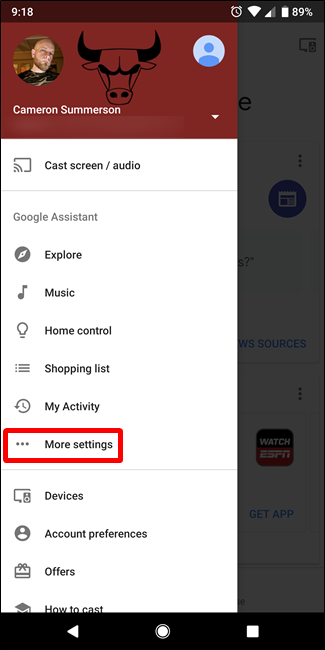
- Откройте боковое меню и выберите пункт «Аккаунт» (Account), затем «Настройки» (Settings) ассистента.
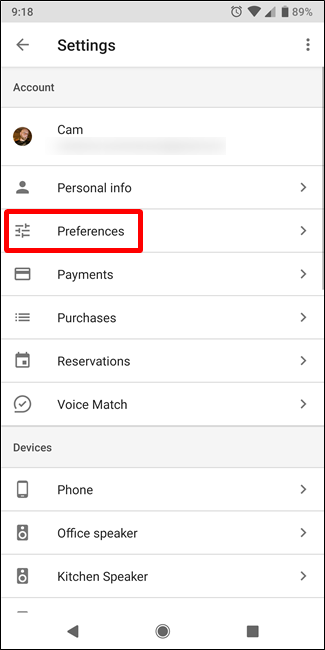
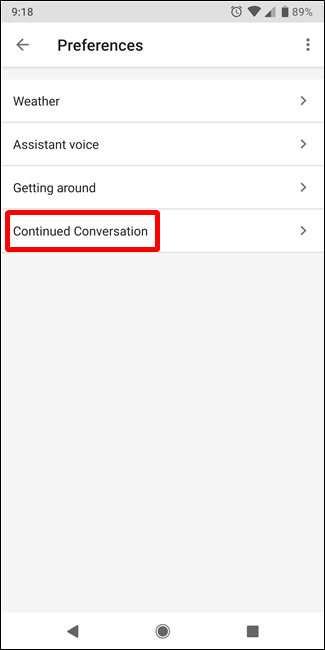
- В настройках найдите раздел «Ассистент» и выберите «Предпочтения» (Preferences) или «More Settings» — название пункта может отличаться в зависимости от версии приложения.
- Прокрутите страницу «Предпочтения» вниз и найдите опцию Continued Conversation. Откройте её.
- Переключите тумблер в положение «включено». Под тумблером будет список поддерживаемых устройств — сейчас функция доступна не на всех динамиках и не на встроенных динамиках Smart TV.
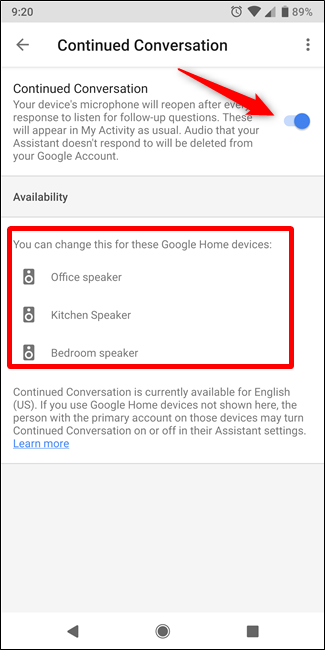
Важно: названия пунктов меню и путь к функции могут отличаться в зависимости от версии приложения, региона и модели устройства. Если не видите опцию, обновите приложение Google Home и проверьте наличие обновлений для устройства.
Когда функция не сработает (ограничения и примеры неудач)
- Устройство не поддерживает Continued Conversation (например, встроенный динамик телевизора или старые модели).
- Voice Match не настроен — ассистент может требовать повторного активационного слова для распознавания пользователя.
- Фоновая шумовая обстановка: в шумном помещении Assistant может прерывать режим, чтобы снизить ложные срабатывания.
- Сложные многоступенчатые диалоги: ассистент распознаёт команды, но не всегда корректно связывает контекст нескольких топиков подряд.
Альтернативные подходы
- Рутины (Routines): если вы часто даёте один набор команд, создайте рутину, которую можно активировать одной фразой.
- Мобильный Assistant: на телефоне можно использовать длительный режим прослушивания в отдельных сценариях (в зависимости от платформы).
- Использование приложений умного дома: управление устройствами через приложения часто быстрее для последовательных настроек.
Контрольный чеклист перед включением
- Обновлено приложение Google Home до последней версии.
- Установлена и настроена функция Voice Match, если требуется персонализированное распознавание.
- Убедились, что устройство указано в списке поддерживаемых колонок.
- Проверили уровень фонового шума в комнате.
Короткая инструкция для других ролей
- Домашний пользователь: проверьте, что ваша колонка совместима, включите опцию и попробуйте простой тест (вопроc → уточнение).
- Администратор офиса: включите только на тех колонках, где хотите сократить количество фраз; уведомите команду о поведении Assistant.
- Родитель: учтите, что дети могут легче управлять устройствами без активационного слова, поэтому при необходимости используйте родительский контроль.
Глоссарий (одна строка)
- Continued Conversation — режим ассистента, позволяющий принимать последовательные голосовые команды без повторного «Hey/OK Google».
- Voice Match — технология распознавания голоса пользователя для персонализации ответов.
- Routines — заранее настроенные сценарии, выполняемые одной фразой.
Короткое объявление (пример, 100–200 слов)
Включите Continued Conversation в приложении Google Home, чтобы ваш помощник стал более разговорчивым и удобным. После активации колонка будет слушать последующие команды без повторного «OK Google», что ускоряет управление музыкой, умным домом и быстрые запросы. Убедитесь, что устройство поддерживает функцию и настроен Voice Match, если вам нужно персонализированное распознавание. Если опция отсутствует, обновите приложение и прошивку устройства. Continued Conversation помогает экономить время, но не заменяет рутину и автоматизацию для сложных сценариев.
Советы и лучшие практики
- Для приватности проверяйте журнал команд в приложении Google Account → Данные и персонализация.
- Если Assistant реагирует слишком часто, отключите режим или уменьшите чувствительность в настройках микрофона.
- Используйте рутины для повторяющихся последовательностей, даже если Continued Conversation включена.
Важно
Continued Conversation упрощает взаимодействие, но не гарантирует 100% отсутствие ложных срабатываний. Проверяйте совместимость устройств и обновляйте ПО.
Краткое резюме
- Continued Conversation устраняет необходимость повторять «OK/Hey Google» между командами.
- Включается в приложении Google Home: Аккаунт → Настройки → Ассистент → Continued Conversations.
- Работает не на всех устройствах; проверяйте список поддерживаемых колонок.

Похожие материалы

Несколько аккаунтов Skype: Multi Skype Launcher

Журнал для работы: повысить продуктивность

Персональные звуки уведомлений на Android

Скачивание шоу Hulu для офлайн‑просмотра

Microsoft Start: персонализированная новостная лента
