
Режим совместимости в Google Chrome: как включить и использовать
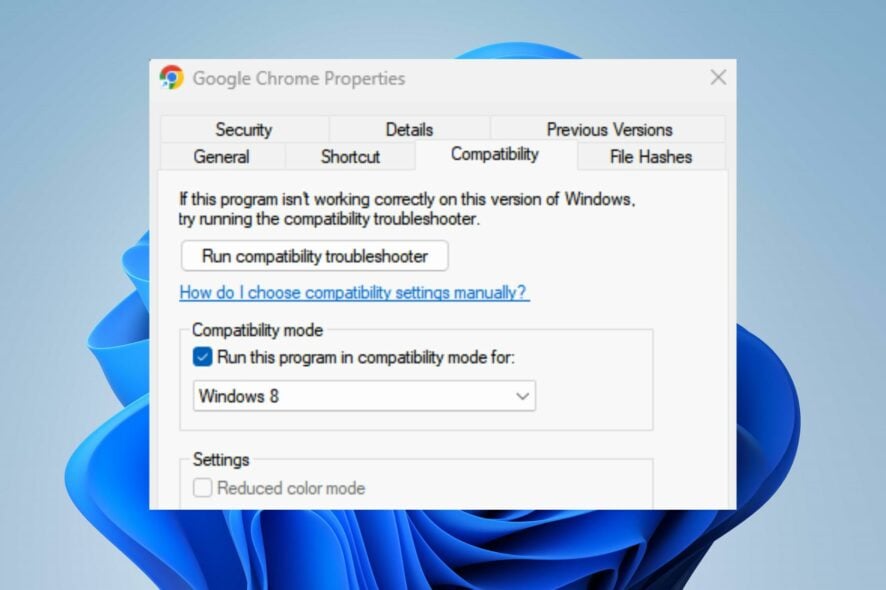
Если сайт работает только в старых браузерах, включите режим совместимости: запустите Chrome в режиме совместимости Windows, используйте расширение IE Tab или встроенный режим Internet Explorer в Microsoft Edge. Перед этим закройте фоновые приложения, проверьте сеть и учётную запись синхронизации Chrome в Windows 11. Ниже — пошаговые инструкции, рекомендации по безопасности и варианты обхода проблем.
Что такое режим совместимости и зачем он нужен
Режим совместимости помогает загружать сайты, разработанные для устаревших версий браузеров. Он имитирует поведение старого движка или окружения, чтобы страница отображалась и работала так, как ожидал автор сайта. Это полезно для корпоративных порталов, внутренних приложений и старых веб-интерфейсов, которые не обновлялись под современные стандарты.
Кратко:
- Совместимость откатывает поведение браузера к «старому» окружению.
- Не решает всех проблем: сложные плагины и технологии, завязанные на устаревших API, могут не работать.
- Требует осторожности: расширения и режимы, подменяющие движок, могут иметь повышенные разрешения.
Когда использовать режим совместимости
Используйте режим совместимости, если:
- сайт не загружается или отображается некорректно в текущем Chrome;
- веб-приложение требует старой версии движка (IE11 или старее);
- нужно временно вернуть работоспособность корпоративного портала до его модернизации.
Когда не стоит использовать:
- если проблема связана с медленным интернетом или кэшем;
- если сайт использует современные фреймворки, но требует обновления кода;
- для повседневного серфинга — режим может снижать безопасность.
Как включить режим совместимости в Chrome на Windows
Перед началом закройте лишние приложения и убедитесь в стабильности сети. Также проверьте, что ваш профиль Chrome синхронизован с учётной записью Google, если это важно для доступа к закладкам и паролям.
1. Запуск Chrome в режиме совместимости для Windows
- Найдите значок Google Chrome в меню Пуск или на рабочем столе.
- Щелкните правой кнопкой мыши и выберите Параметры или Свойства.
- Перейдите на вкладку Совместимость и установите флажок Запускать программу в режиме совместимости для, выберите нужную версию Windows.
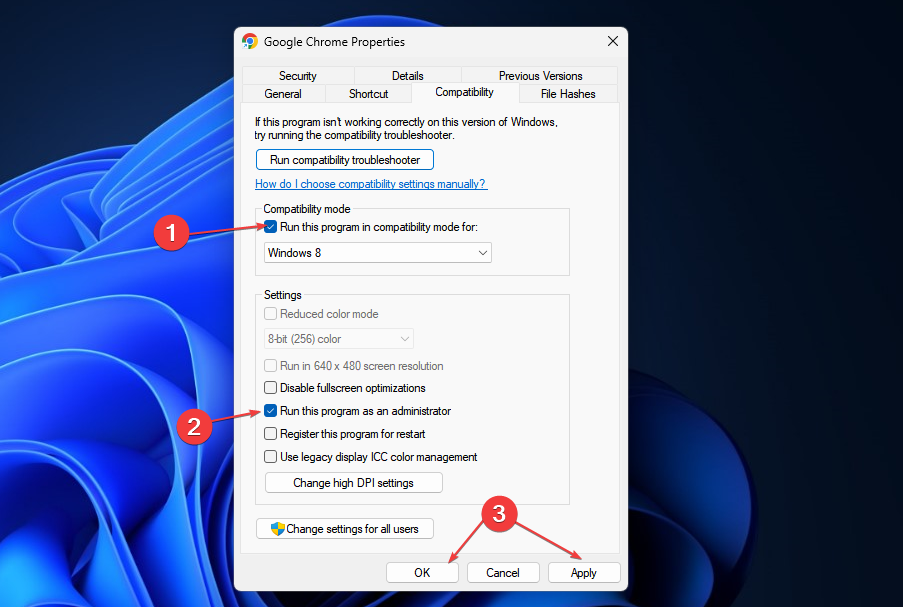
- При необходимости отметьте Запускать эту программу от имени администратора.
- Нажмите Применить и ОК, затем перезапустите компьютер.
Пояснение: этот метод заставляет сам исполняемый файл Chrome запускаться с эмуляцией старой среды Windows. Он может помочь при проблемах совместимости на уровне ОС, но не гарантирует, что устаревшие веб-API будут поддерживаться.
2. Использование расширения IE Tab в Chrome
IE Tab позволяет отрисовывать страницу с использованием движка Internet Explorer внутри вкладки Chrome. Это удобный способ открыть ресурсы, рассчитанные на IE.
- Откройте Интернет-магазин Chrome и установите расширение IE Tab.
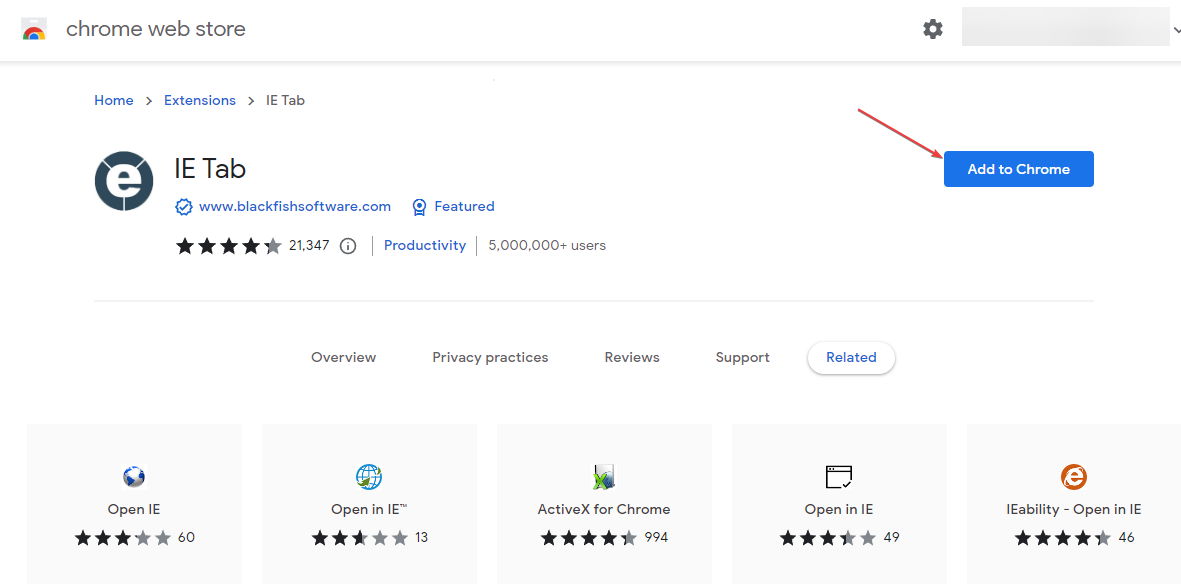
- Нажмите Добавить в Chrome и подтвердите установку.
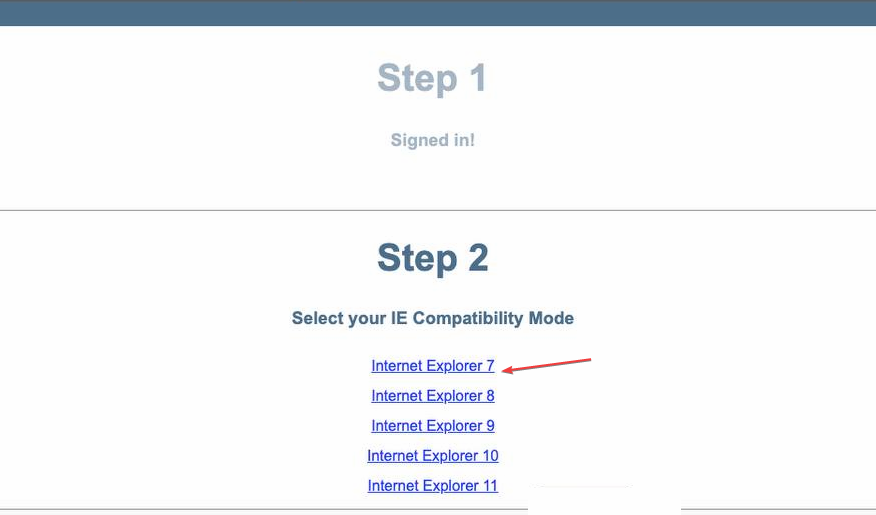
- После установки автоматически откроется страница ETAB host, перейдите к Step 1 и войдите в аккаунт при необходимости.
- На Step 2 выберите версию Internet Explorer, которую хотите эмулировать.
- Нажмите кнопку GO, чтобы запустить IE Tab, и введите URL сайта, который нужно открыть.
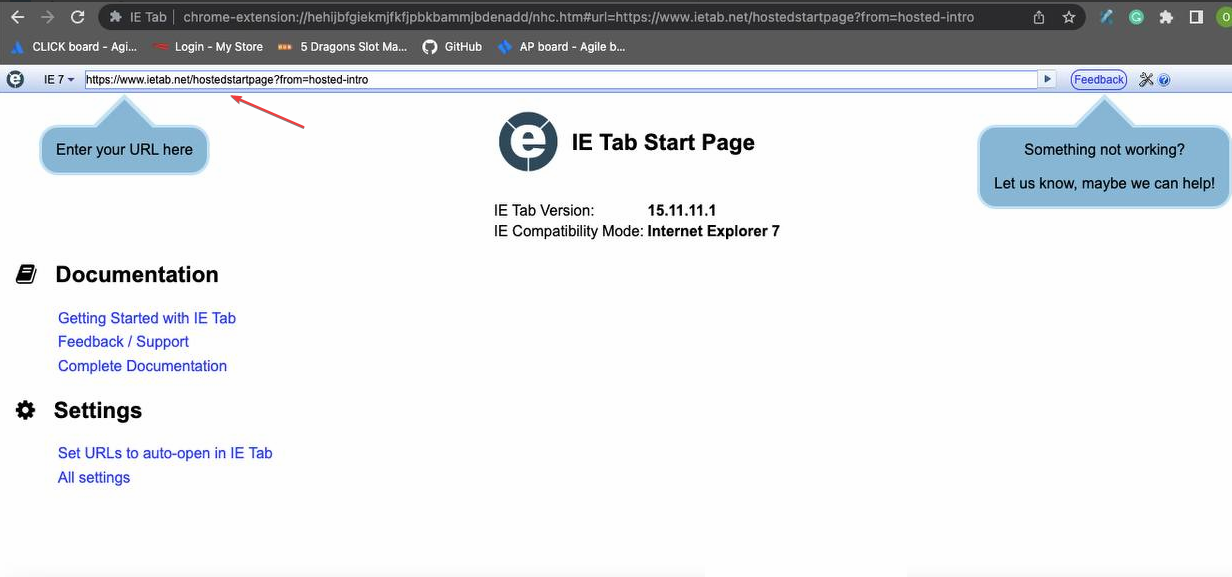
- В левом верхнем углу можно переключать версии движка при помощи выпадающего списка.
Важно: расширение получает доступ к содержимому страниц, поэтому установку стоит доверять только проверенным расширениям и официальным поставщикам. Для корпоративного использования можно согласовать установку с IT-службой.
Альтернативы и другое программное обеспечение
- Microsoft Edge: в Edge есть встроенный режим Internet Explorer (IE mode), предназначенный для предприятий. Он официально поддерживает многие старые корпоративные сценарии.
- Виртуальные машины: запуск старого браузера внутри изолированной VM — безопасный подход для критичных приложений.
- Обновление сайта: для долгосрочного решения рекомендуется модернизировать веб-приложение под современные стандарты.
Когда режим совместимости не поможет (примеры)
- Сайты с ActiveX, плагинами NPAPI или устаревшими компонентами, которые привязаны к конкретной версии Internet Explorer.
- Сайты, требующие устаревших сертификатов или старые версии TLS, когда ограничение кроется в безопасности соединения.
- Проблемы, связанные с кросс-доменными запросами или CSP, которые требуют правки кода сервера.
Проверочный чеклист перед включением режима совместимости
- Сохранены ли важные данные и пароли, синхронизированы ли они в Google-аккаунте?
- Закрыты ли фоновые приложения и другие браузеры?
- Проверена ли сеть и не связана ли проблема с интернет-провайдером?
- Ознакомлены ли вы с правами доступа расширения IE Tab (если используете его)?
- Есть ли план отката на случай проблем с безопасностью?
Роль-based чек-листы
Для пользователя:
- Использовать режим совместимости только при необходимости.
- Не вводить чувствительные данные на сайтах, которым вы не доверяете.
Для администратора IT:
- Внедрять IE mode или корпоративный список совместимости через групповые политики.
- Документировать исключения и сроки миграции устаревших приложений.
Для разработчика веба:
- Проверять приложение в современных движках и планировать рефакторинг устаревшего кода.
- Использовать фичи progressive enhancement и тестирование в разных браузерах.
Критерии приёмки
- Страница корректно загружается и выглядит ожидано в выбранном режиме совместимости.
- Бизнес-функционал (ввод данных, поиск, авторизация) работает без ошибок.
- Нет утечек данных: расширения и плагины не получают лишних разрешений.
- Имеется план миграции сайта на современные стандарты.
Безопасность и приватность
- Расширения типа IE Tab запрашивают доступ к страницам, имейте это в виду при установке.
- Режимы совместимости могут обходить современные механизмы защиты браузера; используйте их временно и в доверенной среде.
- Для корпоративных сайтов настройте список доменов, где разрешён режим совместимости, вместо глобальной активации.
Краткая методология миграции устаревших сайтов
- Идентифицировать критичные сайты, требующие совместимости.
- Оценить степень зависимости от устаревших технологий.
- Подготовить временное решение (IE Tab или Edge IE mode).
- Разработать и реализовать план модернизации кода.
- Тестировать в современных браузерах и отключить режим совместимости после успешного обновления.
Глоссарий — 1 строка
- Режим совместимости: режим, позволяющий браузеру имитировать поведение старой версии для корректной работы сайтов.
- IE Tab: расширение для Chrome, которое использует движок Internet Explorer внутри вкладки браузера.
- Edge IE mode: встроенная функция в Microsoft Edge для отображения страниц через движок Internet Explorer.
Сравнение подходов (кратко)
- IE Tab в Chrome: быстро, локально, требует установки расширения.
- Edge IE mode: официальная корпоративная опция, лучше для централизованного управления.
- Виртуальная машина: наилучший уровень изоляции, но требует ресурсов и инфраструктуры.
Что делать, если Chrome не синхронизируется в Windows 11
- Проверьте подключение к интернету и статус сервиса синхронизации в настройках аккаунта Google.
- Убедитесь, что вы вошли в правильный аккаунт Google в Chrome.
- Проверьте, не блокирует ли корпоративная политика доступ к сервисам Google.
- При необходимости выполните выход и вход в аккаунт, или сбросьте настройки синхронизации.
Заключение
Режим совместимости в Chrome и похожие инструменты помогают временно вернуть работоспособность старых сайтов. Для безопасного и долгосрочного решения лучше модернизировать сами веб-приложения или использовать управляемые корпоративные опции, такие как IE mode в Microsoft Edge. Всегда взвешивайте риски безопасности и документируйте исключения.
Важно: если есть вопросы или примеры конкретного сайта, опишите проблему в комментариях, и можно предложить более точное решение.
Ссылки для чтения
- Должен ли я продолжать запуск фоновых приложений после закрытия Google Chrome?
- Как получить пользовательский курсор для Chrome

Похожие материалы

Несколько аккаунтов Skype: Multi Skype Launcher

Журнал для работы: повысить продуктивность

Персональные звуки уведомлений на Android

Скачивание шоу Hulu для офлайн‑просмотра

Microsoft Start: персонализированная новостная лента
