
История буфера обмена в Windows 11: включение и использование

Что такое история буфера обмена
Коротко: история буфера обмена сохраняет несколько недавно скопированных элементов, чтобы вы могли выбрать и вставить нужный из списка.
Определение в одну строку: функция хранит до 25 элементов (текст, HTML или bitmap ≤ 4 МБ) и показывает их при нажатии Windows+V.
Важно: закреплённые элементы остаются вверху списка, но кнопка «Очистить всё» удаляет и их.
Как включить историю буфера обмена (шаг за шагом)
- Нажмите Windows+V на клавиатуре.
- В появившемся меню нажмите «Включить».

- После включения начните копировать элементы (Ctrl+C или команды приложений). Система будет сохранять до 25 элементов.
Совет: первые шаги лучше выполнить на простом документе, чтобы попрактиковаться с вставкой и удалением элементов.
Как вставлять элементы из истории
- Чтобы открыть историю в любой момент, нажмите Windows+V.
- В списке элементы расположены от самого нового к старому; нажмите нужный элемент — он будет вставлен в активное поле ввода так, как если бы вы нажали Ctrl+V.

Примечание: при вставке изображений приложение-получатель должно поддерживать вставку bitmap-данных.
Удаление и очистка элементов
- Чтобы удалить один элемент: нажмите на троеточие рядом с элементом и выберите значок корзины.
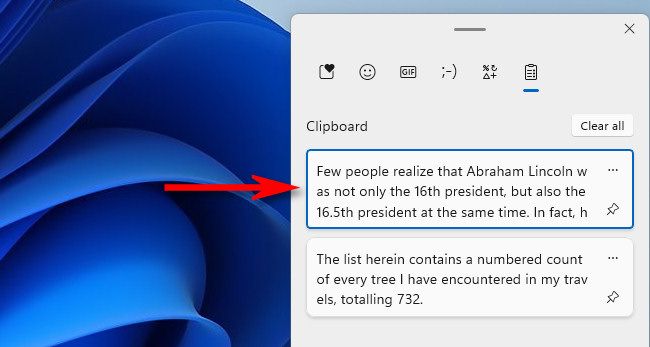
- Чтобы очистить всё: в верхней части меню истории нажмите «Очистить всё». Это удалит и закреплённые элементы.

Важно: если вы хотите сохранить важный фрагмент, закрепите его перед дальнейшими очистками.
Как закрепить элемент, чтобы он не пропал случайно
- Откройте Windows+V, найдите нужный элемент и нажмите значок скрепки, чтобы закрепить его в верхней части списка.
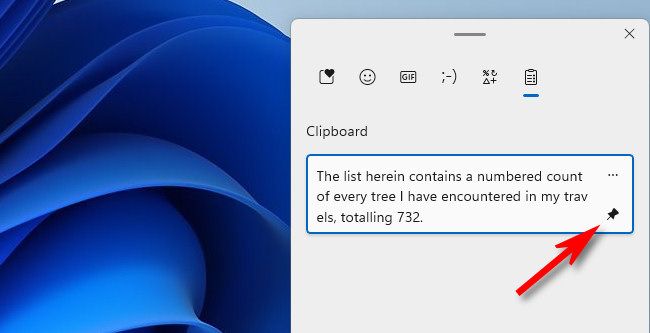
Чтобы открепить, нажмите значок скрепки снова, пока он не станет пустым.
Заметка: даже закреплённые элементы удаляются при нажатии «Очистить всё».
Как отключить историю буфера обмена
- Нажмите Windows+i, чтобы открыть Параметры.
- Перейдите: Система → Буфер обмена.
- В разделе «История буфера обмена» переведите переключатель в положение «Откл.».
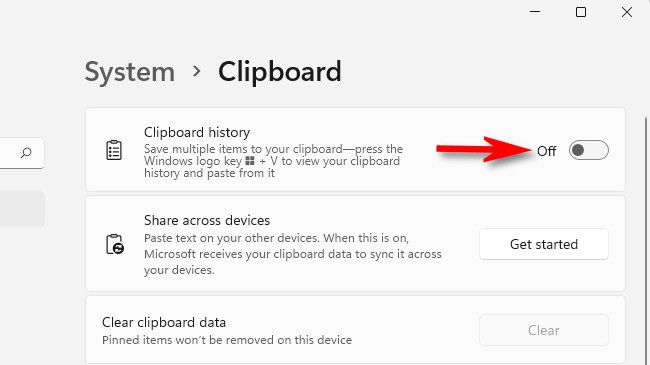
Если функция выключена, при нажатии Windows+V появится подсказка с предложением включить историю.
Совместимость и примечания
- Windows 10: аналогичная функция доступна и в Windows 10.
- Ограничения: максимум 25 элементов; отдельные элементы не должны превышать 4 МБ (bitmap/изображение).
Что делать, если история буфера обмена не работает
- Проверьте, включена ли функция в Параметрах → Система → Буфер обмена.
- Перезагрузите проводник (Explorer) или компьютер — иногда требуется перезапуск процессов оболочки.
- Убедитесь, что нет политик корпоративной сети, запрещающих использование истории буфера обмена (спросите администратора).
- Если скопированное не вставляется, проверьте, поддерживает ли целевое приложение формат (например, вставка изображения в поле, принимающее только текст).
Безопасность и конфиденциальность
- Не копируйте пароли, номера кредитных карт и другие чувствительные данные в историю буфера обмена. Лучше вставлять такие данные напрямую и очищать историю после использования.
- Перед передачей устройства другому человеку удалите историю или выключите функцию.
- Компаниям: если сотрудники работают с конфиденциальной информацией, рассмотрите групповые политик или инструменты управления устройствами для ограничения истории буфера обмена.
Важно: функция предназначена для удобства, а не для хранения секретов.
Чек‑лист для ролей
Для обычного пользователя:
- Включить Windows+V и попрактиковаться на ненужных текстах
- Закрепить часто используемые фрагменты
- Очистить историю после работы с конфиденциальными данными
Для администратора ИТ:
- Проверить групповые политики на предмет ограничений
- Инструктировать сотрудников по безопасности буфера обмена
- Подготовить SOP по очистке данных при передаче устройства
Ментальная модель (как думать о функции)
Представьте историю буфера обмена как временный список «закладок» из последних 25 копий. Она полезна для повторной вставки и экономит время, но не заменяет безопасное хранилище для секретов.
flowchart TD
  A[Нажать Windows+V] --> B{Меню показано?}
  B -- Да --> C[Выбрать элемент и вставить]
  B -- Нет --> D[Включить историю или открыть Параметры]
  D --> E[Параметры → Система → Буфер обмена → Включить]
  E --> C
Критерии приёмки
- История буфера обмена включена и активна (Windows+V открывает список).
- В списке отображаются последние скопированные элементы (до 25).
- Можно вставлять элементы в поддерживающие приложения.
- Можно удалять отдельные элементы и выполнять «Очистить всё».
Однострочный глоссарий
- История буфера обмена — временное хранилище последних скопированных элементов для быстрой вставки.
Краткое резюме
История буфера обмена в Windows 11 — простой и полезный инструмент для управления недавно скопированными фрагментами. Включается через Windows+V или в Параметрах, хранит до 25 элементов размером до 4 МБ, позволяет закреплять важное и очищать список. Не используйте её для хранения чувствительных данных.

Похожие материалы

Несколько аккаунтов Skype: Multi Skype Launcher

Журнал для работы: повысить продуктивность

Персональные звуки уведомлений на Android

Скачивание шоу Hulu для офлайн‑просмотра

Microsoft Start: персонализированная новостная лента
