
Как включить и использовать историю буфера обмена в Windows 10
Быстрые ссылки
- Что сохраняется в истории буфера обмена?
- Как включить историю буфера обмена в Windows 10
- Просмотр истории буфера обмена сочетанием клавиш
- Как отключить историю буфера обмена
- Советы по безопасности и альтернативы
Краткое содержание
История буфера обмена в Windows 10 сохраняет до 25 последних элементов (текст, HTML и изображения < 4 МБ). Функция появилась в обновлении October 2018 (версия 1809). Чтобы открыть список — нажмите Windows+V. Без закрепления элемент удаляется при перезагрузке; закреплённые элементы сохраняются.
Что сохраняется в истории буфера обмена
- Типы: текст, HTML, изображения размером менее 4 МБ.
- Максимум: 25 записей. Старые записи удаляются при добавлении новых.
- Сохранение между устройствами: доступно при входе в ту же учётную запись Microsoft и включённой синхронизации.
- Поведение при перезагрузке: список очищается, если элементы не закреплены.
Важно: большие файлы и сложные форматы (например, двоичные файлы) не сохраняются в истории.
Как включить историю буфера обмена в Windows 10
Следуйте шагам ниже для быстрого включения:
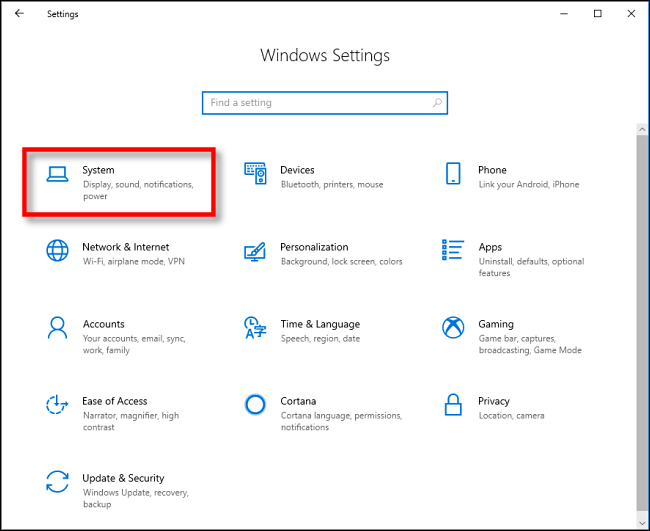
- Откройте меню Пуск и нажмите значок Параметров (шестерёнка). Либо нажмите Windows+i.
- Выберите раздел Система.
- В левой колонке выберите Буфер обмена.
- Найдите переключатель История буфера обмена и включите его (On).
После включения при необходимости можно активировать Синхронизацию между устройствами — тогда история будет доступна на всех устройствах, где вы вошли с той же учётной записью Microsoft.
Пошаговая проверка работы
- Скопируйте несколько фрагментов текста или изображений (меньше 4 МБ).
- Нажмите Windows+V — откроется окно истории.
- Попробуйте вставить один из элементов: он должен добавиться в активное приложение.
Просмотр истории буфера обмена сочетанием клавиш
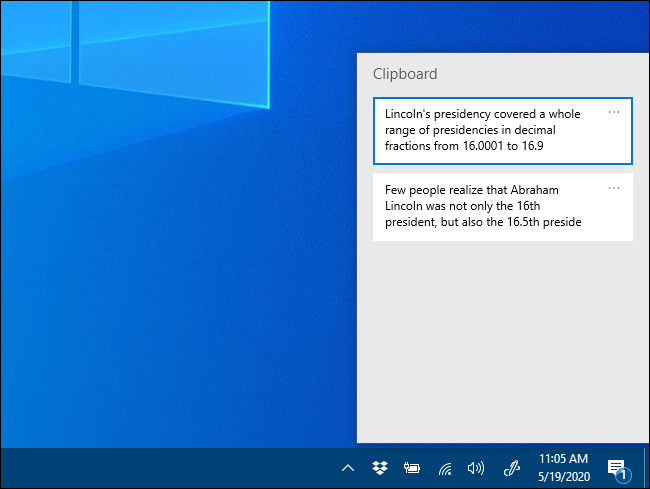
Нажмите Windows+V — откроется небольшое окно с недавно скопированными элементами. Верхние позиции — самые свежие.
- Чтобы вставить элемент, кликните по нему в списке.
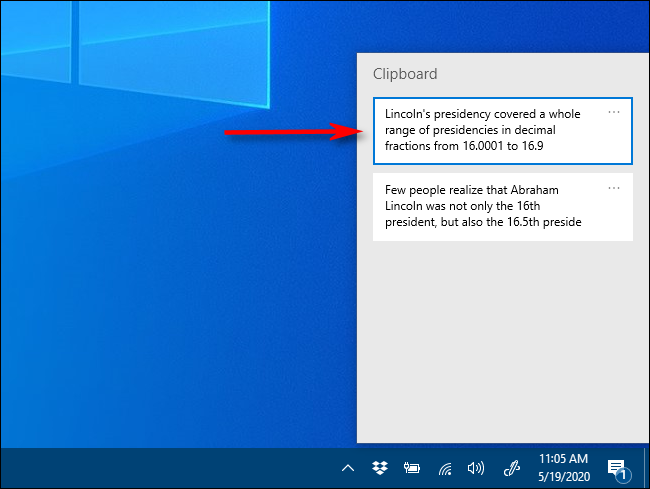
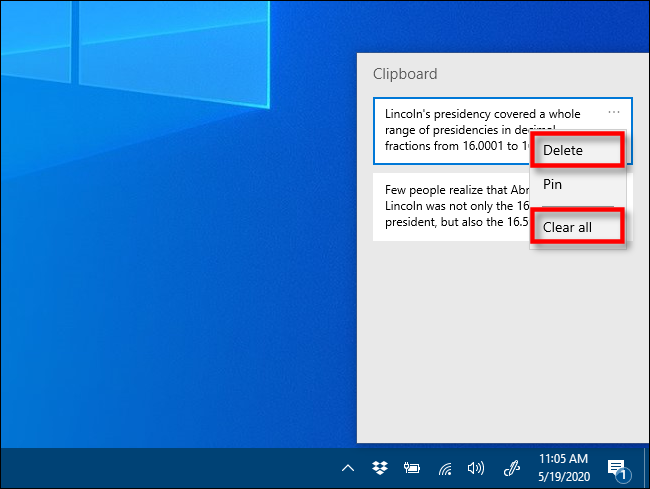
- Чтобы удалить один элемент: нажмите на три точки рядом с элементом и выберите Удалить.
- Чтобы очистить всё: выберите Очистить всё в меню (три точки).
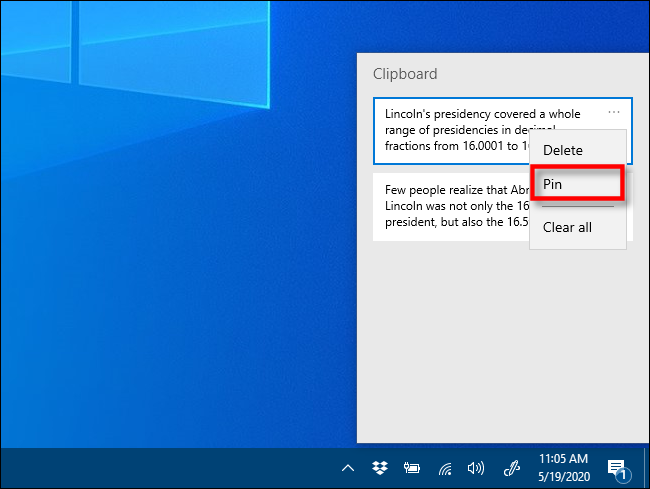
- Чтобы закрепить элемент, выберите Пин (Pin). Закреплённый элемент останется в списке после перезапуска и после очистки общего списка.
Как отключить историю буфера обмена
- Откройте Параметры → Система → Буфер обмена.
- Переключите История буфера обмена в положение Off.
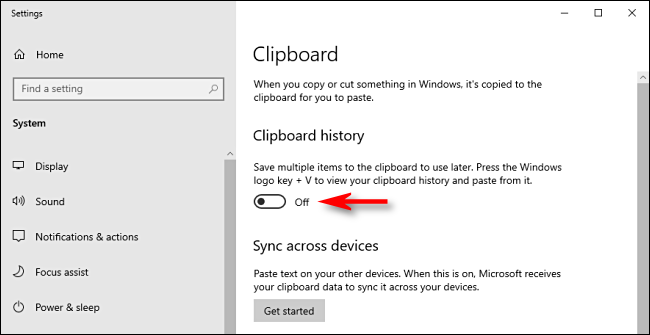
После отключения при нажатии Windows+V вы увидите уведомление о том, что функция отключена, и список недоступен.
Советы по использованию и лучшие практики
- Закрепляйте часто используемые фрагменты (адреса, шаблоны, фрагменты кода) — так они не пропадут при перезагрузке.
- Не храните в истории чувствительные данные (пароли, номера карт) даже если вы доверяете устройству.
- Для работы с большими изображениями или файлами используйте менеджеры обмена файлами — история не сохранит файлы > 4 МБ.
- Включайте синхронизацию только если доверяете учётной записи Microsoft и устройствам, на которых активирована синхронизация.
Альтернативные подходы
- Сторонние менеджеры буфера обмена (Ditto, ClipClip, ClipboardFusion) предлагают неограниченное хранение, расширенный поиск, группы и шифрование. Подойдут тем, кому нужно больше записей или функции автоматизации.
- Для корпоративных сред рассмотрите решения с централизованным управлением и политиками безопасности.
Когда история буфера обмена не работает — распространённые причины и устранение
- Причина: функция выключена. Решение: включите в Параметры → Система → Буфер обмена.
- Причина: элемент слишком большой (> 4 МБ). Решение: используйте файловые менеджеры или облако.
- Причина: превышено число записей (25). Решение: закрепите важные элементы или очистите ненужные.
- Причина: старая сборка Windows 10 (до 1809) — функция отсутствует. Решение: обновите Windows до версии 1809 или новее.
- Причина: конфликт стороннего ПО, блокирующего буфер обмена. Решение: временно отключите такое ПО и проверьте снова.
Безопасность и конфиденциальность
- История буфера обмена хранит локально элементы и, при включённой синхронизации, отправляет их в облако Microsoft для синхронизации между устройствами.
- Не включайте синхронизацию, если используете общий или корпоративный ПК без защиты.
- Для чувствительных данных используйте менеджеры паролей и двуфакторную аутентификацию; не копируйте пароли в общий буфер обмена.
Модель принятия решений для пользователей
- Если вам нужно простое хранение последних фрагментов на одном ПК — используйте встроенную историю.
- Если требуется больше записей, группировка, поиск и шифрование — выбирайте сторонний менеджер.
- Если работаете в компании с требованиями безопасности — согласуйте применение функций с IT-службой.
Роль‑ориентированные чеклисты
Для обычного пользователя
- Включить историю буфера обмена.
- Закрепить часто используемые фрагменты.
- Не копировать пароли.
Для администратора IT
- Проверить политику синхронизации и доступ к учётным записям Microsoft.
- Разработать инструкцию для сотрудников о безопасном использовании буфера обмена.
- При необходимости разрешить/запретить установку сторонних менеджеров.
Критерии приёмки
- История сохраняет до 25 элементов, поддерживает текст, HTML и изображения < 4 МБ.
- Элементы видимы через Windows+V и вставляются в приложение.
- Закрепление сохраняет элементы после перезагрузки.
- Отключение функции делает историю недоступной.
Короткая методика тестирования
- Включите функцию в Параметры.
- Скопируйте 26 разных текстовых фрагментов — убедитесь, что в списке только 25 последних.
- Скопируйте изображение 3 МБ — проверьте, что оно появилось.
- Скопируйте изображение > 4 МБ — оно не должно появиться.
- Закрепите элемент, перезагрузите ПК — проверите, что элемент остался.
- Включите синхронизацию на другом устройстве — проверьте видимость элементов.
Дополнительные заметки
- Интерфейс истории буфера обмена может выглядеть иначе в сборках Windows старше 1909.
- Для массового использования на предприятиях рассмотрите политики групп и рекомендации по безопасности.
Итог
История буфера обмена — удобный встроенный инструмент для повышения эффективности копирования и вставки на Windows 10. Он прост в настройке, но имеет ограничения по размеру и количеству записей. Для расширенных потребностей лучше выбрать специализированные менеджеры буфера обмена, а для безопасности — избегать копирования конфиденциальной информации.
Важно: закрепляйте только те элементы, которые действительно нужны, и контролируйте синхронизацию между устройствами.

Похожие материалы

Несколько аккаунтов Skype: Multi Skype Launcher

Журнал для работы: повысить продуктивность

Персональные звуки уведомлений на Android

Скачивание шоу Hulu для офлайн‑просмотра

Microsoft Start: персонализированная новостная лента
