
Back Tap на Android: как настроить Tap, Tap
Что такое Back Tap и зачем он нужен
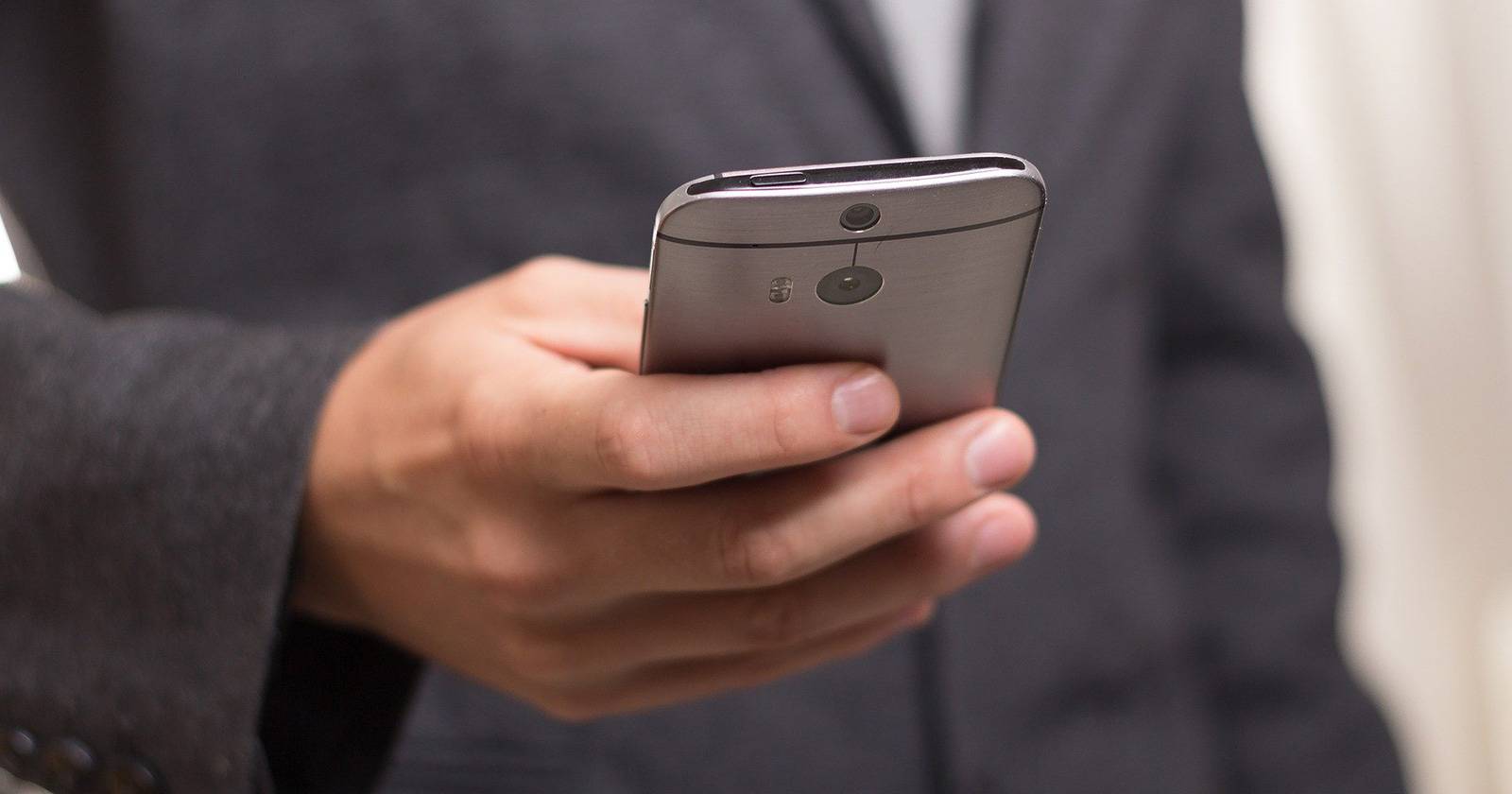
Back Tap — это жест, при котором вы постукиваете по задней панели телефона, чтобы выполнить заранее заданное действие. Tap, Tap воспроизводит эту логику на Android: одно приложение распознаёт двойные или тройные постукивания и запускает действия (открыть приложение, переключить музыку, сделать скриншот и т.д.).
Краткое определение: Back Tap — аппаратно-определяемый жест на основе акселерометра/гироскопа, который запускает программные команды.
Что понадобится перед началом
- Android‑телефон с рабочими датчиками (акселерометр/гироскоп).
- Браузер для загрузки APK на устройство.
- Разрешение на установку из неизвестных источников (включается в настройках).
- Немного времени для настройки действий и правил.

Установка Tap, Tap (sideload APK)
Tap, Tap сейчас может быть недоступен в Google Play, поэтому приложение устанавливают через APK — распространённый и безопасный метод при соблюдении простых правил.
Важно: скачивайте APK только с проверенных страниц проекта или репозитория разработчика.
- Откройте браузер на телефоне и перейдите на страницу загрузки Tap, Tap (APK).
- В Android 8 и новее откройте Настройки > Приложения и уведомления > Специальный доступ > Установка неизвестных приложений и выберите ваш браузер.
- Включите опцию “Разрешить из этого источника” для браузера, чтобы он мог устанавливать APK.
- Скачайте APK Tap, Tap в браузере (файл .apk появится в загрузках).
- Откройте скачанный файл и нажмите “Установить”. После установки нажмите “Открыть”.
Примеры интерфейса для разрешения установки приложений:
Советы по совместимости установки:
- В Chrome путь к опции установки будет через страницу загрузок браузера (Загрузки > нажать на APK).
- Если браузер блокирует загрузку, попробуйте другой браузер (Firefox, Edge) или скачайте APK на ПК и переслать на телефон.
- На корпоративных устройствах может быть запрещена установка APK — обратитесь к администратору.
Первичная конфигурация Tap, Tap
После установки приложение попросит пройти настройку и дать необходимые разрешения.
- Откройте Tap, Tap и нажмите “Get started” или “Начать” на первом экране.
- Следуйте подсказкам: приложение попросит дважды постучать по задней панели для калибровки — сделайте это.
- Включите сервис: в экране с запросом выберите “Enable Service”/“Включить сервис”. На странице служб найдите Tap, Tap и активируйте переключатель “Использовать сервис”. Подтвердите запрос, нажав “Разрешить”.
- Отключите оптимизацию батареи для приложения: Tap, Tap предложит это сделать. Подтвердите, чтобы система не выгружала сервис в фоне.
Почему это важно: если система убьёт процесс ради экономии энергии, жесты перестанут срабатывать.
Настройка действий для двойного постукивания
Tap, Tap поддерживает несколько типов жестов: двойное и тройное постукивание. Начнём с двойного.
- На главном экране Tap, Tap нажмите “Double Tap Actions” / “Действия при двойном постукивании”.
- Нажмите “Add Action” / “Добавить действие” внизу.
- Выберите тип действия: Launch (запустить), Toggle (переключить), Media (управление музыкой), System (системные действия), Shortcut (ярлык), Tasker (если установлен Tasker) и т. д.
- Для примера выберите “Launch” → “Launch app” → выберите приложение из списка.
- После создания перетащите действие на верх списка, чтобы оно имело приоритет.
Требования к действию
У действия есть “requirements” — условия, при которых действие разрешено запускаться (например, экран заблокирован или приложение запущено). Это помогает предотвратить ложные срабатывания.
- Нажмите “Add requirement” / “Добавить требование” под действием.
- Выберите условие из списка: экран заблокирован, заряд батареи больше X, приложение в фокусе и т.п.
- Можно добавить несколько требований (логика «И»): все требования должны быть выполнены.
Примеры полезных сочетаний требований и действий:
- Двойное постукивание → Включить фонарик (требование: экран выключен или любая яркость) — быстро включить свет.
- Двойное постукивание → Запустить камеру (требование: экран разблокирован) — избежать случайного запуска с экрана блокировки.
- Двойное постукивание → Следующий трек (требование: проигрыватель запущен).
Настройка действий для тройного постукивания
Тройное постукивание настраивается по той же схеме, что и двойное, но активируется тремя быстрыми ударами.
- На главном экране Tap, Tap выберите “Triple Tap Actions” / “Действия при тройном постукивании”.
- Включите опцию “Enable Triple Tap” / “Включить тройное постукивание”.
- Нажмите “Add Action” и задайте действие и требования аналогично двойному варианту.
Идеи для тройного постукивания: быстро включить режим “Не беспокоить”, открыть определённый рабочий профиль или выполнить макрос через Tasker.
Ворота (Gates) — правила для всего приложения
Gates действуют глобально для Tap, Tap: они определяют, когда приложение вообще должно реагировать на постукивания. Это удобно, чтобы полностью отключать жесты в неподходящих ситуациях.
- На главном экране выберите “Gates” / “Ворота”.
- Включите нужные предустановленные ворота: USB подключено, зарядка, наушники подключены, режим “Не беспокоить” и т. п.
- Чтобы создать своё правило, нажмите “Add Gate” / “Добавить ворота” и выберите условие.
Пример: включите ворота «USB подключено», если не хотите, чтобы жесты срабатывали при подключении телефона к компьютеру.
Отключение жестов без удаления приложения
Не нужно удалять Tap, Tap, чтобы отключить жесты: на главном экране приложения есть переключатель “Enable Gesture” / “Включить жесты”. Просто выключите его, чтобы временно остановить все жесты.
Идеи полезных жестов и сценариев использования
- Фонарик: быстро включить/выключить свет двойным постукиванием.
- Замена сломанных кнопок: симуляция кнопки питания или громкости через жесты.
- Управление музыкой: следующий/предыдущий трек, пауза.
- Скриншот: назначьте жест для мгновенного захвата экрана.
- Открыть мессенджер или навигатор одной рукой.
- Быстрая активация режима “Не беспокоить” перед встречей.
Советы по повышению точности и надёжности
- Настройте чувствительность: если жести слишком часто ложные, уменьшите чувствительность в настройках Tap, Tap.
- Избегайте толстых чехлов и металлических крышек: они могут гасить амплитуду ударов.
- Тренировка: проведите калибровку несколько раз, пока распознавание не станет стабильным.
- Правильный приём: постукивайте в центральной части задней панели, не по углам.
Энергопотребление и проблемы с фоновым режимом
Tap, Tap использует фоновые службы и датчики; поэтому система может попытаться ограничить работу для экономии батареи. Чтобы минимизировать проблемы:
- Выключите оптимизацию батареи для Tap, Tap в системных настройках.
- На устройствах Xiaomi/Redmi/Huawei/OnePlus/Samsung дополнительно разрешите автозапуск/защиту приложения в менеджере энергосбережения.
- Не используйте агрессивные менеджеры задач, которые выгружают фоновые сервисы.
Важно: способы отключения оптимизации и названия пунктов могут отличаться по прошивке производителя.
Когда Tap, Tap может не работать (ограничения)
- Устаревшие телефоны с шумными или отсутствующими датчиками могут некорректно распознавать удары.
- Толстые или металлические чехлы снижают чувствительность.
- Системные ограничения на корпоративных устройствах (MDM) могут блокировать установку APK или работу фонового сервиса.
- Если приложение не добавлено в исключения энергосбережения — система может выгрузить его.
Безопасность и конфиденциальность
- Tap, Tap просит разрешения на доступность (Accessibility), чтобы имитировать нажатия и запускать системные команды. Проверьте, какие права запрошены перед установкой.
- По умолчанию данные о жестах обычно остаются на устройстве; ознакомьтесь с политикой конфиденциальности разработчика перед установкой.
- На корпоративных устройствах согласуйте установку с IT: приложение меняет поведение системы через Accessibility и фоновые службы.
Мини‑методология: как быстро протестировать и принять настройку
- Шаг 1 — Установка: установите APK и включите сервис Tap, Tap.
- Шаг 2 — Калибровка: выполните предложенные калибровочные постукивания.
- Шаг 3 — Базовое действие: добавьте простое действие — запуск фонарика при двойном постукивании.
- Шаг 4 — Тестирование: постукивайте 10 раз в разных сценариях (в кармане/на столе/при зарядке). Оцените процент успешных срабатываний.
- Критерии приёмки:
- 8 из 10 срабатываний в нормальных условиях (без чехла) — приемлемо.
- Отсутствие ложных срабатываний при ношении в кармане.
Роли: чеклисты для пользователей и администраторов
Чеклист для обычного пользователя:
- Убедиться, что устройство поддерживает датчики.
- Скачал APK с доверенного источника.
- Включил разрешение на установку приложений для браузера.
- Включил сервис Tap, Tap и отключил оптимизацию батареи.
- Настроил базовое действие и проверил 10 тестов.
Чеклист для администратора (корпоративный контроль):
- Проверить соответствие политике безопасности компании.
- Оценить риски доступа через Accessibility API.
- Решить, разрешать ли установку сторонних APK на корпоративных устройствах.
- При необходимости настроить MDM-политику для контроля разрешений.
1‑линейный глоссарий
- Back Tap — жест постукивания по задней панели для запуска событий.
- APK — файл установки Android‑приложения.
- Gate — глобальное правило в Tap, Tap, которое включает/выключает реагирование приложения.
- Requirement — условие, которое должно быть выполнено для запуска конкретного действия.
- Accessibility Service — системный API Android, позволяющий приложению имитировать действия пользователя.
Диаграмма принятия решения (Mermaid)
flowchart TD
  A[Нужно добавить жест?] -->|Да| B[Установить Tap, Tap]
  A -->|Нет| Z[Не требуется]
  B --> C{Смартфон поддерживает датчики?}
  C -->|Да| D[Калибровка и тест]
  C -->|Нет| Y[Жесты ненадёжны — использовать альтернативы]
  D --> E{Работает стабильно?}
  E -->|Да| F[Добавить дополнительные действия и ворота]
  E -->|Нет| G[Отрегулировать чувствительность, убрать чехол, проверить батарею]
Частые вопросы
Нужно ли удалять Tap, Tap для отключения жестов?
Нет. На главном экране приложения есть переключатель для отключения всех жестов. Удалять приложение не обязательно.
Опасно ли давать доступ Accessibility приложению?
Accessiblity даёт широкие возможности взаимодействия с системой. Давайте такое разрешение только проверенным приложениям и изучите политику конфиденциальности.
Работает ли Tap, Tap в кармане?
Обычно нет — приложению проще распознавать постукивания по открытому корпусу. В кармане могут быть ложные срабатывания.
Могут ли жесты конфликтовать с другими приложениями?
В редких случаях: если другое приложение тоже использует Accessibility API для тех же действией, возможны конфликты. Настройте приоритеты и требования.
Альтернативы и расширения
- Tasker + плагин: более гибкие сценарии и интеграция с автоматизацией.
- Узкоспециализированные приложения для управления музыкой и камерой, если нужно только одно действие.
- Жесты от производителя: некоторые прошивки уже реализовали подобный функционал на уровне системы.
Локальные особенности и рекомендации для российских пользователей
- При скачивании APK используйте официальные страницы разработчика или репозитории, доступные в вашей стране.
- Учитывайте, что названия пунктов меню в настройках энергосбережения могут отличаться в локализованных прошивках.
Краткое резюме
Back Tap на Android через Tap, Tap — полезный способ добавить быстрые жесты запуска приложений и действий. Процесс установки включает скачивание APK, включение сервиса и отключение оптимизации батареи. Настройте действия, требования и ворота, протестируйте точность и убедитесь в безопасности использования.
Важно: на разных устройствах поведение может отличаться — при проблемах сначала проверьте чувствительность, чехол и настройки энергосбережения.
Если хотите, добавлю готовые шаблоны действий для популярных сценариев (фонарик, скриншот, управление музыкой) с пошаговой конфигурацией.

Похожие материалы

Несколько аккаунтов Skype: Multi Skype Launcher

Журнал для работы: повысить продуктивность

Персональные звуки уведомлений на Android

Скачивание шоу Hulu для офлайн‑просмотра

Microsoft Start: персонализированная новостная лента
