
Как настроить Back Tap (касание задней панели) на Android с помощью Tap, Tap
Что такое Back Tap и зачем он нужен на Android
Back Tap — это жест, при котором вы постукиваете по задней панели телефона для запуска действий (например, включение фонарика, запуск приложения, управление воспроизведением). На iPhone эта функция появилась в iOS 14; Tap, Tap реализует аналогичную логику для Android через стороннее приложение.
Определение: Back Tap — аппаратно-ориентированный жест, который фиксирует ускорение/удары по корпусу телефона и обрабатывает их как команды.
Почему это полезно:
- Быстрый запуск часто используемых задач без разблокировки устройства.
- Возможность симулировать аппаратные кнопки (замена сломанных кнопок).
- Удобство при занятиях спортом или работе — можно управлять музыкой, камерой или фонариком одной рукой.
Важно: Tap, Tap использует акселерометр и системные сервисы Android. Для корректной работы приложению нужны специальные разрешения и исключение из оптимизаций батареи.
Что нам потребуется
- Android‑устройство с поддержкой установки APK из браузера.
- Браузер для загрузки APK (Chrome, Firefox и т.д.).
- Несколько минут для настройки разрешений и тестирования жеста.
Как Tap, Tap приносит Back Tap на Android
Tap, Tap — бесплатное приложение с открытой моделью распространения вне Google Play (APK). Оно перехватывает события акселерометра и преобразует их в действия. Функционал близок к встроенному Back Tap в iPhone, но работает на многих моделях Android с разной степенью точности.
Когда это сработает лучше: на смартфонах с прочным корпусом и качественными датчиками движения. Когда могут быть проблемы: на устройствах с очень тонким корпусом или агрессивной оптимизацией фоновых задач.
Шаг 1 — Как установить Tap, Tap (sideload APK)
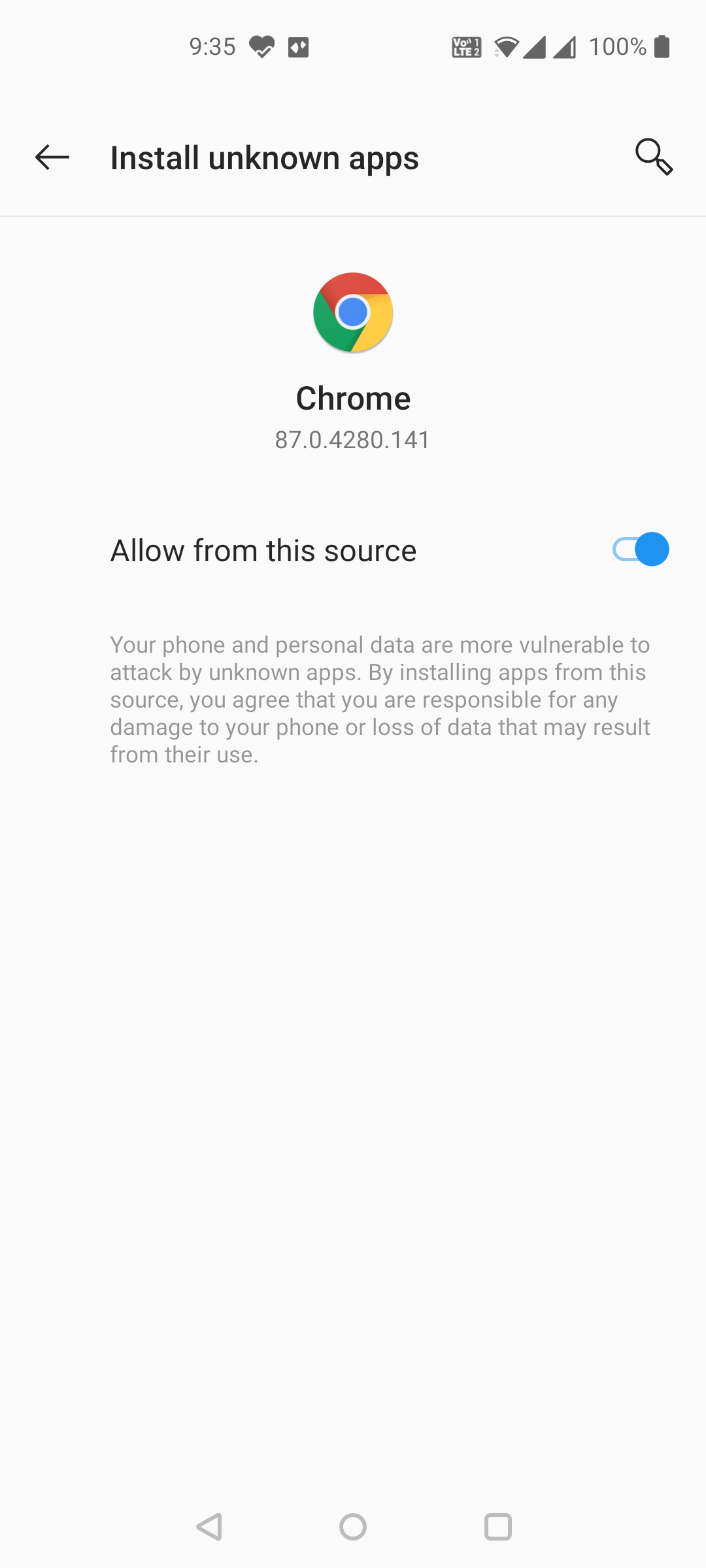
- На устройстве откройте Настройки > Приложения и уведомления > Специальный доступ к приложениям > Установка неизвестных приложений и выберите ваш браузер.
- Включите опцию «Разрешить из этого источника». Это разрешит браузеру устанавливать APK-файлы.
- В браузере перейдите на страницу Tap, Tap и скачайте APK-файл на телефон.
- Откройте загруженный файл, нажмите “Установить”, затем “Открыть”.
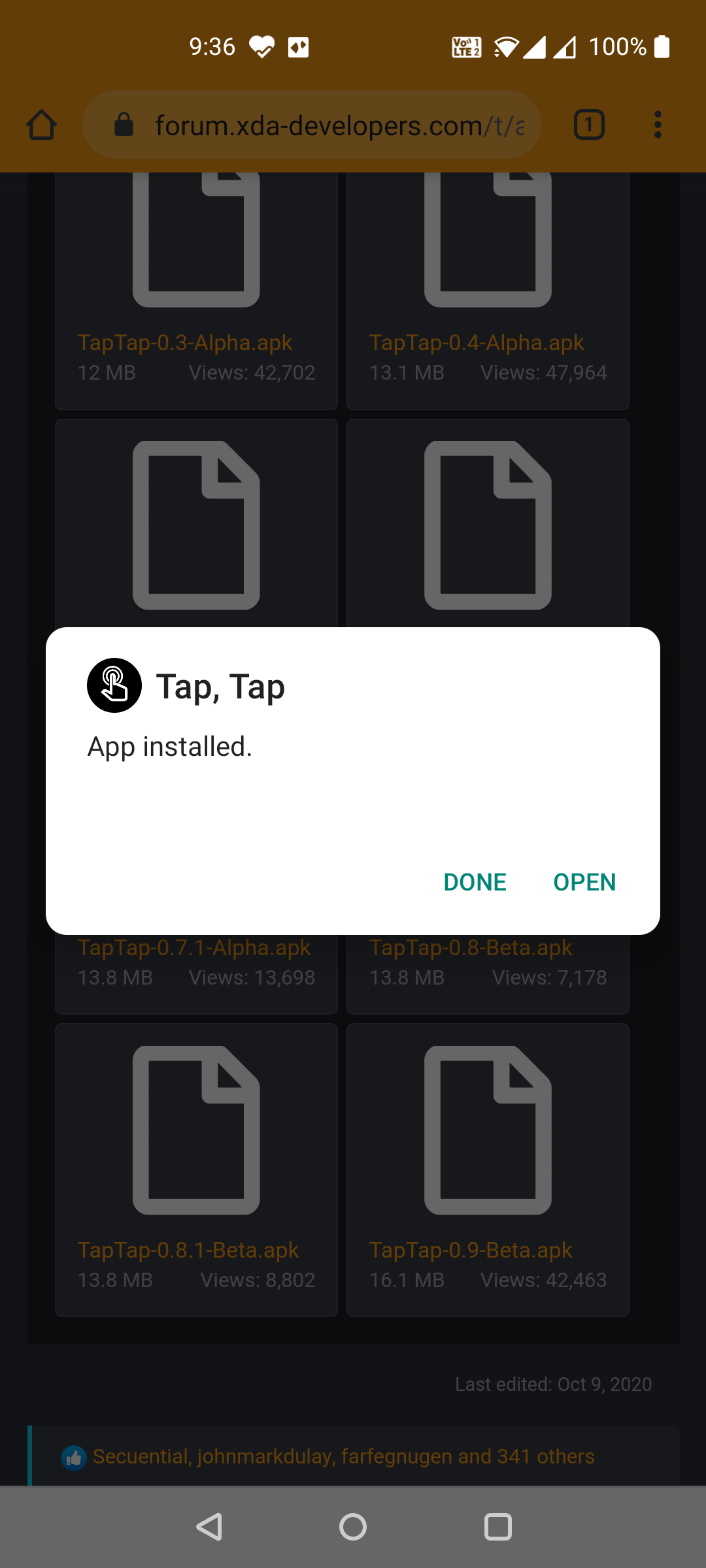
Примечание: если система предупреждает об угрозе, подтвердите источник и установите после проверки SHA‑256 файла, если вы скачали его с ненадёжного сайта. Если вы используете страницу разработчика или репозиторий, убедитесь, что источник доверенный.
Важно: Не скачивайте APK с сомнительных сайтов — это повышает риск установки вредоносного ПО.
Шаг 2 — Первичная настройка и разрешения Tap, Tap
- Откройте приложение и нажмите “Начать” (Get started).
- На экране приложение предложит дважды постучать по задней панели — сделайте это и нажмите “Далее”.
- Включите службу доступности: выберите Tap, Tap в списке служб и включите переключатель “Использовать службу” (Use service). Подтвердите запрос системы, нажав “Разрешить”.
- Отключите оптимизацию батареи для Tap, Tap: в приложении нажмите “Отключить оптимизацию батареи” и подтвердите разрешение. Это предотвратит убийство процесса системой.
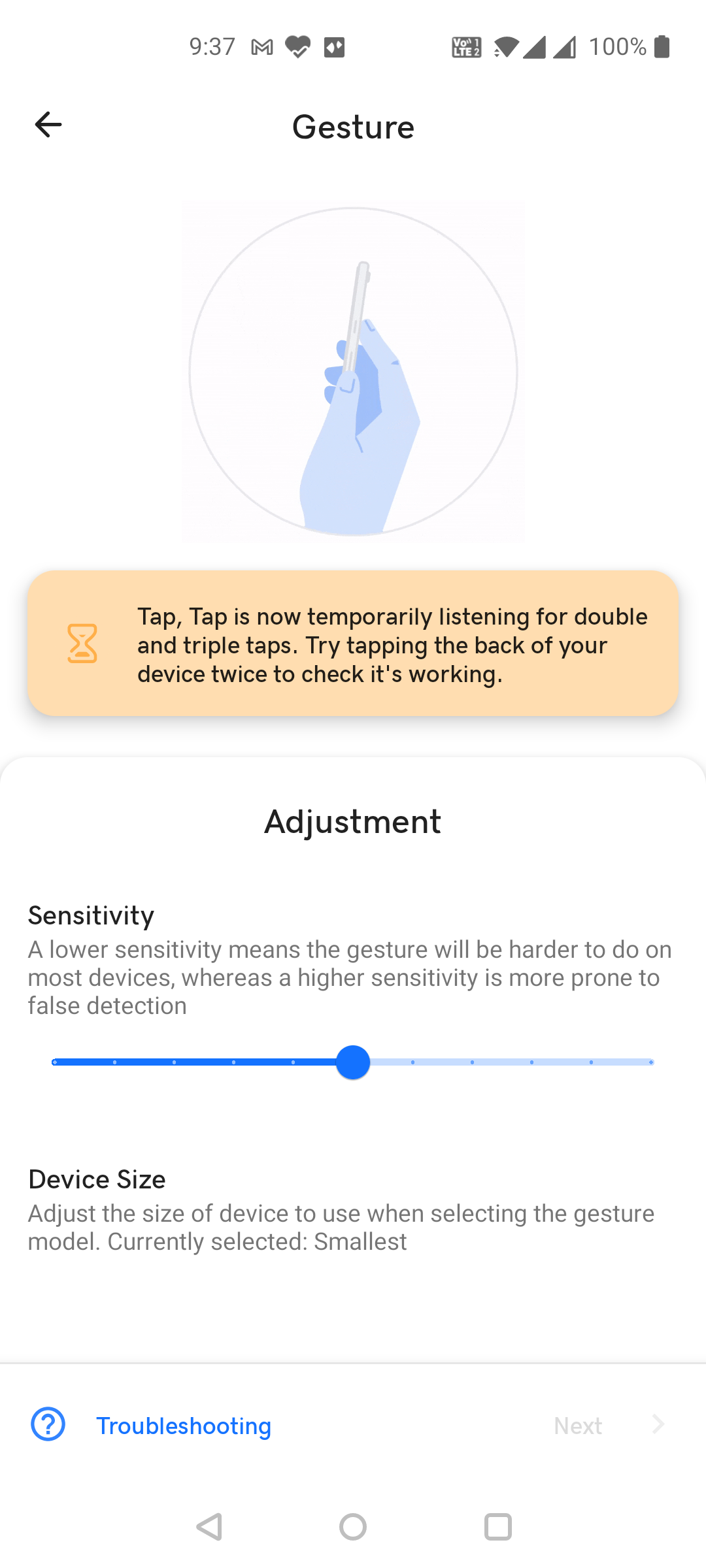
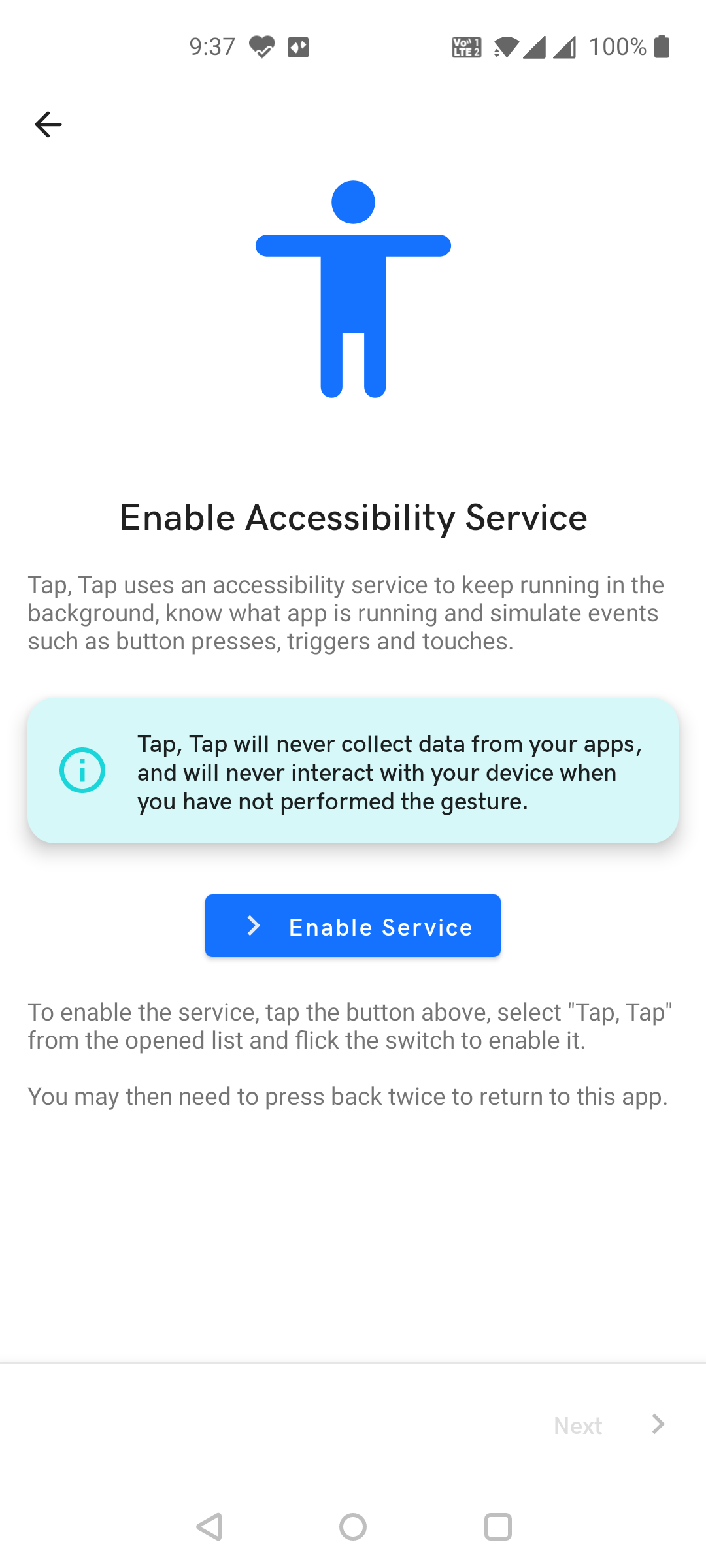
Пояснение разрешений:
- Служба доступности (Accessibility Service): нужна для перехвата событий и имитации системных действий.
- Исключение из оптимизации батареи: предотвращает выгрузку приложения из памяти при простое.
Важно: Tap, Tap не обязателен к удалению данных — приложение работает как обычный сервис, но имеет доступ к системным возможностям через Accessibility API. Если у вас есть сомнения по безопасности, удалите приложение.
Шаг 3 — Как настроить действие на двойное касание
- В приложении выберите раздел “Действия при двойном нажатии” (Double Tap Actions).
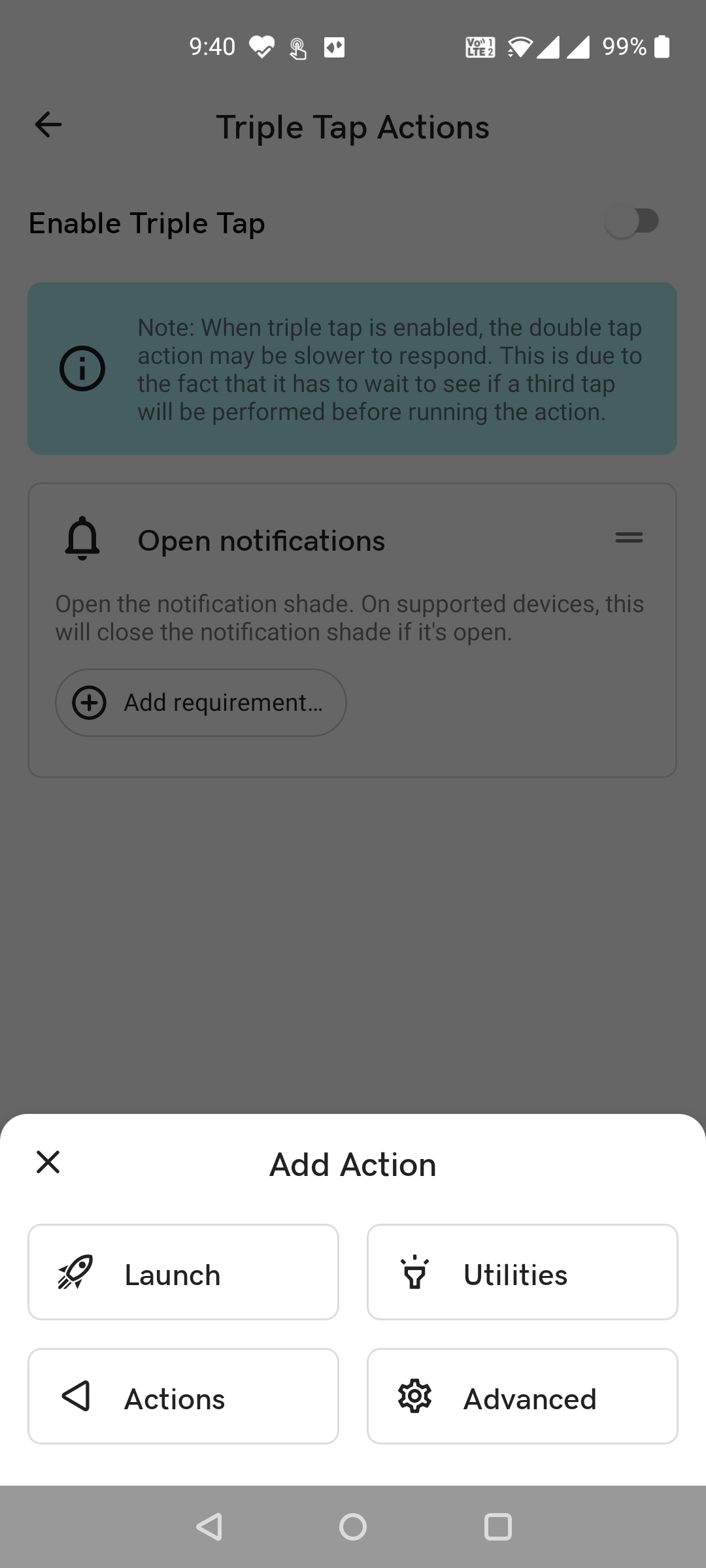
- Нажмите “Добавить действие” (Add Action) внизу.
- Выберите тип действия. Частые варианты: Запустить приложение, Выполнить действие системы, Управление мультимедиа, Включить фонарик.
- Для примера выберите “Запустить” (Launch) → “Запустить приложение” (Launch app) и укажите приложение.
- Перетащите созданное действие в начало списка для приоритета.
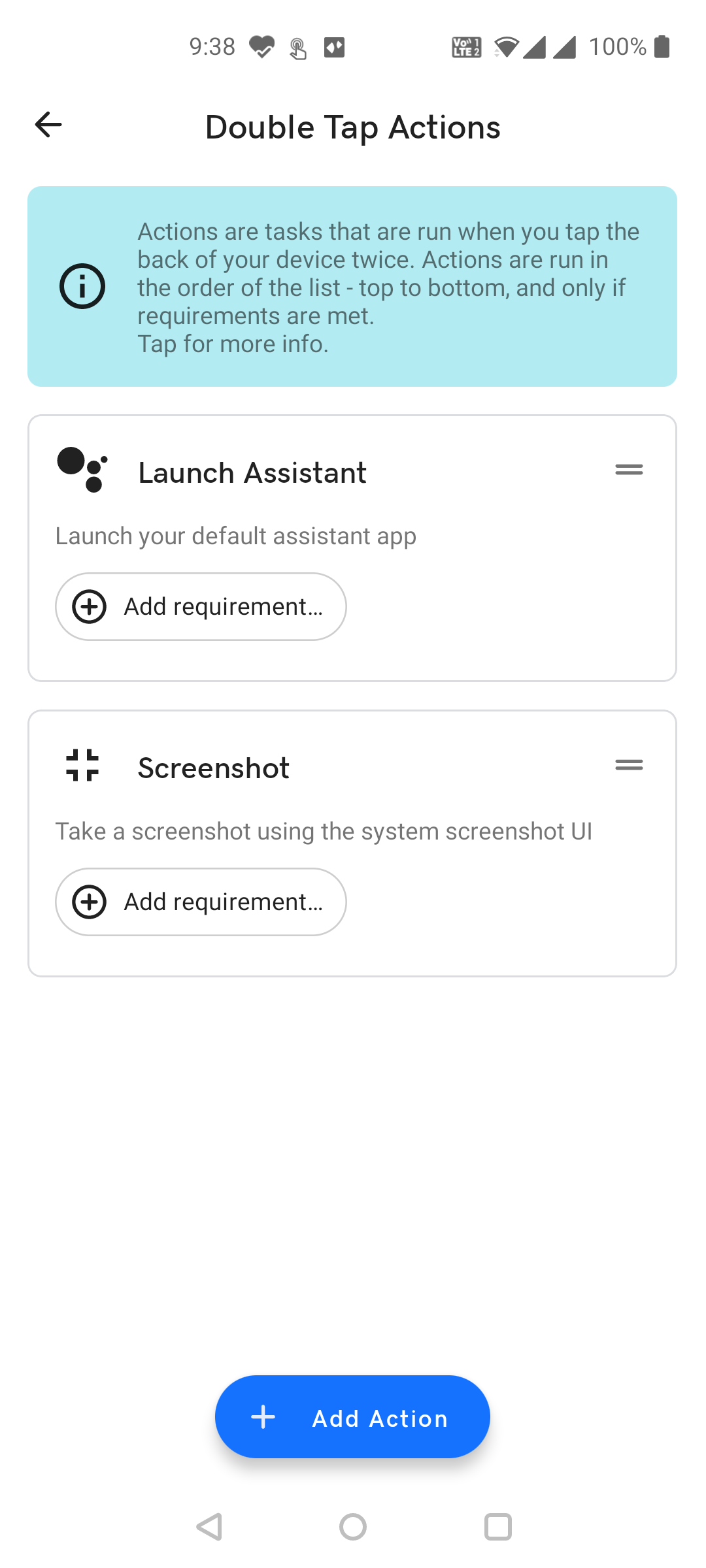
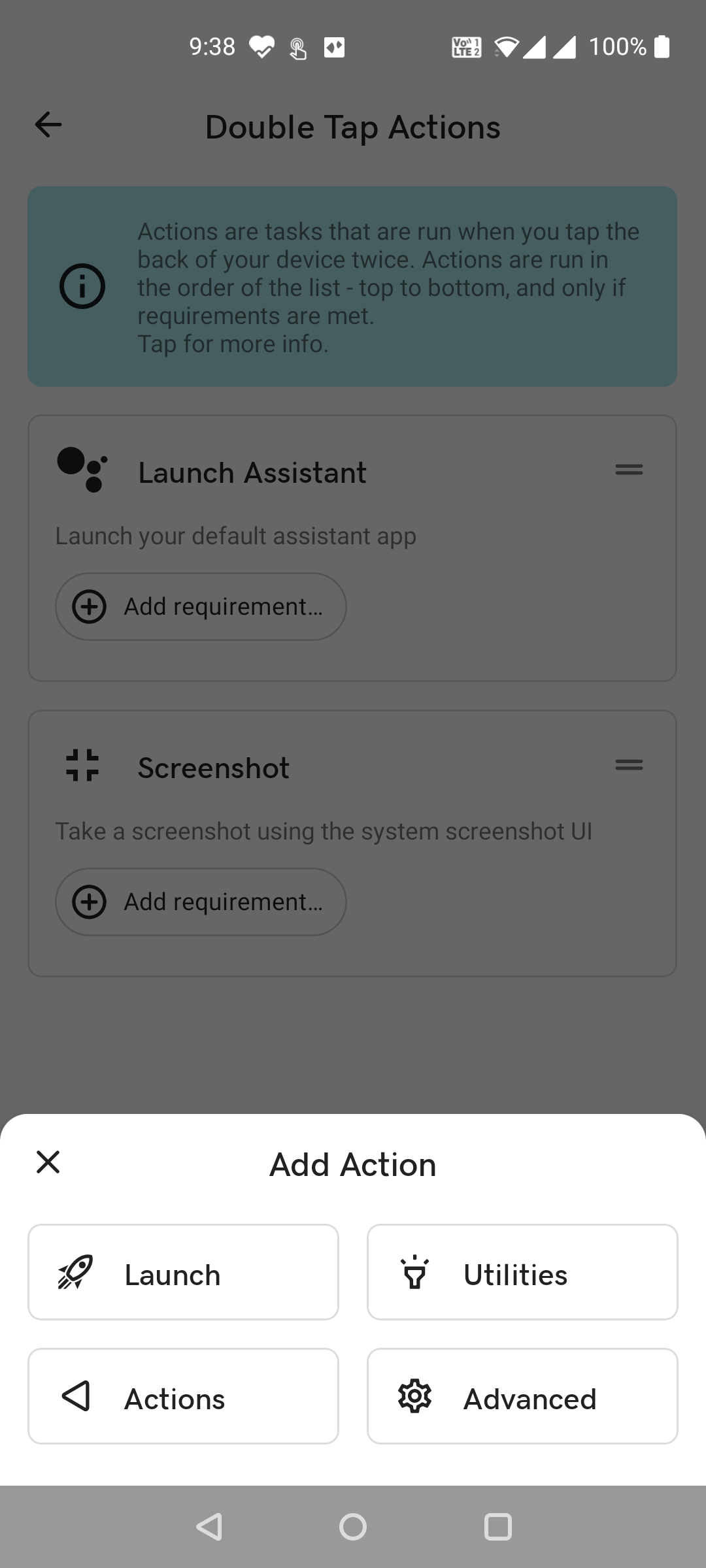
Тонкости:
- Порядок действий важен: первое совпавшее действие с выполненными требованиями сработает.
- Можно комбинировать действия с задержками и задержками между шагами (если поддерживается).
Требования (requirements)
Действия могут иметь требования — условия, при которых они разрешены. Примеры требований:
- Экран заблокирован или разблокирован.
- Подключение к зарядке или USB.
- Конкретное приложение на переднем плане.
Как добавить требование:
- В карточке действия нажмите “Добавить требование” (Add requirement).
- Выберите предустановленное условие и при необходимости добавьте второе требование.
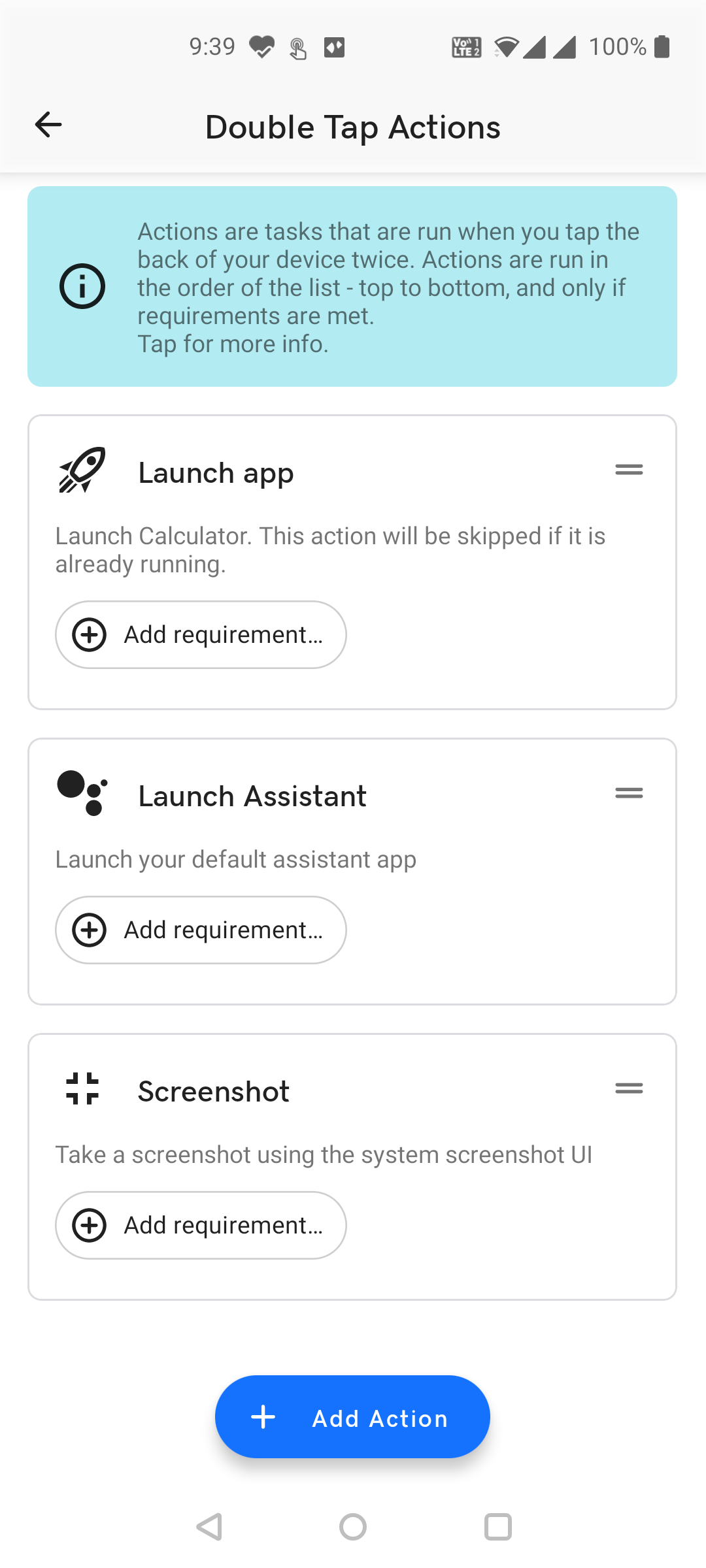
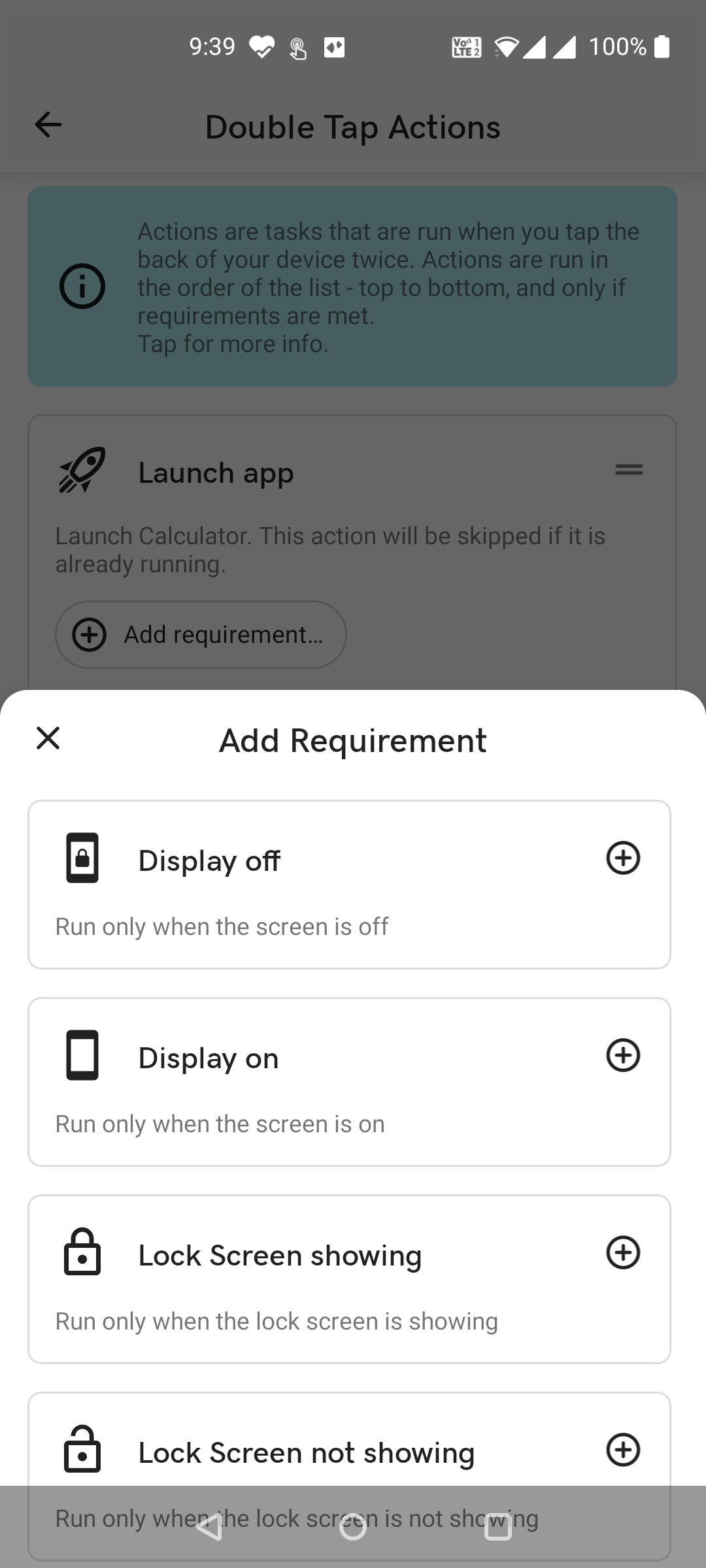
Совет: Используйте требования, чтобы избежать ложных срабатываний (например, запрет действий при нахождении в кармане).
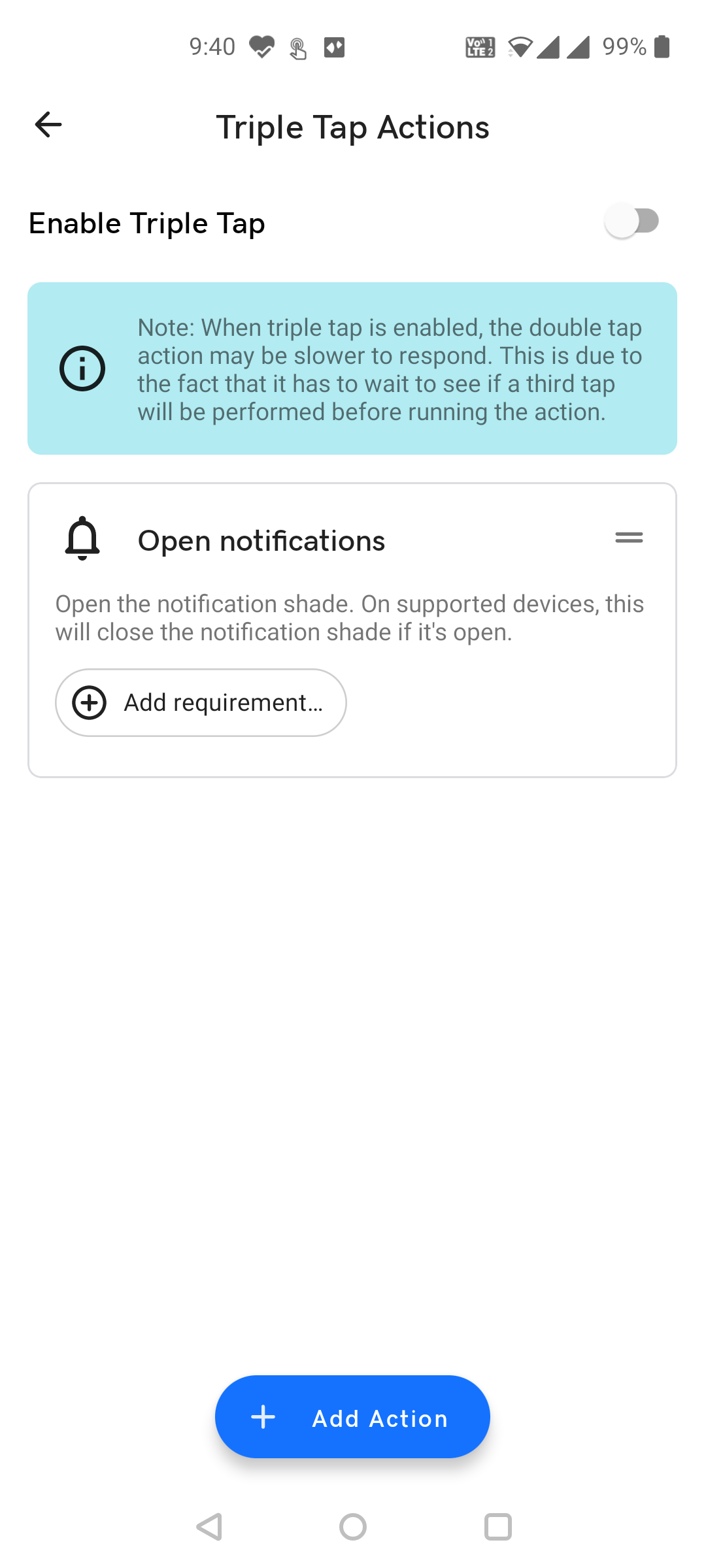
Шаг 4 — Как настроить тройное касание
Тройное касание настраивается аналогично двойному с одним отличием: детектор жёстко ожидает три удара подряд.
- Откройте раздел “Действия при тройном нажатии” (Triple Tap Actions).
- Включите “Включить тройное нажатие” (Enable Triple Tap).
- Нажмите “Добавить действие” и выберите нужный тип.
- При необходимости добавьте требования.
Примеры полезных тройных жестов:
- Запуск режима “Не беспокоить”.
- Быстрое создание заметки или голосовой заметки.
- Включение/выключение записи экрана.
Шаг 5 — Ворота (Gates): когда приложение отключает себя полностью
Gates работают глобально для приложения: они блокируют все действия Tap, Tap при выполнении условий.
- Откройте раздел “Ворота” (Gates).
- Включите или отключите предустановленные ворота (например, “Подключён к USB”).
- Чтобы добавить свою, нажмите “Добавить Ворота” (Add Gate) и выберите из списка.
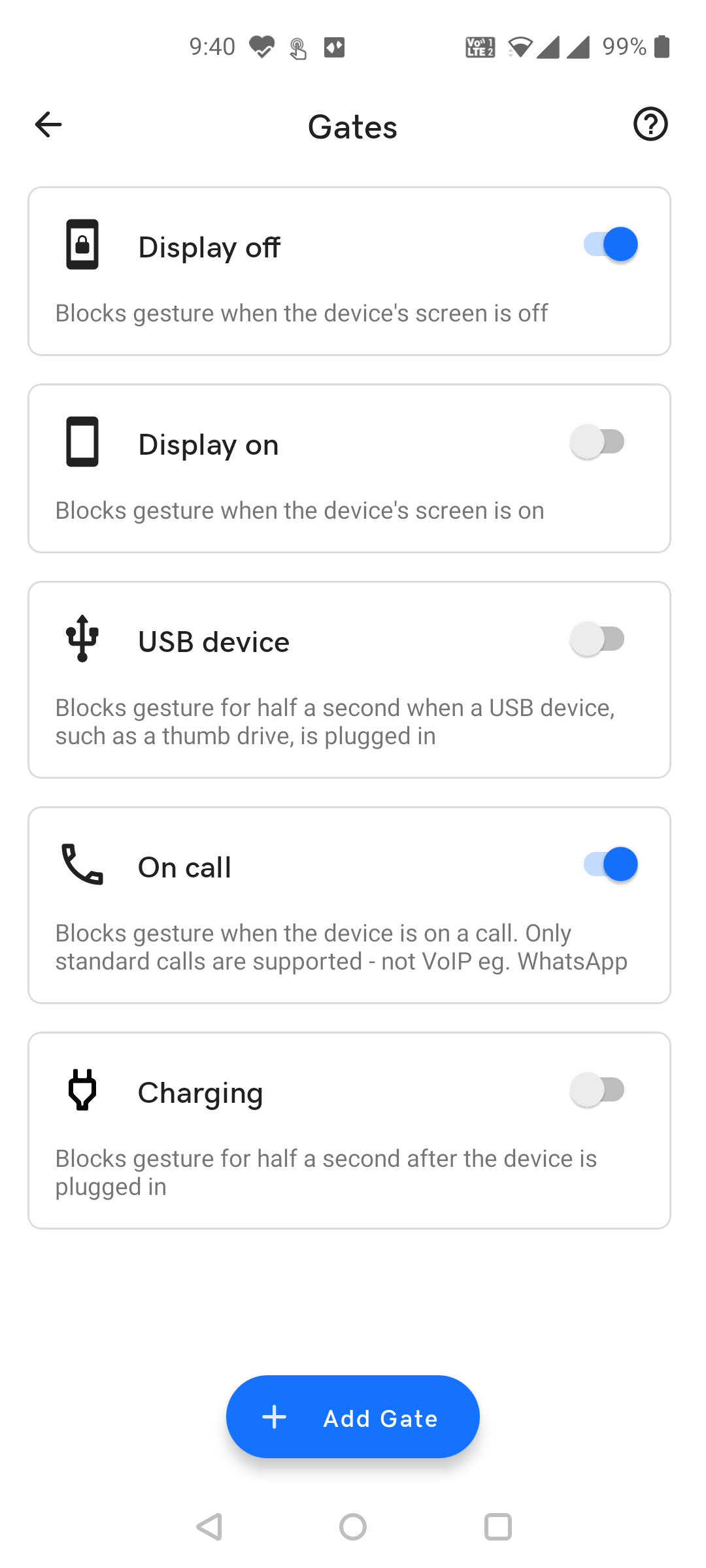
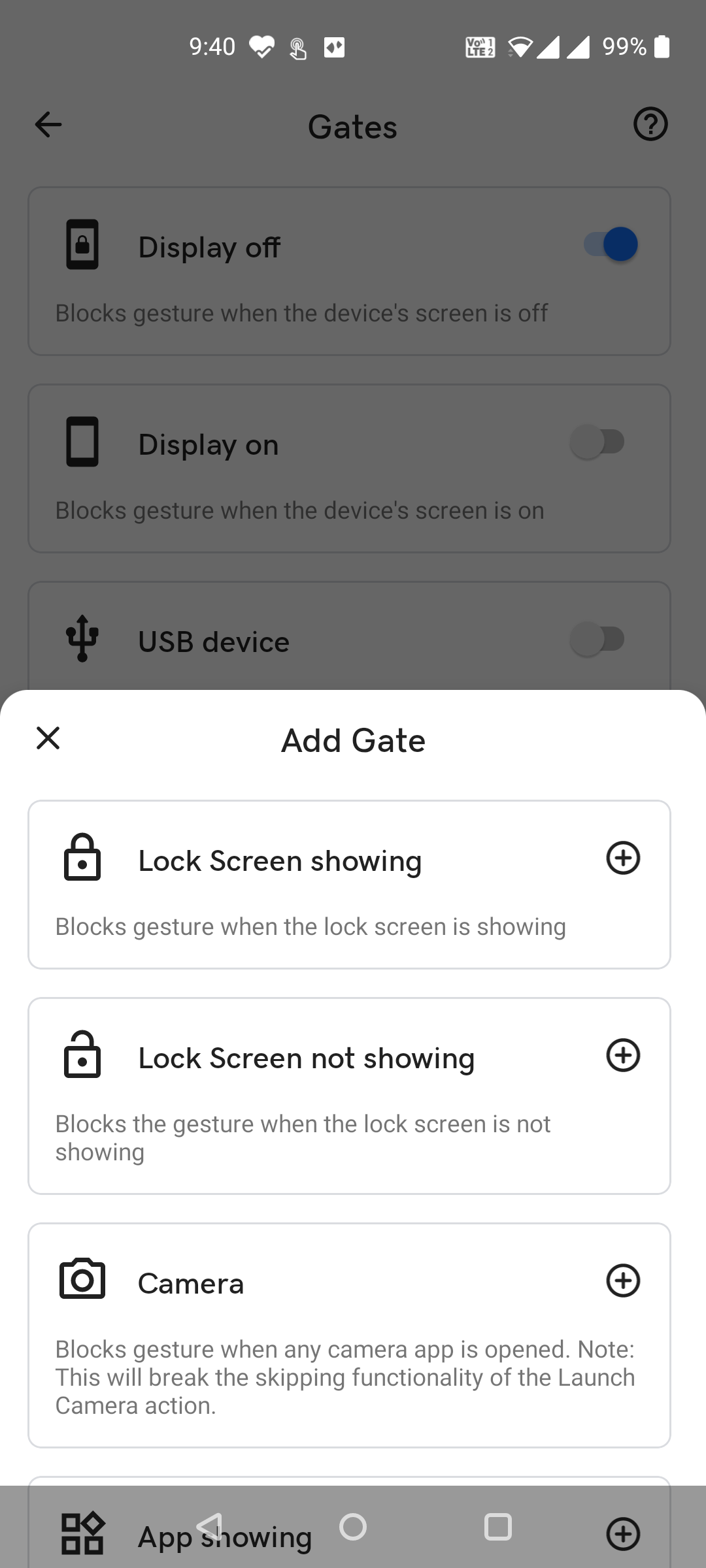
Практический сценарий: добавьте ворота, блокирующие жесты при подключении телефона к USB, чтобы избежать случайных срабатываний во время зарядки и передачи данных.
Как временно отключить жесты Back Tap
В Tap, Tap есть общий переключатель “Включить жест” (Enable Gesture). Отключите его, чтобы временно выключить все жесты без удаления приложения. Включите снова, когда потребуется.
Идеи для действий: что можно запускать с помощью Back Tap
- Фонарик — моментальное включение/выключение.
- Музыкальные управления — следующий/предыдущий трек, пауза.
- Быстрый доступ к камере или записи экрана.
- Создание напоминания или заметки.
- Эмуляция аппаратных кнопок (домой, назад, блокировка).
Примеры сценариев использования
- Быстрое переключение музыки при пробежке.
- Включение фонарика при поиске ключей в темноте.
- Запуск калькулятора во время покупок.
- Симуляция поломанной кнопки питания через тройное касание.
Когда Back Tap может не работать (горящий список проблем)
- Сильная оптимизация батареи: система убивает фоновый сервис — решение: добавить исключение для Tap, Tap в настройках энергосбережения.
- Слабая чувствительность акселерометра или очень мягкий корпус телефона: датчики не фиксируют постукивания — решение: уменьшите чувствительность или смените тип действия (например, тройное нажатие с более чётким интервалом).
- Конфликт с другими приложениями, использующими Accessibility API — решение: временно отключите другие сервисы доступности и протестируйте.
- Неправильная настройка требований или ворот — решение: отключите все требования и ворота, протестируйте базовый жест, затем включайте по одному.
Альтернативные подходы и приложения
- Tasker + AutoInput/AutoTools: более гибкая автоматизация, требует навыков и лицензии Tasker.
- Приложения с правами root: предлагают глубокую интеграцию, но требуют разблокированного загрузчика и повышенного риска.
- Жесты на основе датчика приближения или боковых рамок: некоторые оболочки предлагают встроенные жесты без сторонних сервисов.
Выбор подхода зависит от уровня опыта: Tap, Tap — быстрый и бесплатный путь; Tasker — профессиональный инструмент для сложной автоматизации; root-подход — для полной кастомизации.
Модель принятия решения — быстрый чек‑лист
- Нужна простая, быстpая настройка? → Tap, Tap.
- Нужна сложная логика и интеграция с профилями? → Tasker.
- Требуется полная системная интеграция? → root/прошивка.
Проверочные сценарии и критерии приёмки
Примеры тестов, которые можно выполнить после настройки:
- Двойное нажатие запускает приложение X при разблокированном экране — ожидание: приложение открывается в течение 1–3 секунд.
- Двойное нажатие не срабатывает при подключённом USB (ворота включены) — ожидание: ничего не происходит.
- Тройное нажатие включает „Не беспокоить“ — ожидание: режим активируется и иконка DND в шторке появляется.
- В режиме «карман» (требование) жесты блокируются — ожидание: фонарик не включается.
Критерий приёмки: для каждого настроенного действия выполнение соответствует ожидаемому результату в 5 из 5 попыток подряд на одном устройстве.
Руководство по отладке (Runbook)
- Если жесты не работают — временно выключите ворота и требования. Проверьте базовое двойное нажатие.
- Убедитесь, что Tap, Tap присутствует в списке исключений оптимизации батареи.
- Перезапустите устройство и протестируйте снова.
- Если конфликт с другим приложением — отключите сервисы доступности по очереди и проверьте.
- Если ничего не помогает — удалите и переустановите APK из официального источника.
Важно: перед удалением приложения экспортируйте настройки (если приложение поддерживает экспорт), чтобы не настраивать всё заново.
Политика конфиденциальности и безопасность
- Tap, Tap использует Accessibility API и может видеть элементы интерфейса для имитации действий. Проверьте, какие разрешения запрашивает приложение.
- Если вас беспокоит приватность, ограничьте действия, связанные с передачей текста или доступом к личной информации.
- Удаляйте приложение, если не доверяете его источнику или замечаете подозрительную активность.
Совместимость и миграция на системную функцию
- Tap, Tap работает на большинстве современных Android‑устройств, но точность жестов зависит от аппаратного обеспечения (акселерометр, корпус).
- Если Android в будущем добавит встроенную поддержку Back Tap, вы сможете сравнить точность и переехать на системную реализацию. При переносе: экспортируйте список действий и сопоставьте их с новыми системными настройками.
Роль‑ориентированные чек‑листы
Для обычного пользователя:
- Установить APK из браузера.
- Включить службу доступности Tap, Tap.
- Отключить оптимизацию батареи для приложения.
- Настроить 1 простое действие (фонарик).
Для продвинутого пользователя / автоматизатора:
- Настроить 2–3 действия с требованиями и воротами.
- Интегрировать с Tasker (если требуется сложная логика).
- Тестировать в разных сценариях (карман, зарядка, режим полёта).
Шаблон: Быстрая проверочная таблица для каждой конфигурации действия
- Название действия: _
- Тип действия: _
- Требования: _
- Ворота: _
- Ожидаемый результат: _
- Фактический результат: __
- Примечания: _
Короткий свод: когда использовать Back Tap
Back Tap хорош для быстрых, повторяющихся задач, которые вы хотите запускать без разблокировки телефона. Это удобный способ добавить физические управляющие элементы без покупки дополнительного оборудования.
Заключение
Tap, Tap позволяет быстро и бесплатно получить на Android удобную функцию Back Tap из iPhone. Процесс установки и настройки прост: скачайте APK, включите службу доступности, добавьте исключение оптимизации батареи и создайте действия для двойного или тройного постукивания. В статье приведены варианты использования, чек‑листы, тесты и рекомендации по отладке — всё, чтобы вы могли безопасно и надёжно внедрить жесты на своём устройстве.
Важно: соблюдайте осторожность при установке APK и давайте разрешения только проверенным приложениям.
Краткие заметки:
- Если жесты срабатывают слишком часто — увеличьте порог чувствительности или добавьте требование (например, экран разблокирован).
- Если жесты не срабатывают вовсе — проверьте оптимизацию батареи и сервисы доступности.

Похожие материалы

Несколько аккаунтов Skype: Multi Skype Launcher

Журнал для работы: повысить продуктивность

Персональные звуки уведомлений на Android

Скачивание шоу Hulu для офлайн‑просмотра

Microsoft Start: персонализированная новостная лента
