
Как включить и устранить неполадки удалённого доступа к Plex Media Server

Быстрые ссылки
Как включить удалённый доступ
Устранение неполадок подключения Plex Media Server
Plex Media Server обычно очень просто настраивается для удалённого доступа — чаще всего всё работает «магическим» образом. Но если вы не можете получить доступ к своей медиатеке издалека, эта инструкция поможет пошагово устранить проблему.
Если вы используете Plex в основном в локальной сети (например, чтобы смотреть сериалы на телевизоре или смартфоне), вы могли не думать о преимуществах удалённого доступа. Одно из главных достоинств платформы Plex — возможность смотреть вашу медиатеку где угодно, где есть интернет: в дороге, в отеле, у друзей.
Далее мы подробно рассмотрим, как включить удалённый доступ и как решать самые распространённые проблемы. Если вам нужна помощь с начальной настройкой Plex Media Server, обратитесь к руководству по началу работы с Plex.
Как включить удалённый доступ
Во время первой установки Plex мастер настройки предложит включить или отключить удалённый доступ. По умолчанию он включён, но вы могли отключить его сознательно или случайно. Проверить статус и снова включить его просто.
- Войдите в веб-панель управления Plex Media Server.
- Нажмите на значок «Настройки» в правом верхнем углу.
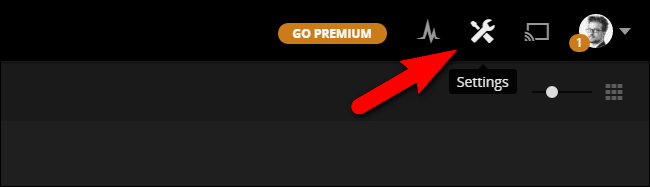
- В меню выберите вкладку «Сервер». В левой навигации нажмите «Удалённый доступ».
- Если виден упрощённый режим, нажмите «Показать дополнительные» в правом верхнем углу, чтобы увидеть детальную информацию и раздел «Картирование сервера».

Если сервер не доступен извне, вы увидите статус «Not available outside your network». Нажмите большую оранжевую кнопку «Enable Remote Access» или соответствующую кнопку для включения.
После включения вы увидите строку с информацией: внутренний IP и порт сервера, а также внешний (публичный) IP и публичный порт.

Примечание: для повседневного использования вам не нужно запоминать эти адреса — Plex управляет подключениями автоматически, если вы вошли в ту же учётную запись Plex и на сервере, и на клиентах. Но при решении проблем эти данные будут полезны.
Устранение неполадок подключения Plex Media Server
Если после включения удалённого доступа вы видите сообщение «Not available outside your network», это значит, что сервер подключён к интернету, но система Plex не может установить внешний доступ к вашему серверу. Если вы вообще не можете войти в Plex, сначала проверьте подключение к интернету в целом.
Ниже — полное руководство по основным причинам и шагам устранения неполадок.
Включите UPnP для автоматической настройки
UPnP (Universal Plug and Play) и NAT-PMP — протоколы, которые позволяют Plex автоматически создавать правила переадресации портов на вашем роутере. UPnP встречается чаще.
- Проверьте документацию роутера или выполните поиск по модели: «как включить UPnP <модель роутера>».
- Если UPnP выключен — включите его. После включения Plex обычно сам настроит порт и внешний доступ.
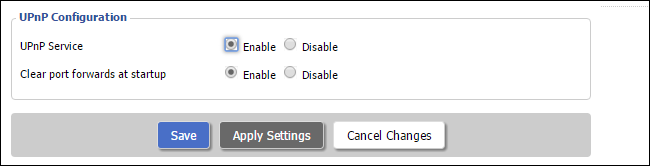
Если ваш роутер не поддерживает UPnP или вы сознательно отключили его по соображениям безопасности, переходите к разделу о ручной переадресации портов.
Важное: UPnP удобен, но потенциально может быть вектором атаки в плохо защищённых сетях. В домашних сетях с доверенными устройствами UPnP обычно безопасен, но если вы озабочены безопасностью, используйте ручную настройку портов и ограничьте доступ.
Устранение проблемы двойного NAT
Иногда ваш роутер находится «за» ещё одним маршрутизатором или модемом с функцией маршрутизатора от провайдера — это создаёт двойной NAT (double NAT). В такой конфигурации UPnP на вашем роутере не сможет корректно пробросить порты до внешней сети, поскольку внешний NAT остаётся неуправляемым.
Типичные ситуации с двойным NAT:
- У вас есть домашний роутер, подключённый к модему/роутеру поставщика интернет-услуг (ISP), который тоже выполняет NAT.
- Используется роутер/модем-комбо от провайдера, и к нему подключён ваш собственный роутер.
Решения:
- Включите режим «Bridge» на устройстве провайдера, чтобы оно работало только как модем и не выполняло NAT.
- Отключите Wi‑Fi и функции маршрутизации на устройстве провайдера и используйте только ваш роутер.
- Настройте проброс портов на первом устройстве (роутер провайдера) к вашему роутеру, а затем на втором — к Plex (сложнее).
Если не уверены, обратитесь к поддержке вашего провайдера или найдите руководство по вашей модели модема/роутера.
Ручная переадресация портов
Если UPnP не работает или вы хотите ручную настройку, выполните следующие шаги.
Шаг 1 — включите ручное указание публичного порта в Plex:
- В Plex: Settings > Server > Remote Access.
- Поставьте галочку «Manually specify public port» и укажите порт (по умолчанию используйте 32400).
- Нажмите «Apply».

Если вы не видите этой опции — включите «Показать дополнительные» настройки.
Шаг 2 — зафиксируйте IP Plex-сервера в локальной сети (статический IP или резервирование DHCP):
- Перейдите в админку роутера.
- Найдите список подключённых устройств, найдите ваш Plex-сервер по имени или MAC-адресу.
- Создайте «DHCP reservation», «static lease» или аналогичную запись, чтобы всегда выдавать одному и тому же устройству один и тот же внутренний IP.
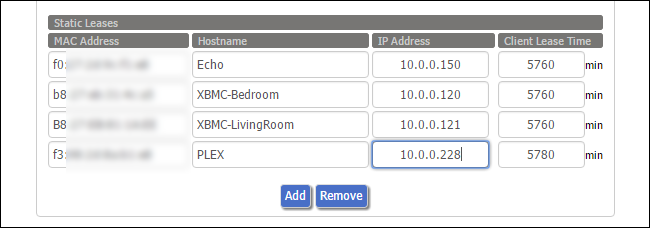
Шаг 3 — настройте правило переадресации портов на роутере:
- В разделе Port Forwarding/Add Port Forward создайте правило, где внешний порт 32400 → внутренний IP вашего Plex → внутренний порт 32400.
- Сохраните и примените настройки.

После завершения вернитесь в панель Plex и проверьте статус удалённого доступа.
Частые сценарии и их решения
Plex по-прежнему показывает «Not available outside your network» после ручной настройки:
- Проверьте, что внешний IP, который показывает Plex, совпадает с реальным публичным IP вашего провайдера (проверка на whatismyip или аналогичном сервисе).
- Если IP отличается — возможно, провайдер использует CG-NAT (carrier-grade NAT), при котором у вас нет публичного IPv4-адреса. В этом случае свяжитесь с провайдером и попросите публичный адрес или используйте VPN с пробросом портов.
UPnP включён, но Plex не пробрасывает порт:
- Перезагрузите роутер и Plex-сервер, затем подождите несколько минут.
- Обновите прошивку роутера.
Работает локально, но не извне:
- Убедитесь, что файерволл ОС сервера (Windows Defender/ufw/iptables) разрешает входящий трафик на порт Plex (обычно 32400).
Альтернативные подходы
- Использовать VPN: поднять VPN-сервер в домашней сети и подключаться к нему извне — тогда ваш клиент будет находиться «внутри» локальной сети и сможет обращаться к Plex напрямую.
- Воспользоваться удалённым пробросом через облачный сервис или VPS с обратным прокси (например, настроить Nginx + туннель), если провайдер блокирует порты.
- Использовать решения Plex с функцией Plex Relay (через инфраструктуру Plex) — это менее эффективно по скорости, но требует минимальной настройки.
Каждый подход имеет свои плюсы и минусы по простоте, задержке, безопасности и стоимости.
Дерево принятия решения
flowchart TD
  A[Проблема: нет доступа извне] --> B{Можете ли вы войти в Plex вообще?}
  B -- Нет --> C[Проверьте интернет и авторизацию Plex]
  B -- Да --> D{UPnP включён на роутере?}
  D -- Да --> E{Показывает ли Plex внешний IP и порт?}
  D -- Нет --> F[Включите UPnP или настройте порт вручную]
  E -- Да --> G[Проверьте файерволл и перезапустите устройства]
  E -- Нет --> H{Двойной NAT или CG-NAT?}
  H -- Двойной_NAT --> I[Переведите модем в режим моста или пробросьте порты на первом устройстве]
  H -- CG-NAT --> J[Свяжитесь с провайдером или используйте VPN/VPS]
  G --> K[Проверка завершена]
  F --> L[Настройте статический IP и порт-форвардинг]
  L --> K
  I --> K
  J --> K
Чек-листы по ролям
Администратор сети / продвинутый пользователь:
- Проверить UPnP/NAT-PMP на роутере.
- Проверить внешний IP и логи роутера.
- Настроить резервирование DHCP для сервера.
- Прописать правило port forwarding 32400.
- Настроить файерволл ОС и правила NAT.
- При необходимости поднять VPN или обратный прокси.
Домашний пользователь / начинающий:
- Открыть настройки Plex → Сервер → Удалённый доступ.
- Нажать «Enable Remote Access».
- Если не помогло — включить UPnP в панели роутера.
- Перезагрузить роутер и Plex-сервер.
- Если всё ещё не работает — найти инструкцию по порт-форвардингу для вашей модели роутера.
Служба поддержки провайдера:
- Проверить, не использует ли клиент CG-NAT.
- При необходимости выдать публичный IP или переключить модем в bridge-режим.
- Помочь с пробросом портов на оборудовании провайдера.
Мини‑методология для быстрого устранения неполадок
- Проверка: подтвердите, что Plex и сервер подключены к интернету.
- Диагностика: определите, UPnP ли проблема, двойной NAT или файерволл.
- Изоляция: отключите дополнительные маршрутизаторы, если возможно, и тестируйте.
- Исправление: включите UPnP или настройте статический IP + порт-форвардинг.
- Подтверждение: проверьте удалённый доступ через сторонний интернет-канал (например, мобильный интернет).
- Мониторинг: периодически проверяйте доступ и логи Plex при изменениях сети.
Проверочные сценарии и критерии приёмки
Критерии приёмки:
- Удалённый доступ в Plex отображает статус «доступно извне» и показывает внешний IP:порт.
- Подключение с мобильной сети (не в локальной сети) успешно воспроизводит медиа без ошибок.
- При перезапуске сервера и роутера доступ восстанавливается автоматически или после небольшой задержки (2–5 минут).
Тест‑кейсы:
- Попытка подключения с телефона через сотовую сеть: воспроизведение 30-секундного фрагмента.
- Отключение UPnP, включение ручного форварда: проверка работы 3 раза подряд.
- Замена маршрутизатора на другой — проверка работы с новым устройством.
Безопасность и конфиденциальность
- Ограничьте открытые порты: оставляйте открытым только необходимый порт для Plex и используйте сложные пароли на учётных записях.
- Двухфакторная аутентификация: включите 2FA на аккаунте Plex, чтобы предотвратить несанкционированный доступ.
- Обновления: регулярно обновляйте Plex Media Server и прошивку роутера.
- Логи и мониторинг: проверяйте логи Plex и роутера на предмет подозрительной активности.
Важно: если вы пробросили порты и открыли доступ извне, ваш сервер потенциально становится доступным атакующим. Используйте VPN или обратный прокси с аутентификацией, если нужна повышенная безопасность.
Ситуации, когда ничего не помогает
- Провайдер использует CG-NAT и отказывается предоставлять публичный IP — возможные решения: публичный IP от провайдера за дополнительную плату, использование VPN с пробросом портов или VPS с туннелем.
- Аппаратное ограничение роутера (устаревшая прошивка, отсутствие UPnP) — замените устройство или используйте альтернативный софт (например, OpenWRT, если это поддерживается).
Сопоставление совместимости и подсказки по миграции
- Plex по умолчанию использует порт 32400. Если вы меняете порт, проверьте, что новый порт не конфликтует с другими сервисами.
- При переходе на новый роутер перенесите резервирование DHCP и правила port forwarding.
- Если вы перемещаете Plex на другой компьютер, не забудьте обновить статическую привязку IP и правила в роутере.
1‑строчный глоссарий
- UPnP — протокол для автоматического проброса портов на роутере.
- NAT — трансляция сетевых адресов; сопоставляет внутренние IP с одним публичным.
- CG-NAT — NAT, используемый провайдером, из-за которого у вас нет публичного IPv4.
- DHCP reservation — привязка MAC-адреса к постоянному локальному IP.
- Port forwarding — правило, перенаправляющее трафик с внешнего порта на внутренний хост.
Шаблон быстрого плейбука для устранения неполадок
- Скажите пользователю: «Вы можете войти в Plex локально?» Если нет — решите проблему с сервером и подключением к интернету.
- Проверьте статус в Plex → Сервер → Удалённый доступ.
- Если статус «Not available outside your network», попросите пользователя включить UPnP в роутере.
- Если UPnP недоступен — настройте статический IP и port forwarding.
- Проверьте файерволл ОС (разрешить порт Plex).
- Если проблема — двойной NAT, предложите перевести модем в режим моста.
- Если провайдер использует CG-NAT — предложите варианты: публичный IP, VPN, VPS.
Короткое примечание о тестировании после исправления
Протестируйте подключение из внешней сети, используя мобильный интернет или удалённого знакомого. Если воспроизведение прерывается или скорость низкая — проверьте загрузку канала исходящего интернета от вашей домашней сети и настройки transcode в Plex.
Краткое резюме
Plex обычно настраивает удалённый доступ сам через UPnP. Если это не происходит, пошагово:
- Включите UPnP на роутере.
- Проверьте нет ли двойного NAT.
- Настройте статический IP и ручную переадресацию портов (обычно 32400).
- Проверьте файерволл ОС и, при необходимости, используйте VPN/обратный прокси.
Важно: следите за безопасностью и обновлениями. Если провайдер ограничивает публичные адреса, рассматривайте VPN или облачные решения как альтернативу.
Важное: если после выполнения всех шагов вы всё ещё не получили доступ извне, запишите точные сообщения об ошибках, снимите скриншоты статуса Plex и логов устройства и обратитесь в службу поддержки вашего провайдера или на форумы Plex с этими данными.
Plex Media Server в большинстве случаев работает «из коробки», но в редких случаях требуется несколько простых настроек, чтобы сервер снова стал доступен извне.

Похожие материалы

Несколько аккаунтов Skype: Multi Skype Launcher

Журнал для работы: повысить продуктивность

Персональные звуки уведомлений на Android

Скачивание шоу Hulu для офлайн‑просмотра

Microsoft Start: персонализированная новостная лента
