
Как работает режим StandBy на iPhone и как его настроить
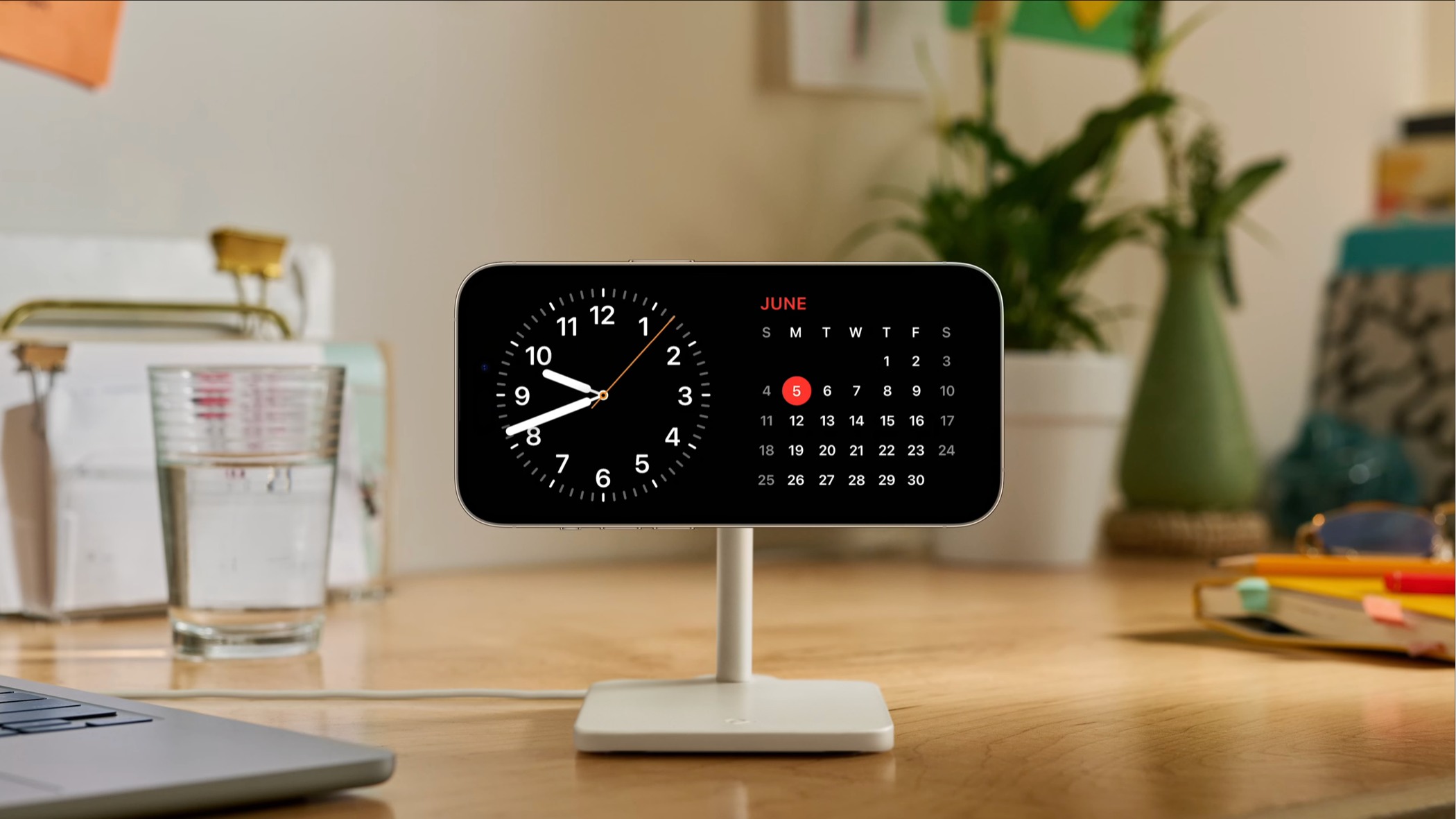
Краткое содержание
- Режим StandBy активируется автоматически при подключении iPhone к питанию и установке в ландшафтном положении.
- Доступны три основных режима отображения: виджеты, фото и часы.
- Виджеты можно менять, добавлять и удалять; в режиме фото изображения показываются только при разблокированном устройстве.
- Режим можно полностью отключить в Настройки > StandBy, а также управлять ночной подсветкой и предварительным просмотром уведомлений.
Что такое режим StandBy
Режим StandBy — это фирменная функция iOS 17, которая превращает ваш iPhone в «умную» цифровую подставку на прикроватной тумбочке или рабочем столе. Он выводит важную информацию крупным шрифтом и в удобной компоновке, когда устройство подключено к зарядке в горизонтальной ориентации.
Определение в одну строку: StandBy отображает крупные часы, виджеты, фотографии и сведения о воспроизведении при зарядке в ландшафтном положении.
Важно: функция появилась с iOS 17 и была представлена в публичной бете; официальная версия была запланирована к выпуску в конце сентября 2023 года. На некоторых моделях с always‑on display режим может оставаться видимым постоянно, на других придётся коснуться экрана для активации.
Как режим StandBy работает на практике
- Условие появления: iPhone подключён к питанию и стоит в ландшафтной ориентации.
- Положение устройства можно обеспечить с помощью подставки, штатива или простого импровизированного упора.
- Поддерживаемые модели: iPhone XR, iPhone XS и новее с iOS 17. Модели с always‑on display, например iPhone 14 Pro и новее, будут показывать StandBy дольше без дополнительных касаний экрана.
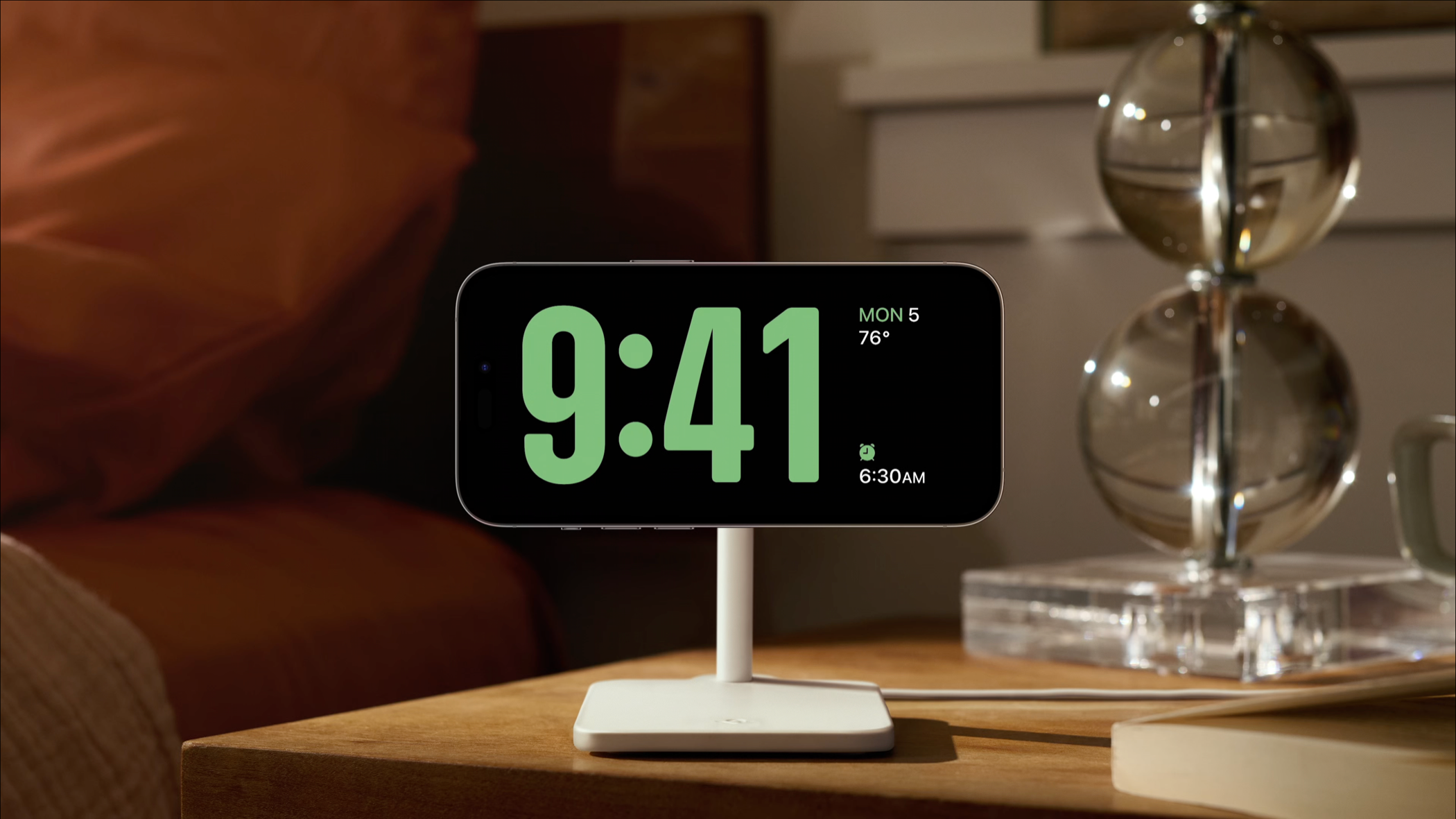
Настройка виджетов и режимов отображения
StandBy предлагает три основных режима, между которыми можно переключаться свайпами влево и вправо:
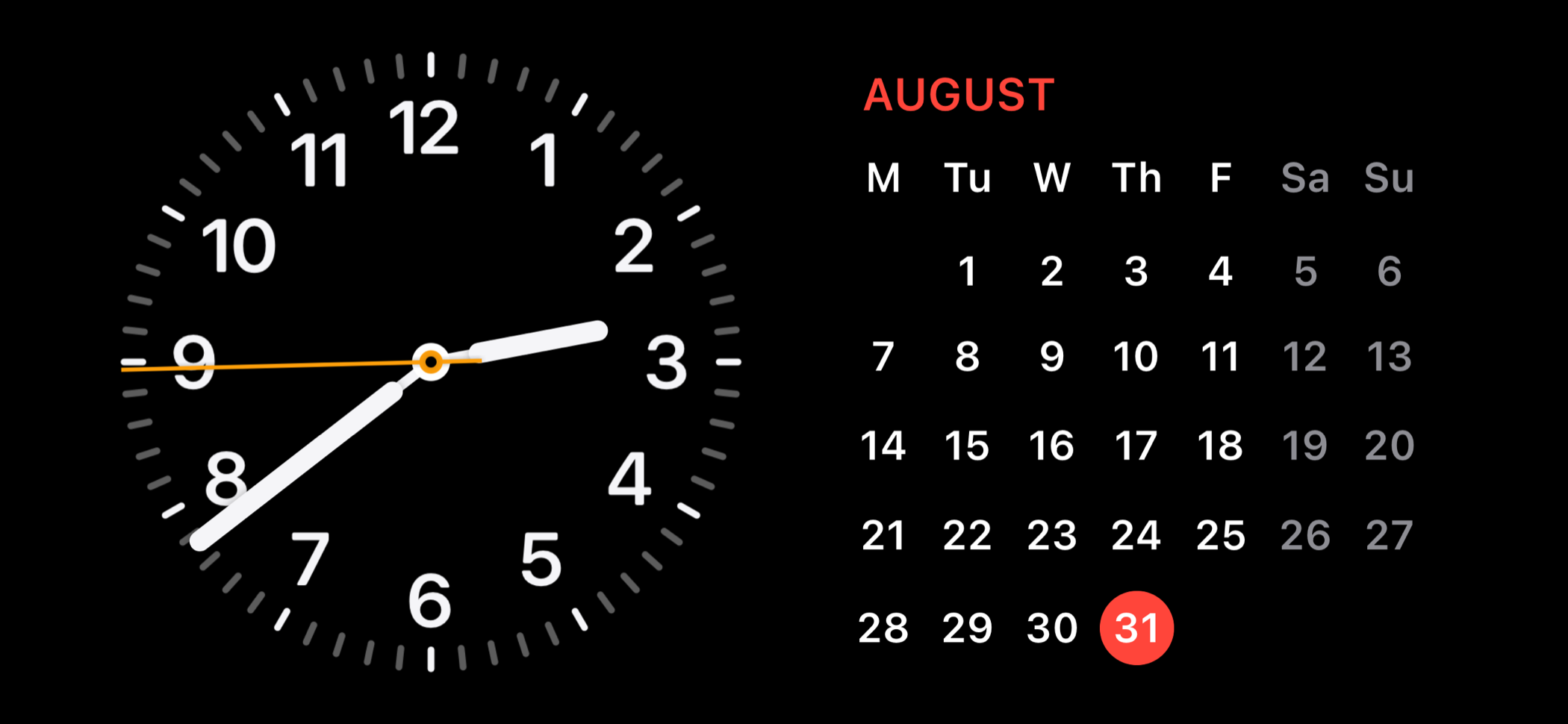
- Виджеты — экран разделён на две зоны для виджетов; свайпы вверх/вниз на каждой половине меняют содержимое.
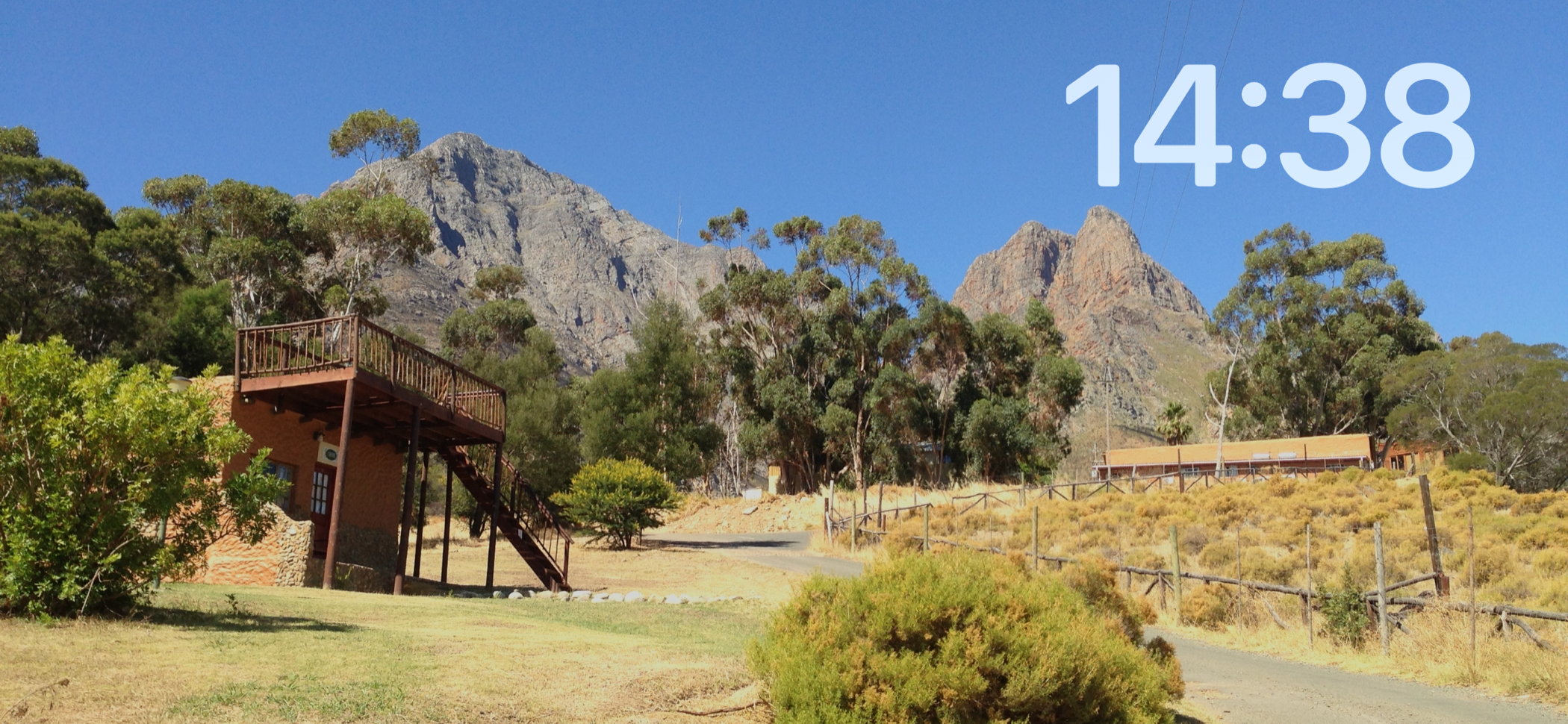
- Фото — показ слайдшоу избранных альбомов; изображения отображаются, только если устройство разблокировано.
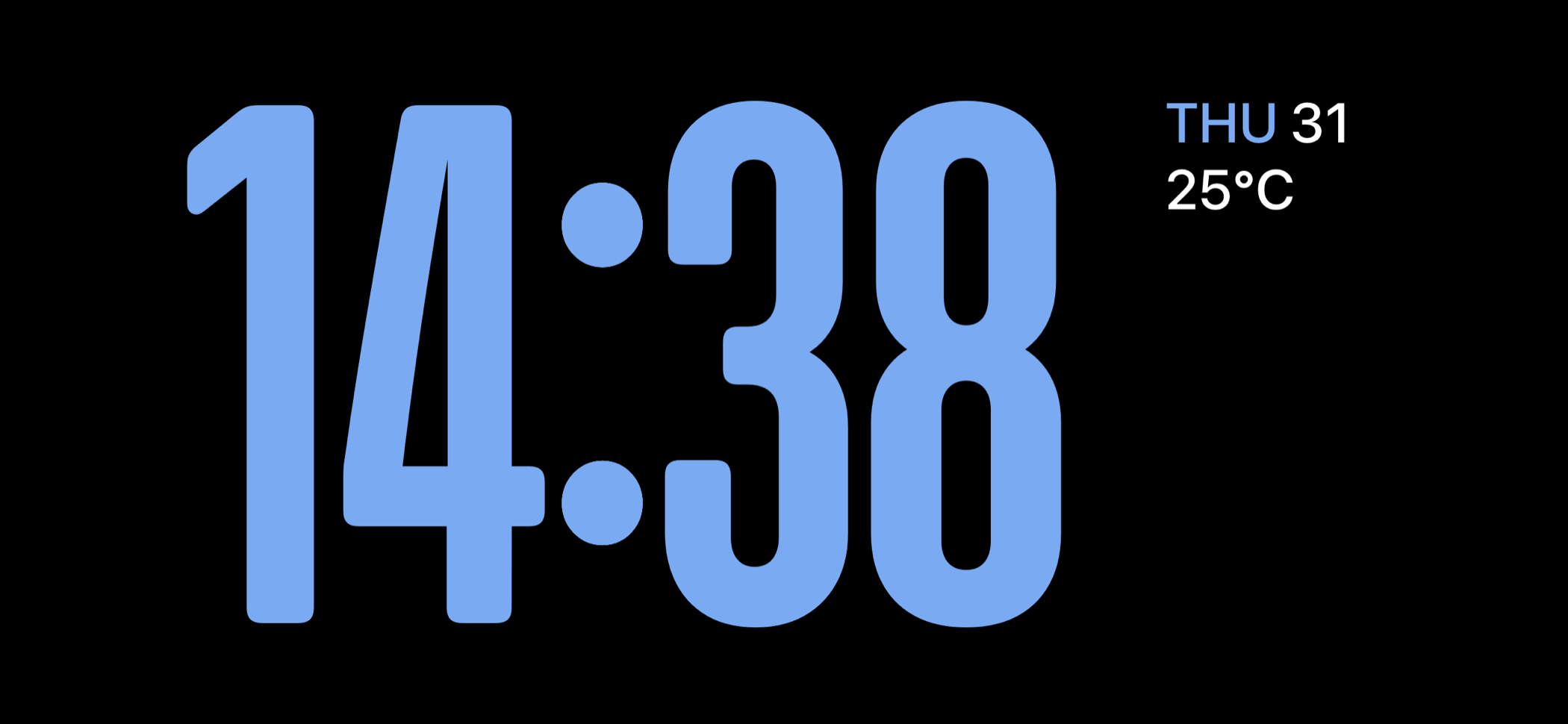
- Часы — набор стилей часов, которые можно выбирать свайпами вверх/вниз.
Виджеты
- Чтобы отредактировать набор виджетов, нажмите и удерживайте виджет, затем используйте кнопку плюс + для добавления или минус - для удаления.
- Доступны виджеты Apple: Погода, Заметки, Напоминания и др. Также сторонние приложения могут предоставлять свои виджеты для StandBy.

Фото
- Режим фото показывает выбранные альбомы; чтобы добавить альбом, нажмите и удерживайте экран, затем тапните плюс + и выберите альбом.
Часы
- В режиме часов доступны несколько стилей — минималистичные, цифровые, с крупными цифрами и др. Свайп вверх и вниз изменяет стиль.
Сведения о воспроизведении и уведомления
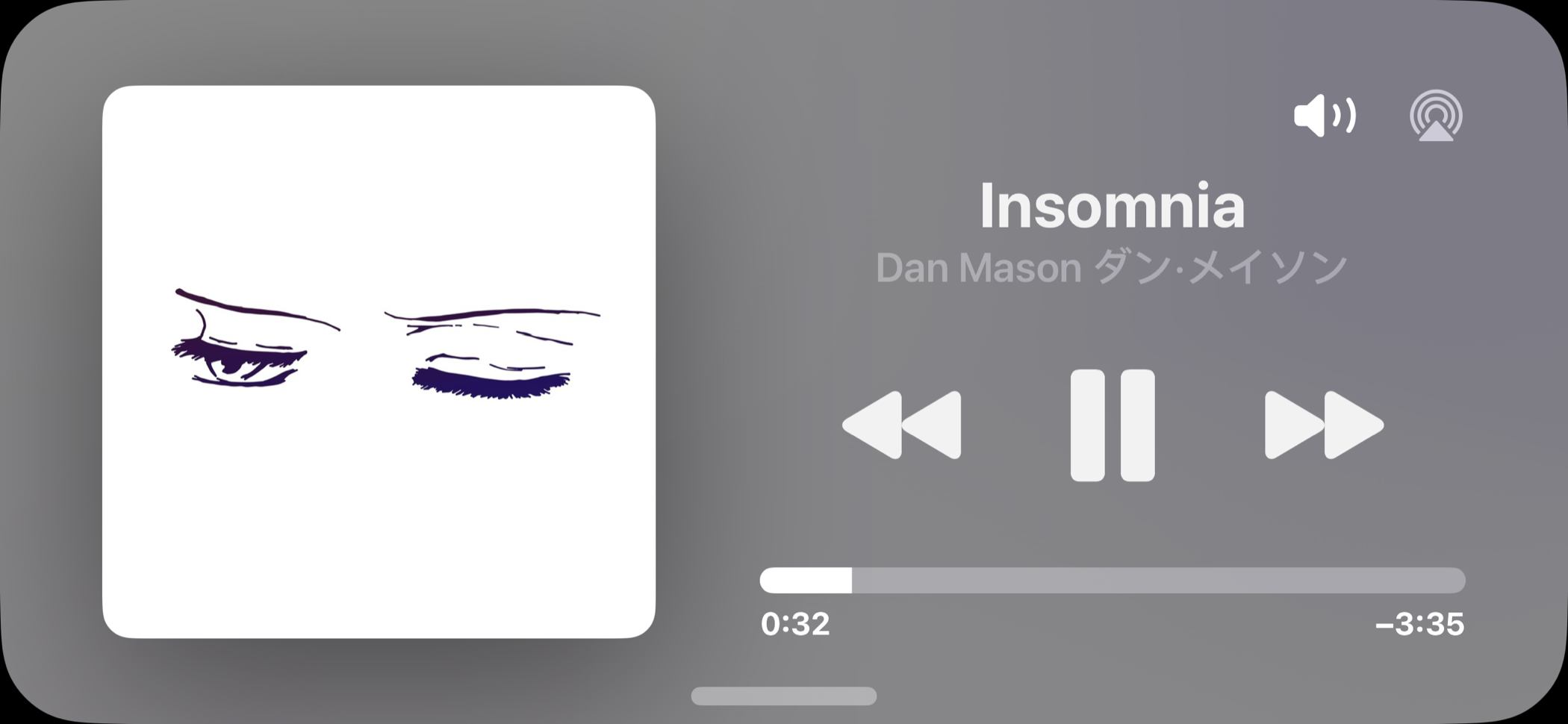
- StandBy показывает карточку Сейчас воспроизводится при аудио- или видео-проигрывании.
- Уведомления отображаются по‑умолчанию, можно скрыть превью уведомлений до первого касания.
Как полностью отключить режим StandBy
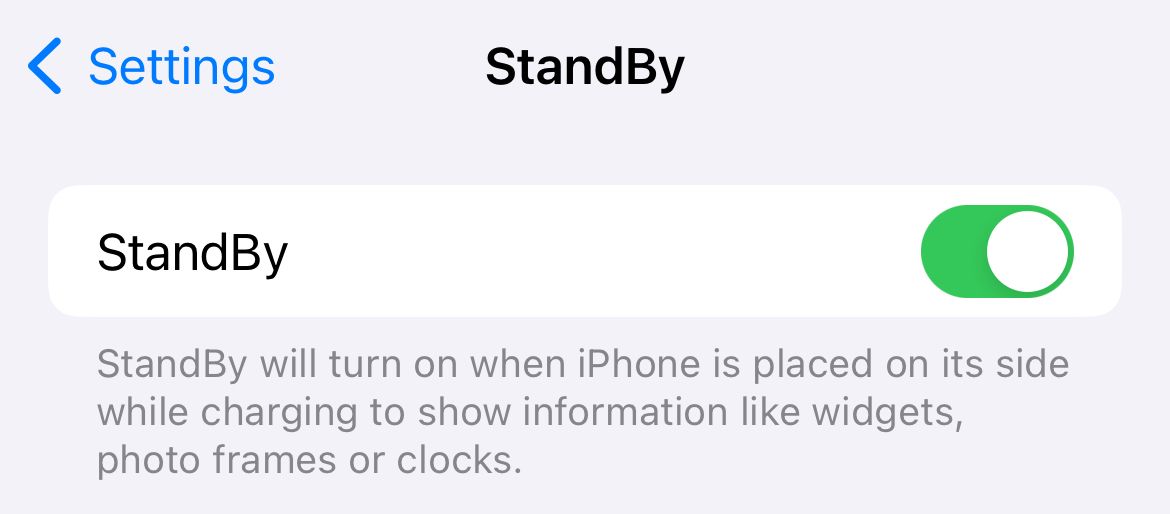
Если режим не нравится, его можно выключить в Настройки > StandBy — отключите StandBy в списке опций. Дополнительные параметры:
- Ночной режим можно отключить, чтобы убрать тусклое красное свечение.
- Отключите уведомления в StandBy или спрячьте предварительные просмотры уведомлений до касания экрана.

Практические рекомендации и подсказки
Важно: для надёжной работы режима используйте подставку, которая устойчиво держит телефон в ландшафте. Вот несколько рекомендаций:
- Выбор подставки: наклон 10–30° удобен для чтения с кровати. Маленькие складные подставки, магнитные зарядные подставки и штативы работают хорошо.
- Кабель и зарядка: используйте качественный кабель и адаптер; прерывания питания выключают StandBy.
- Экран всегда‑включён: на моделях без always‑on display StandBy затемняется и требует касания, чтобы показать содержимое.
- Ночной режим: если яркость ночью мешает — отключите Ночной режим в Настройки > StandBy.
Альтернативы
- Apple Watch имеет собственный ночной режим «Тумбочка»; если у вас есть часы, это компактная альтернатива.
- Смарт‑дисплеи и портативные будильники могут заменить StandBy для тех, кто не хочет держать iPhone на зарядке.
Отладка и случаи, когда режим может не работать
Когда StandBy не появляется:
- Проверьте заряд: устройство должно быть подключено к источнику питания.
- Проверьте ориентацию: телефон должен быть в ландшафте.
- Проверьте настройки: StandBy не выключен в Настройки > StandBy.
- Режим энергосбережения или нестабильная зарядка могут мешать отображению.
Если фото не показываются — убедитесь, что устройство разблокировано и выбран правильный альбом в настройках фото для StandBy.
Матрица совместимости и советы по миграции
- iPhone XR, XS и новее: поддержка StandBy при обновлении до iOS 17.
- iPhone 14 Pro и новее: лучшее поведение при always‑on display — StandBy может оставаться видимым дольше.
- Для старых моделей: функция доступна, но экран гаснет, если устройство заблокировано и нет always‑on.
Миграция: перед обновлением до iOS 17 сделайте резервную копию iPhone через iCloud или Finder, чтобы можно было быстро вернуться к предыдущему состоянию при необходимости.
Методика настройки идеальной тумбочки с StandBy
- Поставьте iPhone на устойчивую подставку в ландшафтной ориентации.
- Подключите к стабильному источнику питания.
- Откройте Настройки > StandBy и проверьте параметры Ночной режим и Уведомления.
- Перейдите в режим виджетов и настройте две стороны, добавив часто используемые виджеты.
- Протестируйте фото и режим часов, убедитесь, что при блокировке устройства желаемое поведение соблюдается.
Критерии приёмки
- StandBy появляется при подключении к питанию и ландшафтной ориентации.
- Виджеты можно менять и они корректно отображаются.
- Фото показываются только при разблокированном устройстве.
- Опция отключения StandBy работает через Настройки > StandBy.
Роли и чеклисты
Для пользователя на тумбочке
- Установить подставку и подключить зарядку.
- Настроить два ключевых виджета (погода и будильник).
- Включить или отключить Ночной режим по желанию.
Для путешественника
- Использовать складную подставку и компактный адаптер.
- Отключать уведомления в пути, чтобы не мешали ночью.
Для разработчика виджетов
- Проверить адаптацию виджета к горизонтальному формату.
- Обрабатывать состояние заблокированного и разблокированного экрана.
- Тестировать плавность обновления данных при переключении режимов.
Безопасность и конфиденциальность
- Уведомления в StandBy могут показывать содержимое сообщений; если это критично, отключите предварительный просмотр уведомлений.
- StandBy использует локальные данные и виджеты приложений — приложения по‑прежнему должны запрашивать разрешения на доступ к данным, где это требуется.
Краткое объявление для блога или рассылки (100–200 слов)
Режим StandBy в iOS 17 превращает iPhone в удобную ночную подставку: при зарядке и расположении в ландшафте на экране появляются крупные часы, подбор виджетов, фотографии из альбома и карточка Сейчас воспроизводится. Пользователь может переключаться между режимами свайпом, добавлять и удалять виджеты, менять стиль часов и управлять ночной подсветкой и уведомлениями. На моделях с always‑on display StandBy работает дольше без касаний экрана. Если функция не нужна, её можно полностью отключить в Настройки > StandBy. Для стабильной работы рекомендуется качественная подставка и надёжный кабель.
1‑строчный глоссарий
- StandBy — ночной режим отображения информации при зарядке в ландшафте.
- Always‑on display — постоянно включённый дисплей, сохраняющий видимость элементов при низком энергопотреблении.
- Сейчас воспроизводится — карточка с информацией о текущем аудиопотоке.
Итог
Режим StandBy полезен как быстрый способ увидеть время, уведомления и основные виджеты без необходимости убирать телефон из подставки. Настройки гибкие: вы контролируете виджеты, ночную подсветку и уведомления, а при желании полностью отключаете режим.

Похожие материалы

Несколько аккаунтов Skype: Multi Skype Launcher

Журнал для работы: повысить продуктивность

Персональные звуки уведомлений на Android

Скачивание шоу Hulu для офлайн‑просмотра

Microsoft Start: персонализированная новостная лента
