
Как включить и установить расширения Microsoft Edge на мобильных устройствах
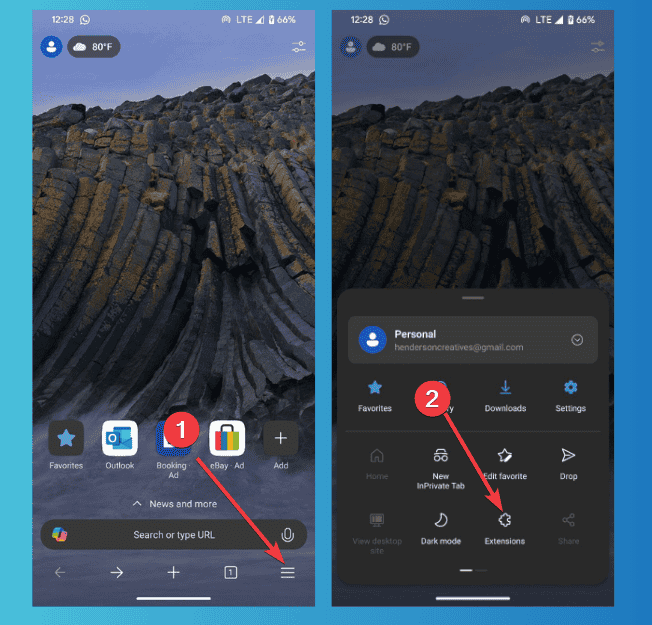
Microsoft начала тестировать расширения в Microsoft Edge на iOS после годичной работы над этой функцией на Android. В Android расширения доступны в стабильной версии: достаточно обновить приложение и открыть меню → Extensions. На iOS поддержка доступна через TestFlight и флаг Edge iOS Web Extensions. В статье — пошаговая инструкция, советы по совместимости и безопасности, а также чеклисты для пользователей и администраторов.
Что такое расширения и зачем они нужны
Расширение — маленькое приложение, которое добавляет функции в браузер: блокировку рекламы, менеджер паролей, тёмную тему, инструменты повышения продуктивности. Простая строка: расширения расширяют возможности браузера без установки отдельной программы.
Быстрый обзор отличий Android и iOS
- Android: расширения доступны в стабильной сборке (начиная с версии 134.03124.57 и новее). Поддержка уже реализована через интерфейс Extensions в меню.
- iOS: расширения находятся в бета‑тестировании. Для доступа требуется TestFlight и включение флага Edge iOS Web Extensions через edge://flags.
Важно: на iOS функция ранняя и может содержать ошибки. Если вам нужна максимальная стабильность — используйте Android или настольный Edge.
Подготовка перед установкой
- Обновите Edge до последней версии через Google Play или TestFlight.
- Проверьте свободное место на устройстве и наличие резервной копии важных данных.
- Если вы администратор в организации, сверяйте политику безопасности перед установкой сторонних расширений.
Настройка и включение расширений на Android
- Откройте Google Play и обновите Microsoft Edge до версии 134.03124.57 или новее.
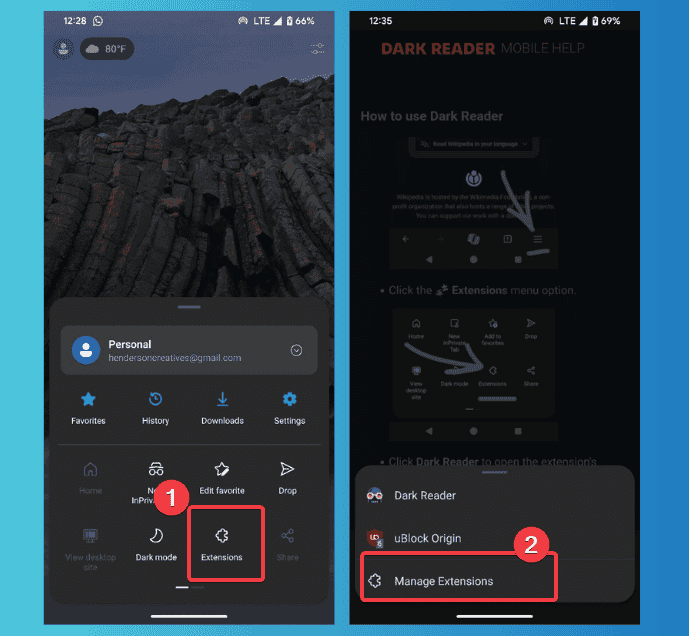
- Запустите Edge и нажмите три точки внизу экрана, чтобы открыть меню.
- Выберите Extensions.
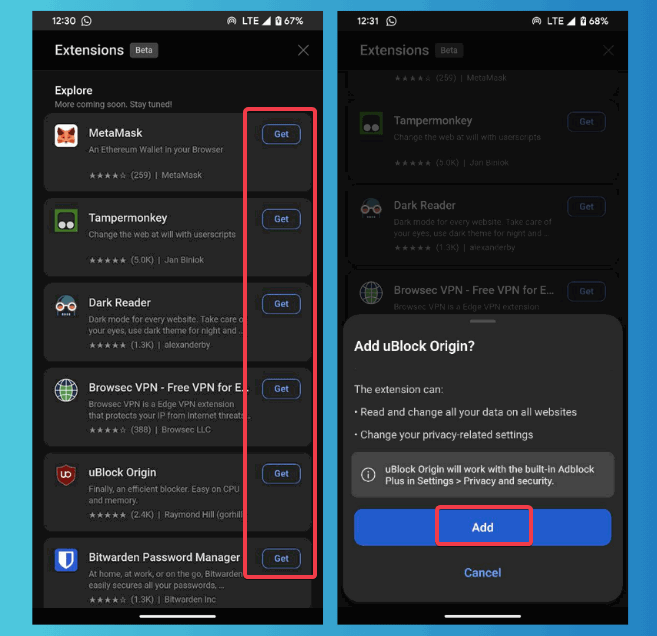
- Откройте магазин расширений и найдите нужный плагин (например, AdGuard или Dark Reader).
- Нажмите Get рядом с расширением, затем Add и подтвердите разрешения.
Совет: после установки проверьте работу расширения на нескольких сайтах, чтобы убедиться в совместимости.
Настройка и включение расширений на iOS
- Подпишитесь на тест через TestFlight, если вы ещё не участник бета‑программы Edge.
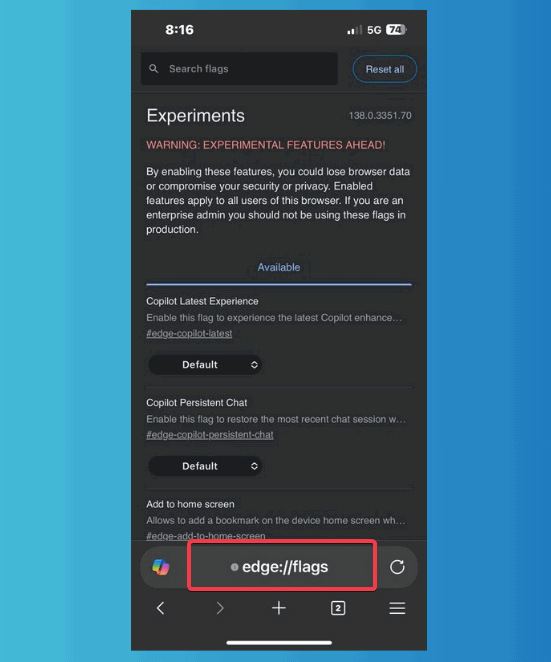
- Откройте Edge на устройстве и введите edge://flags в адресной строке, нажмите Enter.
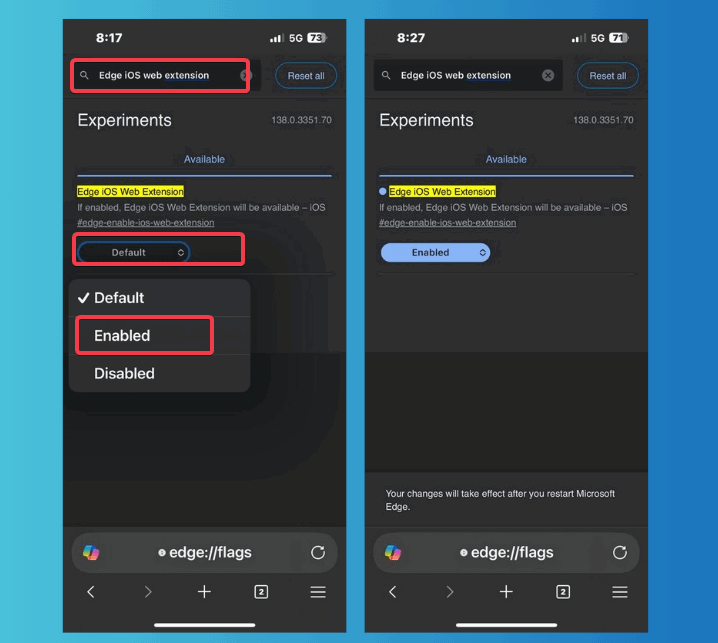
- Найдите Edge iOS Web Extensions и переключите значение на Enabled.
- Перезапустите браузер.
- Откройте меню → Extensions, выберите расширение и нажмите Get, затем Add для подтверждения разрешений.
Примечание: на iOS набор расширений ограничен в бете. Если расширение работает нестабильно, отправьте отчёт через TestFlight.
Установка расширений на практике
- В магазине расширений Edge на мобильных устройствах на момент июля 2025 года доступны 31 дополнение. Список обновляется по мере продвижения бета‑тестов.
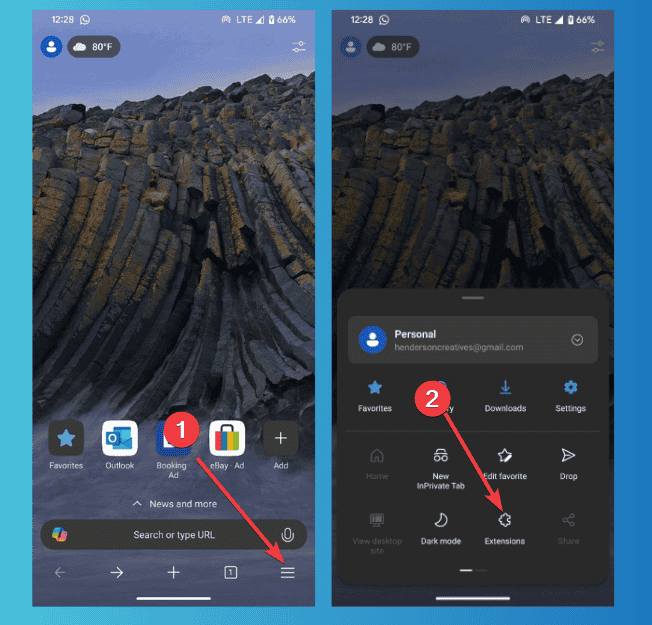
Пошагово:
- Меню → Extensions → магазин расширений.
- Нажмите Get у нужного расширения.
- Подтвердите установку кнопкой Add и просмотрите список запрашиваемых разрешений.
- После установки проверьте страницу с настройками расширения.
Включение и отключение установленных расширений
- Откройте меню → Extensions → Manage Extensions.
- Нажмите на значок настроек рядом с расширением.
- Переключите тумблер Enable, чтобы включить или отключить расширение.
Для полного удаления нажмите Remove внизу меню настроек расширения.

Критерии приёмки установки
- Расширение установлено без ошибок и появляется в списке Manage Extensions.
- После включения расширение выполняет заявленную функцию на тестовой странице.
- Браузер не падает и не замедляется критично при повседневном использовании.
- На iOS: баги, критично влияющие на работу, зафиксированы и отправлены в отчёте TestFlight.
Устранение проблем и советы по отладке
Если расширение не работает:
- Перезапустите браузер и устройство.
- Убедитесь, что у вас последняя версия Edge.
- Отключите другие расширения — конфликт часто возникает между блокировщиками содержимого.
- На iOS проверьте, включён ли флаг Edge iOS Web Extensions.
- Сбросьте настройки расширения или удалите и установите заново.
- Проверьте разрешения: некоторые расширения требуют доступа к вкладкам или данным сайтов.
Если проблема сохраняется, зафиксируйте шаги воспроизведения, сделайте скриншоты и отправьте отчёт через TestFlight (iOS) или через Feedback (Android).
Когда расширения не подходят
- На слабых устройствах с малым объёмом оперативной памяти большое количество расширений может ухудшить скорость.
- Если политика безопасности компании запрещает установку сторонних плагинов.
- Для задач, требующих глубокой системной интеграции, расширения браузера недостаточны.
Альтернативы и дополнительные подходы
- Если вы хотите блокировать рекламу без расширений, используйте DNS‑фильтрацию или системный блокировщик рекламы.
- Для управления паролями используйте отдельные менеджеры паролей с мобильным приложением и автоматическим автозаполнением.
- Для корпоративных развертываний рассмотрите мобильные политики MDM для распространения и контроля расширений.
Безопасность и конфиденциальность
- Установливайте расширения только из официального магазина Edge.
- Читайте разрешения перед установкой: минимизируйте расширения, которым вы доверяете доступ к данным сайтов.
- На iOS бета‑сборки могут содержать уязвимости — избегайте установки расширений с сомнительной репутацией.
- Если расширение требует доступа к чувствительным данным, выбирайте проверенные решения с репутацией и открытой политикой конфиденциальности.
Чеклисты по ролям
Пользователь
- Обновить Edge.
- Проверить совместимость устройства.
- Установить не более необходимого числа расширений.
- Тестировать работу после установки.
ИТ‑администратор
- Проверить политику безопасности организации.
- Настроить MDM для контроля приложений и расширений.
- Документировать одобренные расширения.
Разработчик расширений
- Тестировать расширение на мобильных сценариях.
- Обеспечить минимальные разрешения.
- Поддерживать совместимость с мобильными API Edge.
Методология оценки расширения перед установкой
- Ознакомьтесь с описанием и отзывами.
- Проверьте издателя и сайт поддержки.
- Оцените список разрешений и сопоставьте их с функционалом.
- Установите в контролируемой среде и протестируйте на типичных страницах.
Фактбокс
- Статус на июль 2025: в магазине мобильных расширений Edge доступно 31 дополнение.
- Android: стабильная поддержка расширений.
- iOS: поддержка в раннем тестировании через TestFlight.
Резюме
Расширения Microsoft Edge на мобильных устройствах дают гибкость и новые возможности: блокировка рекламы, управление паролями и настройка интерфейса. На Android поддержка уже стабильна и проста в использовании, на iOS — функция находится в бета‑тестировании и требует участия в TestFlight и включения флага. Устанавливайте только проверенные расширения, следите за разрешениями и тестируйте производительность.
Важно
Не устанавливайте множество расширений одновременно и не давайте расширениям доступ к данным, если вы не уверены в их надёжности.
Если хотите, я могу подготовить краткое руководство для IT‑отдела по распространению и контролю расширений через MDM или шаблон внутренней политики разрешённых расширений.

Похожие материалы

Несколько аккаунтов Skype: Multi Skype Launcher

Журнал для работы: повысить продуктивность

Персональные звуки уведомлений на Android

Скачивание шоу Hulu для офлайн‑просмотра

Microsoft Start: персонализированная новостная лента
