
Как включить предпросмотры видео в Shazam
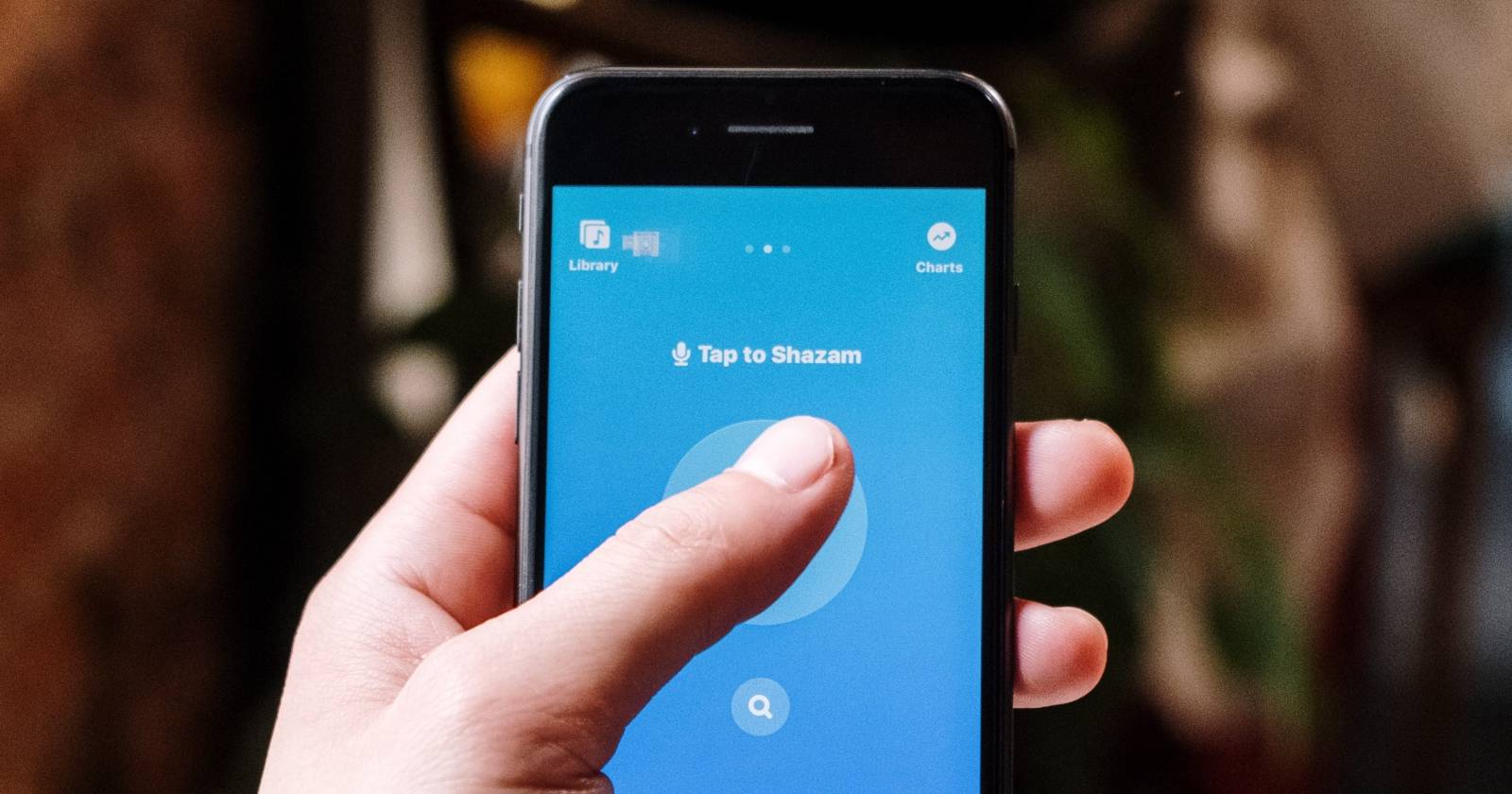
Многие элементы делают песню выдающейся: тексты, биты и видеоклип — он часто раскрывает образ исполнителя и творческий замысел. Когда вы находите новую песню, естественно захотеть увидеть видеоряд. В Shazam есть функция предпросмотра видео, которая показывает короткие фрагменты клипов, чтобы вы могли решить, хотите ли смотреть полную версию.
Как включить и отключить предпросмотры видео в Shazam (iPhone)
Включение предпросмотров на iPhone занимает всего несколько шагов.
- Убедитесь, что приложение Shazam установлено и обновлено до последней версии.
- Откройте приложение Shazam на iPhone.
- На главном экране проведите пальцем вверх, чтобы открыть дополнительные разделы.
- Нажмите Настройки в левом верхнем углу экрана.
- В настройках найдите раздел Параметры (Preferences).
- Переключите тумблер Предпросмотр видео (Video Preview) в положение «включено».
- Теперь в карточках треков, где доступен клип, будут показаны короткие видеофрагменты.
Важно: если вы запускаете трек через раздел Недавние Shazam’ы (Recent Shazams), чтобы открыть страницу трека и увидеть предпросмотр, нажимайте в любом месте плитки, кроме кнопки Плей. Нажатие на кнопку «Плей» начнёт воспроизведение трека — в этом случае откройте карточку песни кнопкой в правом нижнем углу экрана.
Чтобы отключить предпросмотры на iPhone, повторите шаги и переведите тумблер Предпросмотр видео в положение «выключено». Это полезно, если вы хотите экономить заряд батареи или мобильный трафик.
Примечание: iOS‑версия Shazam не предлагает отдельной опции «включать только по Wi‑Fi», поэтому при включённых предпросмотрах данные могут расходоваться через мобильную сеть.
Как включить и отключить предпросмотры видео в Shazam (Android)
На Android процесс похож, но в интерфейсе есть дополнительная настройка экономии трафика.
- Убедитесь, что приложение Shazam установлено и обновлено до актуальной версии.
- Откройте Shazam на своём Android‑устройстве.
- Проведите влево, чтобы открыть основное меню приложения.
- Нажмите значок Настройки.
- Найдите пункт Предпросмотр видео.
- Выберите опцию Включить (Enable) — поставьте отметку рядом с ней.
- Чтобы экономить мобильный трафик, активируйте опцию Включено только по Wi‑Fi (Enabled over Wi‑Fi), если она доступна.
- Для отключения отметьте опцию Отключить (Disable) в том же разделе.
Даже при наличии опции «только по Wi‑Fi» на Android стоит периодически проверять настройки, если вы замечаете нежелательный расход трафика.
Как посмотреть полный видеоклип
Предпросмотры — это короткие фрагменты видеоклипов. Shazam не воспроизводит полные видеоролики внутри приложения. Если вы хотите посмотреть полную версию:
- Откройте карточку выбранной песни.
- Прокрутите вниз до раздела Видео.
- Если полный клип доступен, нажмите на него — вы будете перенаправлены на YouTube или другое внешнее приложение/плеер, где можно посмотреть полный ролик.
Когда предпросмотры не показываются (частые причины)
- У трека нет официального видеоклипа или видео недоступно в вашей стране.
- Вы отключили предпросмотры в настройках.
- Приложение устарело — обновите Shazam через App Store или Google Play.
- Ограничения сети или VPN блокируют доступ к внешним видео‑ресурсам.
Советы по экономии трафика и батареи
- Включайте предпросмотры только по Wi‑Fi, если часто просматриваете треки в мобильной сети.
- Отключайте автозапуск предпросмотров, если вы предпочитаете начинать воспроизведение трека вручную.
- Закрывайте фоновые приложения и отключайте видео‑предпросмотры при низком заряде.
Чек‑лист: быстро проверить работу предпросмотров
- Приложение Shazam обновлено.
- Предпросмотры включены в настройках.
- У выбранного трека есть раздел «Видео».
- Устройство подключено к сети (желательно Wi‑Fi).
- VPN/блокировщики не мешают доступу к внешним видео.
Быстрый алгоритм принятия решения (Mermaid)
flowchart TD
  A[Найден трек в Shazam] --> B{Включены предпросмотры?}
  B -- Да --> C{Есть видео у трека?}
  B -- Нет --> G[Включить предпросмотры в Настройках]
  C -- Да --> D[Показать предпросмотр]
  C -- Нет --> E[Перейти на YouTube для поиска]
  D --> F{Хотите полный клип?}
  F -- Да --> E
  F -- Нет --> H[Оставить как есть]
Устранение неполадок
- Нет предпросмотра, хотя включено: перезапустите приложение и проверьте подключение к интернету.
- Видео не открывается в YouTube: проверьте наличие приложения YouTube и его обновления, либо откройте ссылку в браузере.
- Предпросмотры включаются сами по себе: проверьте, не используется ли резервная копия настроек при восстановлении устройства.
Критерии приёмки
- Предпросмотры отображаются в карточке трека при включённой опции.
- При выборе полного видео происходит переход на внешний плеер/YouTube.
- Опция «только по Wi‑Fi» (Android) предотвращает загрузку видео через мобильную сеть.
Короткая справка (глоссарий)
- Предпросмотр видео: короткий фрагмент видеоклипа, доступный в карточке трека в Shazam.
- Карточка трека: экран с информацией о найденной песне, ссылками на сервисы и разделом «Видео».
Важные замечания
- Shazam воспроизводит только короткие фрагменты клипов; полноформатные видео доступны через внешние сервисы.
- Не вводите конфиденциальные учётные данные в сторонние ссылки, на которые может вести карточка трека.
Часто задаваемые вопросы
Показывает ли Shazam полные видеоклипы?
Нет — Shazam показывает только короткие предпросмотры. Для полного просмотра приложение перенаправит вас на YouTube или другой сервис.
Можно ли включить предпросмотры только по Wi‑Fi на iPhone?
Нет — в текущей версии iOS‑приложения такой отдельной опции нет. На Android она обычно доступна.
Съедают ли предпросмотры много мобильного трафика?
Да, видеофрагменты используют данные. Если важно экономить трафик, отключите предпросмотры или включите опцию «только по Wi‑Fi», если она есть.
Краткое резюме: включение предпросмотров в Shazam даёт удобный быстрый способ оценить видеоряд песни, но требует внимания к настройкам трафика и батареи. Если вы хотите смотреть полный клип — переходите на YouTube через карточку трека.

Похожие материалы

Несколько аккаунтов Skype: Multi Skype Launcher

Журнал для работы: повысить продуктивность

Персональные звуки уведомлений на Android

Скачивание шоу Hulu для офлайн‑просмотра

Microsoft Start: персонализированная новостная лента
