
Как включить и отключить видеофон в Microsoft Edge
Коротко: включить или отключить видеофон в Microsoft Edge можно за пару кликов через настройки страницы. Ниже — пошаговые инструкции, ответы на частые проблемы, альтернативы и простой чеклист для пользователей и IT‑администраторов.
Что такое видеофон
Видеофон — это короткое фоновое видео, которое воспроизводится на странице новой вкладки в Microsoft Edge. Оно заменяет статичное изображение и делает оформление более динамичным. Видеофон не влияет на содержимое веб‑страниц, но может потреблять немного больше ресурсов и трафика.
Как включить видеофон
- Запустите Microsoft Edge.
- Нажмите значок настроек страницы в правом верхнем углу новой вкладки, затем выберите Изменить фон.
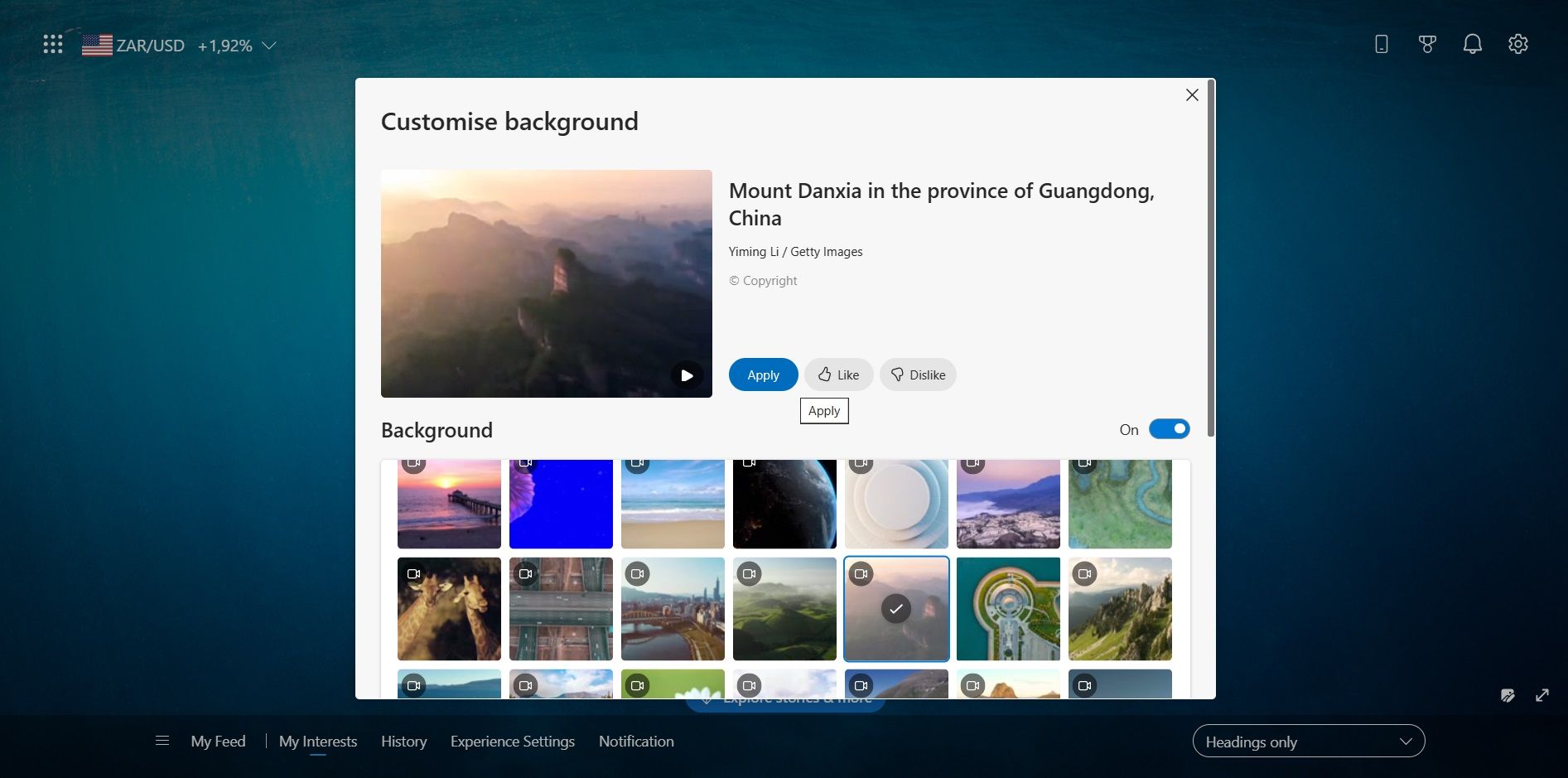
- Прокрутите до раздела с видео и выберите нужный ролик.
- Нажмите Применить.
- Если хотите, чтобы видео автоматически появлялось в ежедневной ротации, прокрутите вниз и включите опцию Менять фон ежедневно.
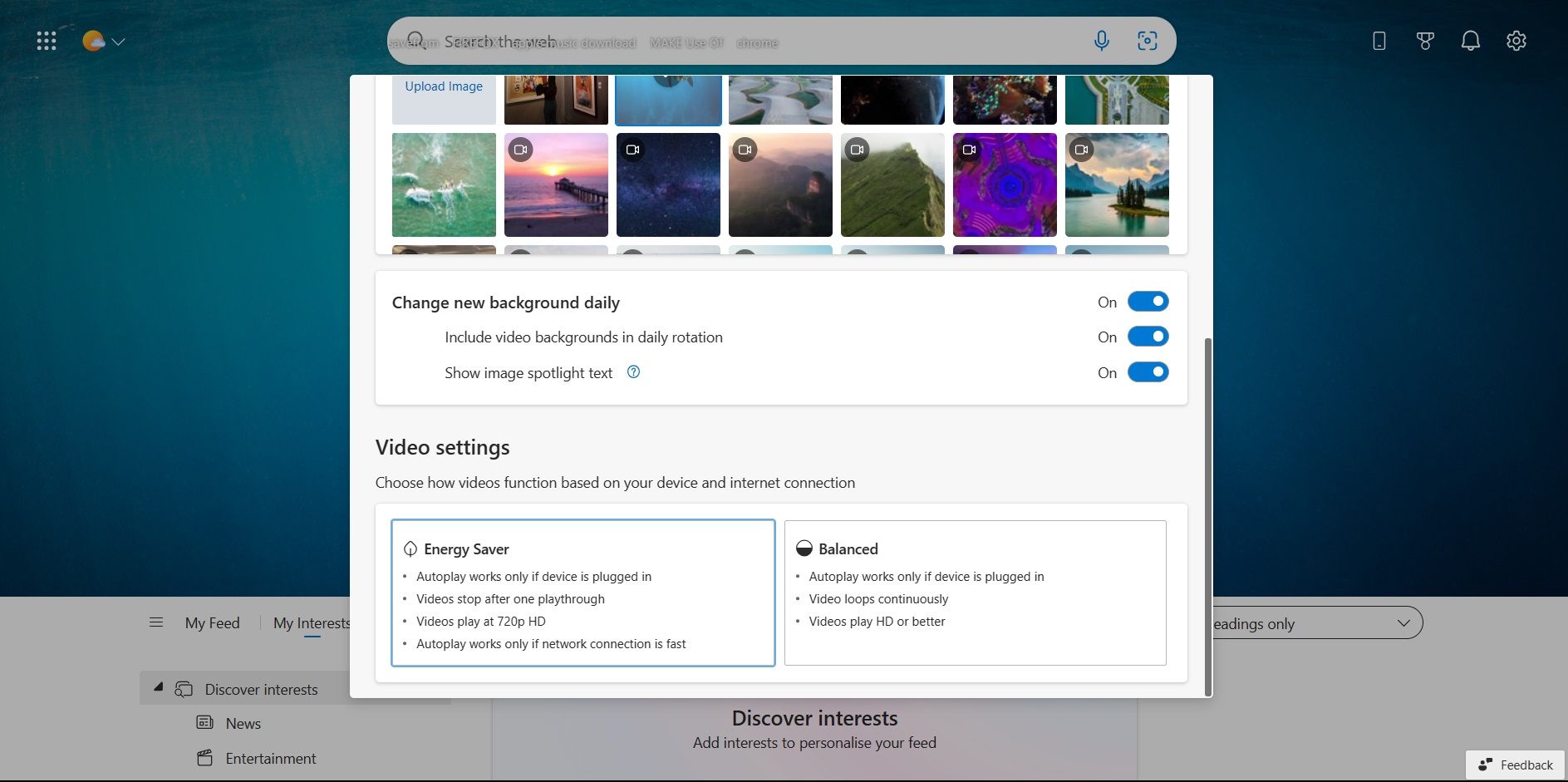
- Убедитесь, что включена опция для фоновых видео в списке ротации.
Совет: если видео слишком отвлекает, выбирайте более спокойные ролики или отключайте автозапуск звука в настройках сайта.
Как отключить видеофон
- Откройте Microsoft Edge.
- Нажмите значок настроек страницы в правом верхнем углу новой вкладки и выберите Изменить фон.
- Выберите одно из статичных изображений или переключите опцию в разделе Фон, чтобы вернуть минималистичный вид.
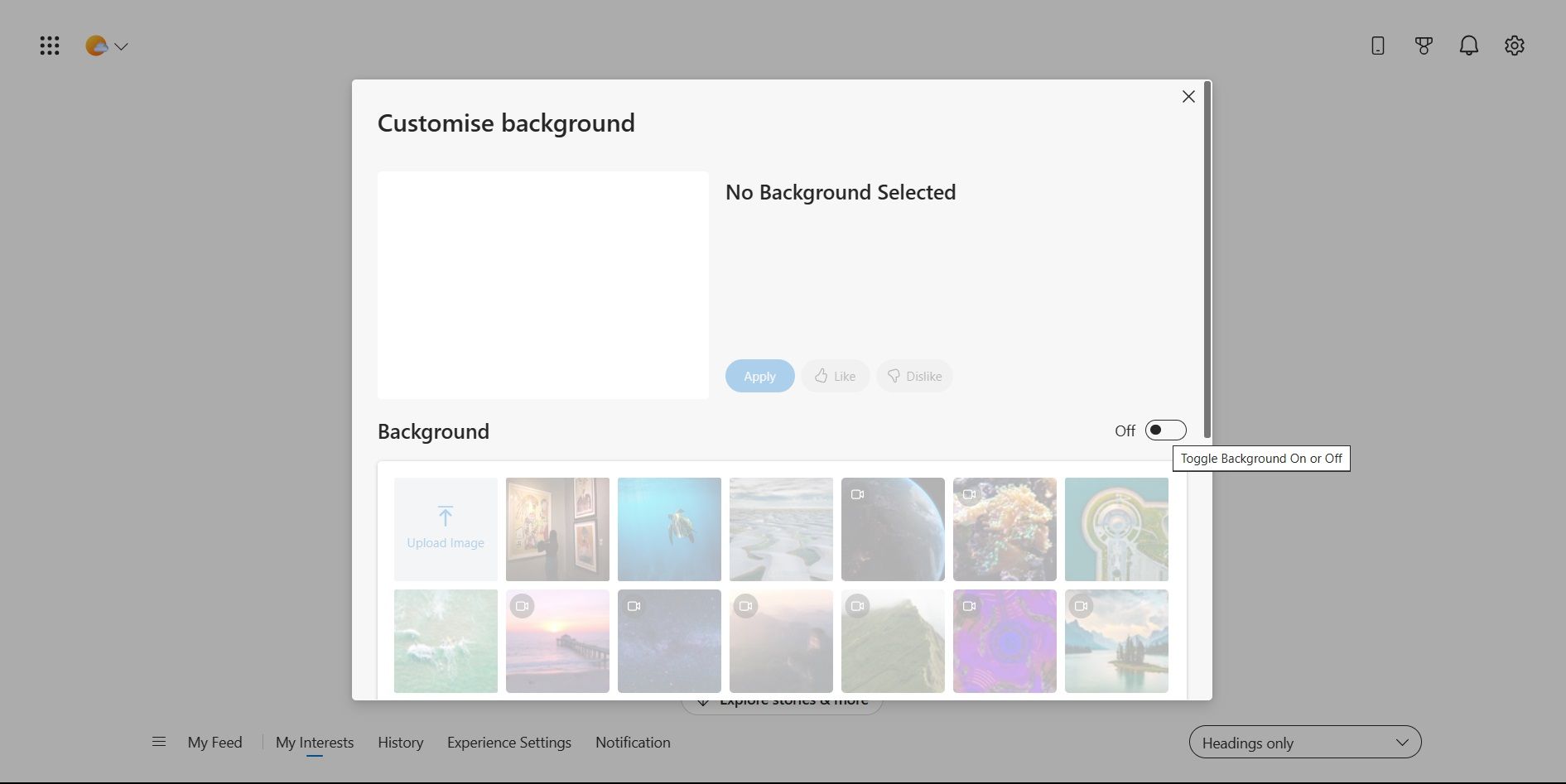
Если вы предпочитаете полностью чистую страницу, выберите тему «Минималистичная» или «Пустая» в настройках оформления.
Частые проблемы и их решение
Видео не воспроизводится
- Проверьте подключение к интернету.
- Отключите расширения, блокирующие мультимедиа (например, блокировщики скриптов или рекламы).
- Перезапустите Edge и попробуйте снова.
Видеофон снижает производительность
- Отключите видеофон или выберите статичное изображение.
- Закройте лишние вкладки и фоновые приложения.
Фоновое видео использует слишком много трафика
- В мобильном режиме или при лимитированном трафике отключите фоновое видео.
- В настройках браузера используйте сжатие или отключите автоматическое воспроизведение.
Важно
Если браузер управляется организацией, администратор может блокировать возможность менять фон. В таком случае обратитесь в IT‑отдел.
Альтернативы и когда видеофон не подходит
- Простая картинка — экономит ресурсы и не отвлекает.
- Темы и цветовые схемы — меняют настроение без мультимедиа.
- Расширения для оформления новых вкладок — дают больше настроек, но могут требовать доступа к данным.
Когда не следует использовать видеофон
- На слабых машинах или в условиях ограниченного интернет‑канала.
- В корпоративных презентациях и публичных демонстрациях, где нужен строгий и однообразный интерфейс.
Быстрая методика проверки после изменений
- Примените видеофон.
- Откройте 3–5 веб‑страниц и оцените отклик браузера.
- Проверьте потребление памяти и процессора в диспетчере задач.
- Если всё в норме — оставьте фон. Если нет — верните статичное изображение.
Чеклист для пользователей и администраторов
Для обычного пользователя
- Убедиться в стабильном интернет‑соединении.
- Выбрать спокойное видео, чтобы не отвлекать работу.
- При необходимости отключить звук у фонового видео.
Для IT‑администратора
- Проверьте групповые политики, если пользователи не могут менять фон.
- Документируйте допустимые фоновые элементы для корпоративных устройств.
- Убедитесь, что использование фоновых видео не нарушает корпоративную политику безопасности.
Критерии приёмки
- Видеофон успешно применён и виден на новой вкладке.
- Производительность браузера остаётся в приемлемых пределах.
- Пользователь может быстро вернуть статичное изображение.
Короткий справочник
- Видеофон — фоновое видео на странице новой вкладки.
- Менять фон ежедневно — опция автоматической ротации фоновых изображений и видео.
Часто задаваемые вопросы
Q: Можно ли отключить звук у фонового видео?
A: Да. Обычно фоновое видео в Edge запускается без звука, но если звук присутствует, можно отключить его через настройки сайта или системный регулятор громкости.
Q: Будет ли видеофон виден на всех устройствах?
A: Видеофон применяется в браузере на устройстве. Синхронизация настроек возможна при включённой синхронизации Edge и подключённом аккаунте.
Q: Что делать, если компания запретила менять фон?
A: Обратитесь в IT‑отдел. Администратор может настроить политику, разрешающую или запрещающую изменение фона.
Итог
Видеофон в Microsoft Edge — простой способ оживить браузер. Включить или отключить его можно за пару шагов через «Изменить фон». Если возникают проблемы, воспользуйтесь чеклистом или обратитесь к администратору. Для экономии ресурсов используйте статичное изображение или минималистичный стиль.

Похожие материалы

Несколько аккаунтов Skype: Multi Skype Launcher

Журнал для работы: повысить продуктивность

Персональные звуки уведомлений на Android

Скачивание шоу Hulu для офлайн‑просмотра

Microsoft Start: персонализированная новостная лента
