
Как отключить и включить клавишу Windows в Windows 10 и 11
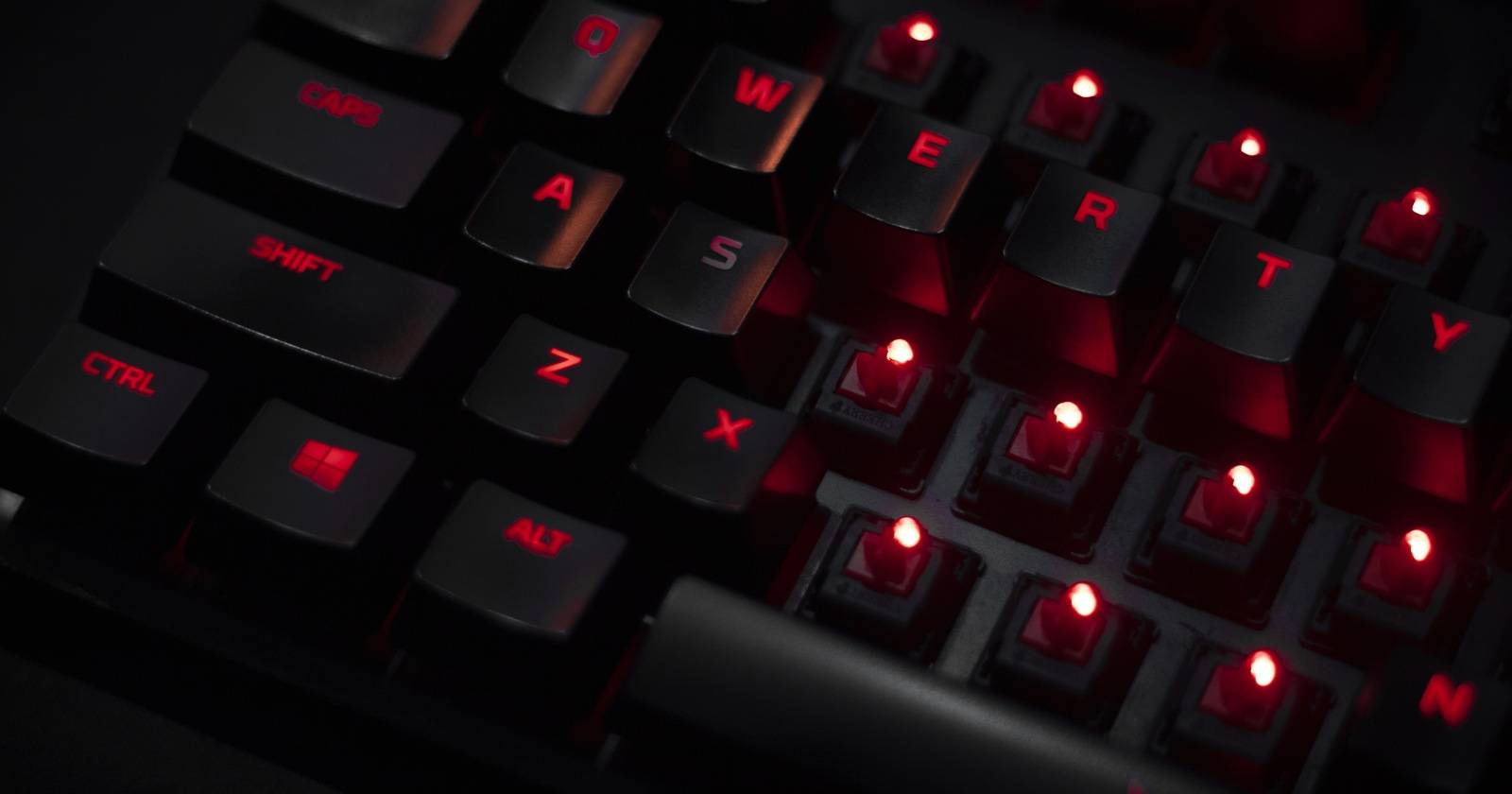

Клавиша Windows удобна, но случайные нажатия могут нарушать рабочий процесс или игровой сеанс. Если вы не используете эту клавишу, её можно отключить аппаратно (переключатель/режим «игры») или программно — через PowerToys, драйвер производителя, реестр или редактор групповой политики. В этом руководстве подробно описаны все распространённые способы с инструкциями, советами по безопасности и планом отката.
Кому пригодится эта инструкция
- Геймеры, которые хотят исключить случайные вызовы меню «Пуск» во время игры.
- Сотрудники, у которых клавиша мешает при вводе или в специфичных ПО.
- Системные администраторы, которым нужно массово запретить сочетания клавиш Windows.
Быстрый обзор вариантов (кратко)
- Аппаратный метод: переключатель или Fn-комбинация на клавиатуре — мгновенно и безопасно.
- PowerToys Keyboard Manager: простое переопределение/отключение клавиш, обратимо в GUI.
- Программы производителя (Logi Options+, Razer Synapse, Corsair iCUE): постоянные настройки для конкретных моделей.
- Реестр (Scancode Map): постоянное глобальное отключение, требует бэкапа и перезагрузки.
- Редактор групповой политики: отключает сочетания клавиш Windows, оставляя саму клавишу.
- AutoHotkey: гибкая альтернатива для продвинутых пользователей и временных сценариев.
Как включить клавишу Windows
- Проверьте, есть ли на клавиатуре режим «игры» или аппаратный переключатель. Если есть — выключите его.
- Если на клавиатуре есть комбинация Fn (например, Fn + F10 или Fn + F6), попробуйте её, чтобы вернуть стандартное поведение.
- Проверьте программное обеспечение клавиатуры (Logi Options+, Razer Synapse, Corsair iCUE, Corsair iCUE и др.) — возможно, клавиша отключена в настройках.
- Если и это не помогло, посмотрите раздел «Устранение неполадок» ниже.
Отключение клавиши Windows через Microsoft PowerToys
Microsoft PowerToys содержит утилиту Keyboard Manager, которая позволяет переназначать клавиши и сочетания. Это безопасный и обратимый метод — хорошо для тех, кто хочет временно или локально отключить клавишу.
Шаги:
- Скачайте и установите Microsoft PowerToys с официальной страницы Microsoft.
- Запустите PowerToys (может потребоваться права администратора).
- В левой панели откройте Keyboard Manager.
- Нажмите Remap keys под секцией Keys.
- Нажмите кнопку Add (+) чтобы добавить правило.
- В столбце Select нажмите Select и затем нажмите клавишу Windows на клавиатуре (или выберите Windows (Left) / Windows (Right) из списка). Нажмите OK.
- В столбце To Send выберите Disable (прокрутите в начало списка или нажмите D).
- Нажмите OK, затем подтвердите, если появится предупреждение (Continue anyway).
- Теперь клавиша Windows и сочетания с ней перестанут работать (за исключением некоторых сценариев блокировки экрана в зависимости от версии ОС и драйверов — смотрите раздел «Особенности»).
Чтобы вернуть всё назад — откройте Keyboard Manager, удалите правило (иконка корзины) и сохраните изменения.
Важно: PowerToys сохраняет правила для текущего пользователя и системы, и при удалении правила клавиша вернётся в исходное состояние.
Отключение через программное обеспечение клавиатуры или Fn-комбинацию
Многие «премиум» клавиатуры предоставляют аппаратную или программную опцию для отключения клавиши Windows:
- Аппаратный режим «Gaming Mode»: отдельный переключатель или комбинация Fn (например, Fn + F6, Fn + F10 на некоторых моделях).
- Программное обеспечение производителя: Logi Options+, Razer Synapse, Corsair iCUE, Alienware Command Center и др. Обычно там есть раздел Disabled keys или назначение клавиш, где можно отключить Windows/Start.
Пример: Logi Options+
- Запустите Logi Options+ и убедитесь, что клавиатура обнаружена.
- Выберите свою клавиатуру в списке устройств.
- Откройте вкладку Settings.
- В разделе Disabled keys установите флажок Windows/Start.
Изменения применяются сразу. Для восстановления просто снимите флажок.
Совет: этот метод предпочтителен, если вы хотите, чтобы настройка сохранялась для конкретного устройства и была видна в графическом интерфейсе.
Постоянное отключение через Редактор реестра (Registry Editor)
Редактирование реестра делает изменение постоянным для системы. Это эффективно, но требует осторожности: всегда создавайте точку восстановления и экспортируйте раздел реестра перед изменением.
Внимание: ошибки в реестре могут привести к нестабильности системы. Сделайте резервную копию и следуйте инструкции внимательно.
Шаги:
- Создайте точку восстановления системы и экспортируйте текущий раздел реестра (File > Export) для «HKEY_LOCAL_MACHINE\SYSTEM\CurrentControlSet\Control\Keyboard Layout».
- Нажмите Windows + R, введите regedit и нажмите Enter.
- Перейдите к ключу:
HKEY_LOCAL_MACHINE\SYSTEM\CurrentControlSet\Control\Keyboard Layout- В правой панели найдите параметр Scancode Map. Если его нет, создайте: правый клик по Keyboard Layout -> New -> Binary Value и назовите его Scancode Map.
- Дважды щёлкните Scancode Map и введите следующее значение в поле Value data (бинарно):
00,00,00,00,00,00,00,00,
03,00,00,00,00,00,5B,E0,
00,00,5C,E0,00,00,00,00
Пояснение: эта таблица блокирует левую (E0 5B) и правую (E0 5C) клавиши Windows. Структура Scancode Map: заголовок, количество записей, записи, завершающая пустая запись.
- Нажмите OK и перезагрузите компьютер.
Чтобы вернуть клавишу назад — откройте тот же ключ и удалите значение Scancode Map, затем перезагрузите систему.
Критерии приёмки
- После перезагрузки клавиша Windows не вызывает меню «Пуск» и сочетания с ней не работают.
- При удалении Scancode Map клавиша возвращается в исходное состояние после перезагрузки.
Отключение сочетаний клавиш Windows через Редактор групповой политики
Этот метод отключает не саму клавишу, а встроенные сочетания (Hotkeys) Windows (например, Windows + R, Windows + E и др.). Полезно, если вы хотите оставить саму клавишу, но убрать мешающие комбинации.
Требования: Windows Pro, Enterprise или Education. Пользователям Home потребуется включить gpedit.msc через дополнительные шаги (в интернете есть руководства — действуйте осторожно).
Шаги:
- Нажмите Windows + R, введите gpedit.msc и нажмите Enter.
- Перейдите:
User Configuration > Administrative Templates > Windows Components > File Explorer- В правой панели найдите Turn off Windows Key hotkeys и откройте его.
- Установите значение Enabled, нажмите Apply.
- Перезагрузите ПК или выполните gpupdate /force в командной строке от имени администратора.
Чтобы восстановить сочетания — установите значение в Not Configured и примените изменения.
Особенности и ограничения
- Этот метод не отключает клавишу Windows — только сочетания.
- Некоторые сочетания (зависящие от драйверов или стороннего ПО) могут работать иначе.
Альтернативы и сценарии, когда основной метод не подходит
- AutoHotkey: скрипты для временной блокировки клавиш. Удобно для сеансов, когда нужны гибкие правила (например, блокировать в определённой игре).
- Использование сторонних утилит для remap (SharpKeys, KeyTweak) — они тоже работают с Scancode Map под капотом и дают GUI.
- BIOS/UEFI: у некоторых ноутбуков есть опция изменения поведения функциональных клавиш (редко отвечает за Windows key, но стоит проверить).
Когда метод может не сработать
- Гибридные клавиатуры или специфичные драйверы могут переопределять глобальные переназначения.
- Удалённое управление корпоративным ПК (политики домена) может блокировать локальные изменения.
- Встроенные сочетания блокируются, но сторонние приложения всё ещё могут отслеживать низкоуровневые события клавиш.
Методология выбора метода (кратко)
- Минимальное вмешательство: аппаратный переключатель или Fn, PowerToys.
- Средняя стойкость и простота управления: ПО производителя клавиатуры.
- Максимальная «постоянность»: редактирование реестра (Scancode Map) — требует резервного копирования.
- Для системных администраторов: групповые политики.
- Для временных/скриптовых задач: AutoHotkey.
Мини-руководство по принятию решения (heuristic):
- Вам нужен быстрый результат — аппаратный/PowerToys.
- Вы хотите централизованное управление на множестве машин — GPO.
- Вы готовы редактировать реестр и хотите «без GUI» — Scancode Map.
План действий для системного администратора (SOP)
- Оцените масштаб: одна машина или домен.
- Для домена создайте GPO: Turn off Windows Key hotkeys (User Configuration).
- Для локальных ПК используйте скрипт развертывания PowerToys или добавьте запись Scancode Map через регистрационный файл (.reg) и перезагрузку.
- Документируйте изменения и предоставьте инструкцию отката (удаление Scancode Map или отмена GPO).
Шаблон .reg для отключения обеих клавиш Windows (применяйте с осторожностью):
Windows Registry Editor Version 5.00

[HKEY_LOCAL_MACHINE\SYSTEM\CurrentControlSet\Control\Keyboard Layout]
"Scancode Map"=hex:00,00,00,00,00,00,00,00,03,00,00,00,00,00,5b,e0,00,00,5c,e0,00,00,00,00
Инструкция по откату: экспортируйте текущую ветку реестра до применения и храните копию. Для восстановления импортируйте сохранённый .reg или удалите Scancode Map вручную.
Проверка и тестирование — Test cases
- Отключение клавиш через PowerToys: при нажатии Windows меню не открывается.
- Отключение через реестр: после перезагрузки поведение клавиши соответствует ожидаемому (заблокирована).
- Груповая политика: сочетания Windows+R/Windows+E не срабатывают, сама клавиша остаётся функциональной.
- Восстановление: после удаления правил/Scancode Map клавиша возвращается.
Критерии приёмки
- Набор тестов пройден: 4 сценария выше — успешно.
- Документация обновлена и доступна для команды поддержки.
- Поставлен план отката и бэкап реестра/точка восстановления созданы.
План отката и быстрый инцидент-руководство
Если после изменения система ведёт себя нестабильно:
- Если вы использовали PowerToys — удалите правило и перезапустите PowerToys.
- Если вы редактировали реестр — загрузитесь в безопасном режиме, откройте regedit и удалите значение Scancode Map или импортируйте экспортированный .reg.
- Если применяли GPO — переведите политику в Not Configured и выполните gpupdate /force.
- Если ничего не помогает — восстановите систему из точки восстановления.
Совместимость и версии Windows
- PowerToys: поддерживается в Windows 10 (последние сборки) и Windows 11.
- Scancode Map: работает на большинстве версий Windows начиная с Windows XP и выше; формат одинаков.
- Group Policy: доступен в Windows Pro, Enterprise, Education; в Home требуется включение gpedit.
Таблица совместимости (кратко)
- Windows 11 Home: PowerToys, реестр, AutoHotkey, ПО производителя — работает. GPO — нет (по умолчанию).
- Windows 11 Pro/Enterprise: все методы доступны.
- Windows 10 Home: аналогично Windows 11 Home.
Безопасность и приватность
- Изменения клавиатуры не передают данные никуда — исключительно локальные настройки.
- При использовании ПО производителя убедитесь в подлинности утилиты и загрузке с официального сайта.
- Не делитесь экспортом реестра с конфиденциальной информацией.
Устранение неполадок
Проблема: клавиша Windows всё ещё активна после применения Scancode Map.
Проверки и действия:
- Убедитесь, что вы перезагрузили систему — изменения реестра применяются после перезагрузки.
- Проверьте, что Scancode Map создан в ключе HKEY_LOCAL_MACHINE\SYSTEM\CurrentControlSet\Control\Keyboard Layout (не в Keyboard или другом месте).
- Проверьте наличие альтернативных драйверов клавиатуры, которые могут переопределять низкоуровневые скан-коды.
- Если в домене — убедитесь, что групповая политика не перезаписывает локальные изменения.
Проблема: Windows + L всё ещё работает даже после отключения Windows key.
Причина: некоторые сочетания блокируются не Scancode Map или обрабатываются системными процессами и сохраняют работу в режиме блокировки. Если вам нужно полностью исключить возможность блокировки, убедитесь, что политика безопасности или сторонние утилиты не перехватывают это сочетание.
Решения для разных ролей — чеклисты
Геймер:
- Включить аппаратный режим «Gaming Mode» или использовать Fn.
- Если нет аппаратного режима — установить PowerToys и отключить Windows key.
- Проверить в игре: меню не открывается при нажатии.
ИТ-администратор:
- Принять решение: GPO vs. Scancode Map.
- Создать инструкцию отката и развернуть на тестовой группе.
- Развернуть на связанных системах и мониторить обратную связь.
Продвинутый пользователь:
- Использовать AutoHotkey для условной блокировки (по процессам/времени).
- Сделать резервную копию реестра перед изменениями.
FAQ
Можно ли отключить только одну из двух клавиш Windows (левую или правую)?
Да. В Scancode Map вы можете указать только код левой (E0 5B) или правой (E0 5C) клавиши. В PowerToys можно выбрать конкретную клавишу и отключить её.
Как быстро вернуть клавишу, если я ошибся?
PowerToys: удалите правило. Реестр: удалите значение Scancode Map и перезагрузите. GPO: установите Not Configured и выполните gpupdate /force.
Работает ли это на ноутбуках? Появятся ли отличия?
Да, но на некоторых ноутбуках клавиша может быть переназначена производителем и поведение может отличаться. Всегда проверяйте ПО производителя.
Есть ли риск для безопасности при отключении клавиши?
Нет прямого риска безопасности. Однако блокировка сочетаний может затруднить быстрый доступ к инструментам (например, Windows + R), поэтому учитывайте потребности пользователей.
Итог
Отключение клавиши Windows можно выполнить несколькими способами: быстро и временно — аппаратно или через PowerToys; системно и централизованно — через GPO; постоянно — через реестр. Выбор зависит от требований к обратимости, масштабу развёртывания и привилегий администратора. Всегда делайте резервные копии перед изменениями в реестре и документируйте внесённые правки.
Важно: если вы не уверены, начните с PowerToys или программного обеспечения производителя — эти методы обратимы и безопасны.

Похожие материалы

Несколько аккаунтов Skype: Multi Skype Launcher

Журнал для работы: повысить продуктивность

Персональные звуки уведомлений на Android

Скачивание шоу Hulu для офлайн‑просмотра

Microsoft Start: персонализированная новостная лента
