
Как включить и отключить режим гибернации в Windows 11

Microsoft представила полноценную поддержку гибернации ещё в Windows 2000. Для многих пользователей функциональность остаётся незаметной или отключённой по умолчанию. Эта статья подробно объясняет, что такое гибернация, когда её стоит использовать, как включить и отключить в Windows 11, а также разбирает типичные проблемы и варианты их устранения.
Что такое режим гибернации в Windows 11?
Определение в одно предложение: гибернация — это состояние, при котором Windows сохраняет снимок оперативной памяти и текущих процессов на диск, после чего полностью отключает питание компьютера.
Подробности:
- При гибернации содержимое оперативной памяти сохраняется в системный файл hiberfil.sys, после чего устройство выключается полностью.
- При следующем включении ОС считывает hiberfil.sys и восстанавливает процессы, окна и файлы в том виде, в котором они были.
- В отличие от режима «Сон», где данные остаются в RAM и устройство остаётся частично запитанным, гибернация безопасна при полном отключении питания (например, если разрядился аккумулятор ноутбука).
Ключевой файл: hiberfil.sys — системный файл в корне системного диска, обычно размером, близким к объёму оперативной памяти (детали ниже).
Важно: современные ноутбуки с режимом Modern Standby (быстрое пробуждение) могут не поддерживать традиционную гибернацию или использовать её по-иному.
Преимущества использования гибернации
- Сохранение рабочего контекста: все открытые приложения и несохранённые документы остаются на месте.
- Нулевая потребляемая мощность: устройство полностью выключено и не тратит заряд батареи.
- Надёжность при аварийном отключении питания: в отличие от сна, гибернация защищает от потери данных при разрядке батареи.
- Удобство: можно быстро вернуться к работе без долгого запуска множества приложений и служб.
Когда полезно использовать:
- Длительные паузы (несколько часов и более).
- Поездки или длительное хранение ноутбука без подключения к сети.
- Ситуации, когда нужно отключить питание, но сохранить рабочее состояние.
Ограничения:
- Восстановление из гибернации занимает больше времени, чем выход из сна (потому что читается большой файл с диска).
- Файл hiberfil.sys занимает место на системном диске (обычно сопоставим с объёмом RAM).
- Некоторые сценарии безопасности и криптографии (например, при включённом BitLocker) требуют дополнительных настроек, чтобы гибернация работала корректно.
Как проверить, включена ли гибернация в Windows 11
Проверка через меню питания:
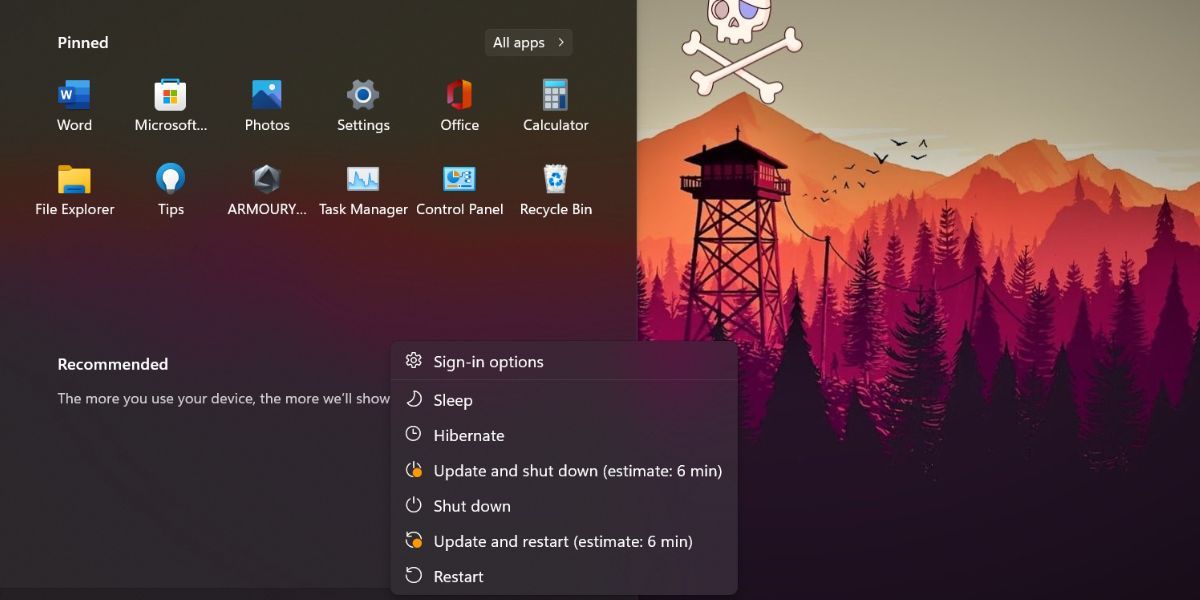
- Откройте меню Пуск и нажмите кнопку питания. Если в списке присутствует пункт «Гибернация», функция активна.
Проверка через окно завершения работы:
- Нажмите Alt + F4 на рабочем столе (когда все окна свернуты или нет активного редактирования) — в списке «Завершение работы» тоже должен быть пункт «Гибернация».
Дополнительная проверка через командную строку (если нужно точнее):
- Откройте Командную строку с правами администратора и выполните:
powercfg /aКоманда выдаст список доступных состояний питания. Если в выводе указана гибернация (Hibernate), значит функция поддерживается и обычно доступна.
Как включить и отключить гибернацию в Windows 11
Есть три основных способа: через Панель управления, через Командную строку и через Редактор реестра. Везде требуются права администратора.
1. Через Панель управления
Панель управления содержит старую панель энергопотребления, где можно включить гибернацию.
Шаги:
- Нажмите клавишу Win и найдите «Панель управления». Откройте первый результат.
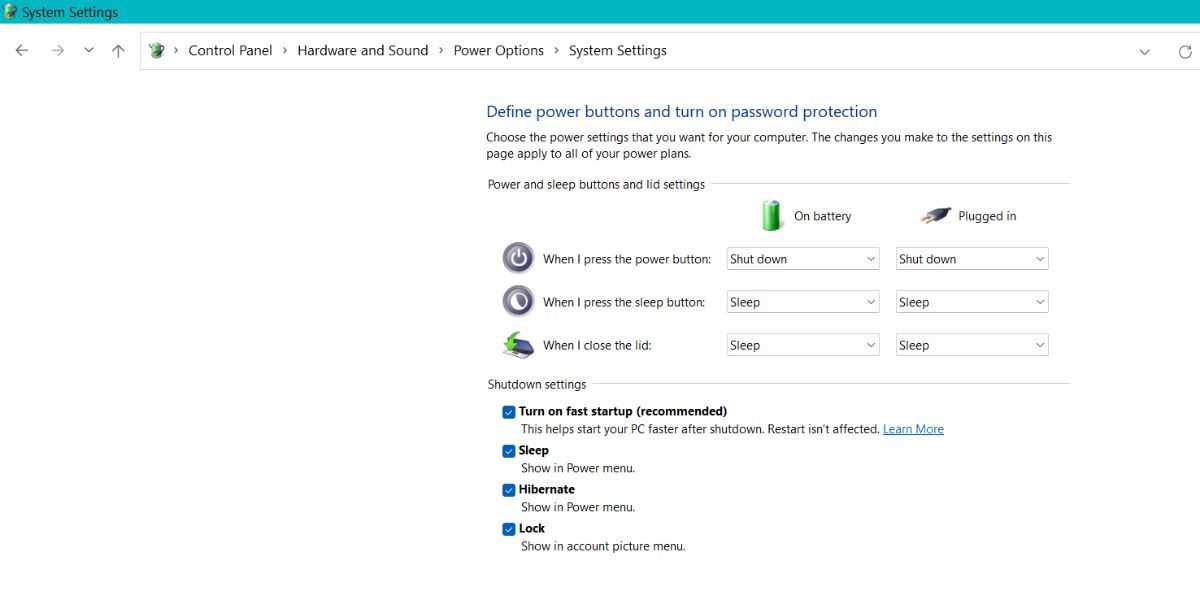
- Перейдите в System and Security → Power Options (Система и безопасность → Параметры электропитания). Нажмите «Change what the power buttons do» (Изменение действий при нажатии кнопок питания).
- Нажмите «Change settings that are currently unavailable» (Изменение параметров, которые сейчас недоступны) — потребуется повышенный доступ.
- Поставьте галочку напротив «Hibernate» (Гибернация) и нажмите «Save changes» (Сохранить изменения).
- Откройте меню Пуск → Питание и проверьте появление пункта «Гибернация». Если нужно отключить — снимите галочку и сохраните.
Замечания:
- В новых сборках Windows 11 часть настроек перемещена в Параметры, но именно пункт для включения гибернации всё ещё находится в классической Панели управления.
- Если пункт недоступен, используйте командную строку или проверяйте права администратора.
2. Через Командную строку
Быстрый способ — включить или отключить гибернацию через powercfg.
Шаги:
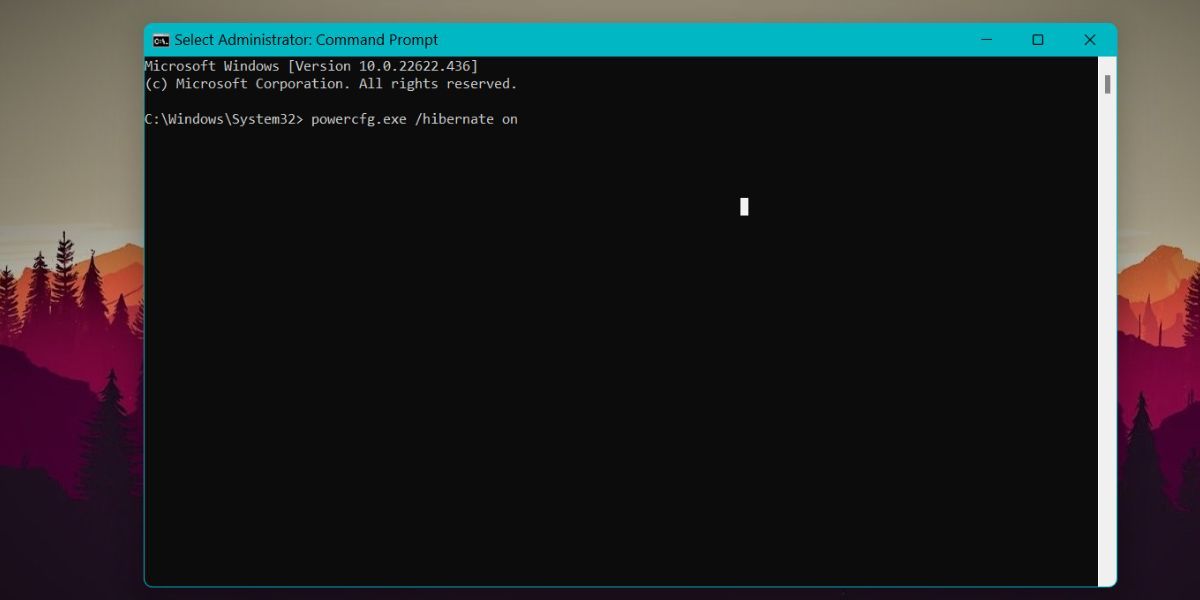
- Нажмите Win + R, введите cmd и нажмите Ctrl + Shift + Enter, чтобы открыть Командную строку от имени администратора.
- Чтобы включить гибернацию, выполните:
powercfg.exe /hibernate on- Чтобы отключить гибернацию, выполните:
powercfg.exe /hibernate off- Для проверки доступных состояний используйте
powercfg /a.
Эффект:
- Команда включает создание файла hiberfil.sys и делает гибернацию доступной в интерфейсе.
- При отключении файл hiberfil.sys может быть удалён автоматически, освобождая место на диске.
3. Через Редактор реестра
Изменение реестра позволяет управлять значением по умолчанию для гибернации. Всегда экспортируйте копию реестра перед изменениями.
Шаги:
- Нажмите Win и введите regedit. Запустите Редактор реестра от имени администратора.
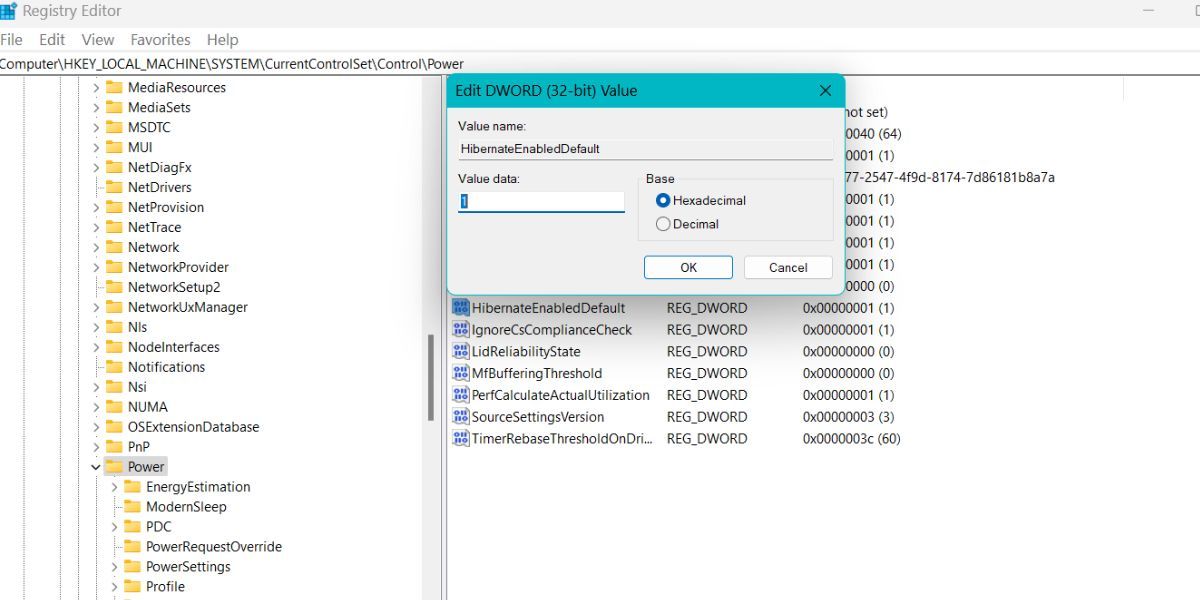
- Перейдите по пути:
Computer\HKEY_LOCAL_MACHINE\SYSTEM\CurrentControlSet\Control\Power- Найдите параметр
HibernateEnabledDefault. - Дважды щёлкните по нему и установите значение
1, чтобы включить гибернацию. Для отключения установите0.
Примечания:
- Неправильные изменения в реестре могут нарушить работу системы — действуйте осторожно.
- Некоторые системы не имеют параметра
HibernateEnabledDefault, тогда лучше воспользоваться командой powercfg.
Что лучше: гибернация или сон
Краткое сравнение:
- Сон (Sleep): данные остаются в оперативной памяти, питание поддерживается в минимальном режиме. Быстрое возвращение к работе, но устройство расходует энергию.
- Гибернация (Hibernate): снимок памяти сохраняется на диск, устройство полностью отключается. Медленнее восстановления, но нулевая нагрузка на батарею.
Когда выбирать:
- Нужен быстрый перерыв (до нескольких минут): Сон.
- Планируете не пользоваться устройством длительное время или боитесь потерять данные при разряде батареи: Гибернация.
Также существует гибридный режим — Hybrid Sleep: сохраняет данные и в RAM, и на диск. Удобно для настольных ПК: быстрое возобновление и безопасность при отключении питания.
Когда гибернация может не сработать
Список типичных причин и признаки:
- Недостаточно места на системном диске: файл hiberfil.sys не может быть создан или расширен.
- Современный режим сна (Modern Standby): некоторые устройства используют альтернативные механизмы энергосбережения и не поддерживают традиционную гибернацию.
- Включён Fast Startup (Быстрый запуск): сочетание гибернации и гибридного завершения работы может создавать конфликтные состояния.
- BitLocker и шифрование диска: при неправильной конфигурации ключей восстановление из гибернации может требовать ввода пароля.
- Проблемные драйверы (особенно для графики и контроллеров питания): некорректные драйверы могут мешать восстановлению.
- Аппаратная несовместимость или устаревшая BIOS/UEFI.
Как распознать проблему:
- Система выключается, но при включении не восстанавливает рабочее состояние (стартует чисто).
- В журнале событий Windows (Event Viewer) появляются ошибки, связанные с восстановлением питания или драйверами.
Как устранить проблемы с гибернацией (пошагово)
- Проверка диска: убедитесь, что на системном разделе достаточно свободного места (приблизительно объём RAM для hiberfil.sys).
- Отключите Fast Startup временно: Параметры → Система → Питание → Дополнительные параметры питания → Действия кнопок питания → Снять галочку с Быстрого запуска.
- Обновите драйверы, особенно чипсета и видеокарты.
- Проверьте поддержку через
powercfg /a. - Если используется BitLocker — убедитесь, что настроены корректные параметры восстановления и ключи.
- При подозрении на повреждённый hiberfil.sys: выполните
powercfg /hibernate offзатемpowercfg /hibernate onдля воссоздания файла. - Проверьте журнал событий для ошибок: Event Viewer → Windows Logs → System, фильтр по источникам Power-Troubleshooter, Kernel-Power.
Альтернативные подходы и советы
- Полное завершение работы (Shutdown) очищает все состояния и даёт «чистый» старт — подходит при установке обновлений или устранении проблем.
- Hybrid Sleep для настольных ПК — сочетание скорости и безопасности.
- Используйте планировщик задач или назначьте кнопку питания/крышку ноутбука на действие «Гибернация», если хотите удобный доступ.
Ментальные модели и эвристики при выборе режима
- Если важна скорость пробуждения — выбирайте Сон.
- Если важна гарантия сохранности состояния при отключении питания — выбирайте Гибернация.
- Для ноутбуков: при частых перемещениях и отключениях питания — гибернация предпочительнее.
- Для настольных ПК с UPS можно использовать Сон для коротких перерывов и гибернацию для длительных простоев.
Мини‑методология: как выбрать и настроить гибернацию (короткий чеклист)
- Оцените цель: быстрый перерыв или длочный простой?
- Проверьте поддержку системы:
powercfg /a. - Убедитесь в наличии дискового пространства (≈ объём RAM).
- Включите через powercfg или Панель управления.
- Протестируйте: сохранив работу, перейдите в гибернацию и восстановитесь.
- При проблемах используйте runbook ниже.
План действий при проблеме (runbook)
- Проверка доступных режимов:
powercfg /a. - Отключение гибридных опций: отключите Fast Startup, Hybrid Sleep для теста.
- Пересоздание hiberfil.sys:
powercfg /hibernate off→powercfg /hibernate on. - Просмотр журналов: Event Viewer → System → фильтровать по Power-Troubleshooter, Kernel-Power.
- Обновление драйверов и BIOS/UEFI.
- Если используется BitLocker: проверьте политики и ключи восстановления.
- Обратитесь к поддержке производителя, если проблема аппаратная.
Инструкции для разных ролей
Обычный пользователь:
- Используйте гибернацию для длительных перерывов.
- Перед включением убедитесь, что сохранены важные файлы.
Системный администратор:
- Проверяйте поддержку через
powercfg /aна образцах устройств. - Автоматизируйте включение/отключение через групповые политики или скрипты.
- Проверяйте поддержку через
ИТ‑менеджер:
- Регламентируйте использование гибернации в корпоративной среде (учёт безопасности, BitLocker).
- Планируйте требования к дисковому пространству при масштабировании.
Энтузиаст/пользователь ноутбука:
- Настройте поведение крышки/кнопки питания на гибернацию для быстрого доступа.
- Следите за свободным местом на SSD — hiberfil.sys может занимать значительный объём.
Краткий словарь
- hiberfil.sys — системный файл, содержащий снимок RAM для гибернации.
- Sleep — режим сна, данные хранятся в оперативной памяти.
- Modern Standby — современный механизм энергосбережения, альтернативный традиционной гибернации.
- Fast Startup — быстрый запуск, использующий частичный снимок системы при выключении.
Критерии приёмки
- После включения гибернации через выбранный метод: пункт «Гибернация» появляется в меню питания.
- Перейдя в гибернацию и вернувшись — рабочее состояние восстановлено корректно (открытые приложения и данные сохранены).
- При включении и отключении функции
powercfg /aотражает корректные состояния.
Часто задаваемые вопросы
Какой размер занимает hiberfil.sys?
Обычно размер файла сопоставим с объёмом оперативной памяти, потому что в нём хранится снимок содержимого RAM. В новых версиях Windows размер может оптимизироваться и быть меньше.
Можно ли использовать гибернацию на SSD?
Да, гибернация работает на SSD. Однако многократное частое создание больших файлов записей теоретически увеличивает число операций записи на диск, что стоит учитывать для старых носителей, но на современных SSD это не критично.
Влияет ли BitLocker на гибернацию?
Да. При включённом BitLocker восстановление из гибернации может потребовать ввода ключа восстановления или дополнительной настройки, особенно если изменены параметры загрузки или ключ хранения.
Гибернация медленнее чем сон — что делать?
Это нормальное поведение: гибернация записывает и читает большой объём данных с диска. Для более быстрого восстановления используйте режим сна для коротких пауз.
Резюме
Гибернация — удобный инструмент для сохранения рабочего контекста при полном отключении питания. В Windows 11 её можно включить через Панель управления, командой powercfg или изменением реестра. Внимательно относитесь к совместимости системы (Modern Standby), свободному месту и настройкам безопасности (BitLocker). При возникновении проблем следуйте runbook: проверка powercfg /a, пересоздание hiberfil.sys, обновление драйверов и анализ журналов событий.
Важно: используйте гибернацию осознанно — для длительных перерывов и ситуаций с риском потери питания. Для быстрых пауз предпочитайте спящий режим.

Похожие материалы

Несколько аккаунтов Skype: Multi Skype Launcher

Журнал для работы: повысить продуктивность

Персональные звуки уведомлений на Android

Скачивание шоу Hulu для офлайн‑просмотра

Microsoft Start: персонализированная новостная лента
