
Полноэкранный режим в Microsoft Edge

Быстрые ссылки
- Нажмите F11 чтобы переключать полноэкранный режим
- Используйте меню Масштаб
- Комбинация Win+Shift+Enter только для старой версии Edge
- Максимизация окна vs полноэкранный режим
- Просмотр видео в полноэкранном режиме
Microsoft Edge позволяет просматривать веб-страницы в полноэкранном режиме. Это скрывает панель инструментов, вкладки и другие элементы интерфейса, чтобы на экране осталась только страница. Инструкции подходят для новой Chromium-версии Edge и для классической версии Edge из Windows 10, если это специально указано.
Нажмите F11 чтобы переключать полноэкранный режим
Один из самых быстрых способов войти в полноэкранный режим — нажать клавишу F11. Нажмите F11 повторно чтобы выйти. Это стандартный ярлык, который работает в большинстве браузеров, включая Google Chrome и Mozilla Firefox.
Совет: если в вашей системе F-клавиши заданы на элементы управления системой (яркость, громкость), удержите клавишу Fn вместе с F11.
Используйте меню Масштаб
Вы можете включить полноэкранный режим с помощью мыши. Нажмите кнопку меню в правом верхнем углу окна Edge. Кнопка выглядит как три горизонтальные точки.
В меню найдите пункт Масштаб. Справа от него расположена кнопка Полноэкранный режим. Нажмите её чтобы развернуть браузер на весь экран. Иконка напоминает диагональную стрелку.

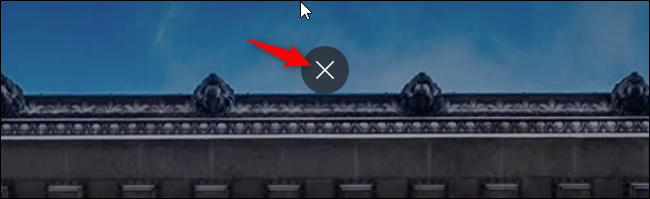
В полноэкранном режиме подвигайте мышью к верхней части экрана чтобы вызвать скрытую панель с кнопкой закрытия. Нажмите кнопку X чтобы выйти из полноэкранного режима. Кнопка появляется только при наведении курсора.
Альтернативно вы всегда можете нажать F11 чтобы выйти.
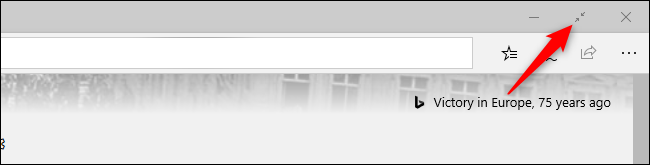
Если вы используете классическую версию Edge из Windows 10, переместите курсор в верхнюю часть экрана чтобы отобразить скрытую панель инструментов. На панели нажмите кнопку восстановления размера окна между свернуть и закрыть чтобы выйти из полноэкранного режима. Также можно открыть меню и снова нажать кнопку Полноэкранный режим.
Комбинация Win+Shift+Enter только для старой версии Edge
В классической версии Edge можно использовать комбинацию клавиш Win+Shift+Enter для входа и выхода из полноэкранного режима. Эта комбинация работает для приложений платформы Universal Windows Platform в Windows 10. В новой Chromium-версии Edge эта комбинация не поддерживается, поэтому проще использовать F11.
Максимизация окна vs полноэкранный режим
Максимизация окна и полноэкранный режим похожи внешне, но отличаются по поведению:
- Максимизация увеличивает окно до размеров экрана, но оставляет видимыми панель задач Windows, адресную строку, вкладки и другие элементы интерфейса.
- Полноэкранный режим скрывает все элементы браузера кроме самой веб-страницы и полосы прокрутки.
Когда нужен полноэкранный режим: презентации, показ слайдов, просмотр видео без отвлекающих элементов.
Просмотр видео в полноэкранном режиме
Важно понимать разницу между общесистемным полноэкранным режимом браузера и полноэкранным режимом видеоплеера на сайте:
- Нажатие F11 разворачивает окно браузера на весь экран, но видеоплеер на странице может оставаться в своем размере.
- На сайтах вроде YouTube нужно нажать отдельную кнопку полноэкранного режима внутри видеоплеера чтобы сам видеоэлемент занял весь экран.
Если вы включили полноэкранный режим для просмотра видео, нажмите Esc чтобы выйти. Можно также нажать F11 или снова нажать кнопку полноэкранного режима в самом плеере.
На YouTube работает сочетание клавиш f чтобы переключить полноэкранный режим для видео. Это работает в любом браузере.
Шпаргалка клавиатурных сочетаний
| Действие | Сочетание клавиш |
|---|---|
| Включить или выключить полноэкранный режим | F11 |
| Выйти из полноэкранного плеера или диалога | Esc |
| Альтернативный ввод полноэкранного режима в старой версии Edge | Win + Shift + Enter |
| Быстрое включение полноэкранного режима в YouTube | f |
| Включить режим разработчика | Ctrl + Shift + I |
| Переход в режим инкогнито | Ctrl + Shift + N |
Короткая примечание: на ноутбуках может потребоваться удерживать Fn вместе с F11 если F-клавиши настроены на мультимедийные функции.
Когда полноэкранный режим может не сработать
Полноэкранный режим не всегда работает как ожидается. Вот распространённые причины:
- Сайт блокирует полноэкранный режим через JavaScript или политику контента.
- Веб-приложение запущено как PWA и управляет своими собственными окнами.
- Расширения браузера вмешиваются в поведение интерфейса.
- Активирован режим киоска или управляемые групповые политики в корпоративной среде блокируют полноэкранные функции.
- На некоторых сайтах кнопка плеера раскрывает только плеер, а не весь браузер.
Совет: попробуйте открыть страницу в режиме InPrivate чтобы исключить влияние расширений и кэшированных настроек.
Шаблон действий для презентаций
Перед показом презентации выполните следующие шаги:
- Закройте ненужные вкладки чтобы ничего лишнего не отображалось в фоне.
- Включите полноэкранный режим через F11 или меню Масштаб.
- Проверьте, что уведомления отключены или включён режим «Не беспокоить» в Windows.
- Если показываете видео с сайта, протестируйте полноэкранный плеер на этом сайте заранее.
- Для демонстрации PowerPoint используйте собственный режим презентации, а не полноэкранный браузер, если ваши слайды в PowerPoint.
Критерии приёмки: презентация отображается без вкладок, адресной строки и панелей, видео разворачивается в полноэкранный плеер при необходимости.
План действий при проблемах с полноэкранным режимом
Если полноэкранный режим не включается или ведёт себя неправильно, выполните следующий план:
- Нажмите F11 чтобы попытаться выйти и войти снова.
- Удерживайте Esc чтобы выйти из полноэкранного плеера на сайте.
- Откройте окно в режиме InPrivate чтобы проверить влияние расширений.
- Отключите расширения одно за другим чтобы найти проблемное.
- Обновите Edge до последней версии через меню Настройки и больше информации О браузере.
- Если проблема только в конкретном сайте, попробуйте другой браузер чтобы определить локальную проблему сайта.
- Перезагрузите компьютер как крайняя мера.
Если устройство управляется организацией, обратитесь в IT-поддержку — политики безопасности могут запрещать смену режимов.
Советы по безопасности и приватности
Новая Chromium-версия Edge включает встроенную функцию предотвращения отслеживания. В полноэкранном режиме она остаётся активной. Однако при запуске внешних плееров или полноэкранных плагинов обратите внимание на следующие моменты:
- Разрешения сайтов могут запросить доступ к камере или микрофону. Отклоняйте запросы если они не нужны.
- Полноэкранный режим не скрывает уведомления операционной системы. Для конфиденциального показа включите режим «Не беспокоить».
Советы для педагогов и ведущих вебинаров
- Репетиция: прогоните сценарий демонстрации с теми же вкладками и видео, которые будете использовать.
- Чёткая последовательность: сначала откройте нужную вкладку, затем включите F11. Так меньше вероятность показывать лишнюю информацию.
- Контроль уведомлений: выключите все уведомления и переключите Windows в режим презентации.
Краткий глоссарий
- Полноэкранный режим: интерфейс браузера скрыт, видна только веб-страница.
- Максимизация: окно занимает весь экран, но панель задач и элементы браузера остаются видимыми.
- PWA: веб-приложение, которое может запускаться как отдельное окно вне обычного интерфейса браузера.
Часто задаваемые вопросы
Q: Работает ли F11 на Mac
A: На компьютерах Mac клавиши работают иначе. В Edge для macOS полноэкранный режим обычно включается сочетанием Control + Command + F.
Q: Как выйти из полноэкранного видео если клавиши не реагируют
A: Попробуйте нажать Esc, затем Alt + Tab чтобы переключиться на другое приложение и вернуться. Если не помогает, перезагрузите вкладку.
Q: Можно ли запретить сайтам переводить меня в полноэкранный режим без запроса
A: Сайты обычно должны запрашивать разрешение для перехода в полноэкранный режим. Проверяйте всплывающие уведомления разрешений в адресной строке.
Краткое резюме
- F11 — самый быстрый способ переключения полноэкранного режима в Microsoft Edge.
- На сайтах с видео нужно использовать отдельную кнопку плеера для разворачивания самого видео.
- Для презентаций подготовьте среду заранее и отключите уведомления.
- При проблемах используйте режим InPrivate и отключайте расширения по одному.
Важно: если вы используете управляемое рабочее устройство, некоторые функции полноэкранного режима могут быть ограничены политиками безопасности.

Похожие материалы

Несколько аккаунтов Skype: Multi Skype Launcher

Журнал для работы: повысить продуктивность

Персональные звуки уведомлений на Android

Скачивание шоу Hulu для офлайн‑просмотра

Microsoft Start: персонализированная новостная лента
