
Как включить и отключить заливку полей в Word
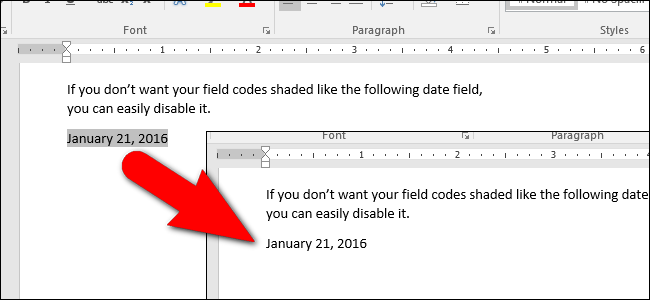
Что такое поля в Word
Поля в Word — это фрагменты кода, которые действуют как заполнитель данных, изменяющихся со временем или при определённых условиях. Например, при вставке номеров страниц в колонтитул Word создаёт поле, которое автоматически показывает номер текущей страницы на каждой странице. Другие встроенные поля включают текущую дату, дату последнего сохранения, имя файла и количество слов.
Заливка полей — это лишь визуальный фон (серый оттенок по умолчанию), который помогает быстро найти поля в документе. Она не влияет на печать и не меняет содержимое поля.
Когда стоит менять настройку заливки
- Включите «Всегда», если часто редактируете сложные шаблоны и хотите быстро видеть все поля.
- Оставьте «При выборе», если хотите видеть заливку только при работе с конкретным полем.
- Выберите «Никогда», если отправляете документ на презентацию, печать или пересылаете коллегам и не хотите отвлекающего фона.
Шаги: как изменить заливку полей
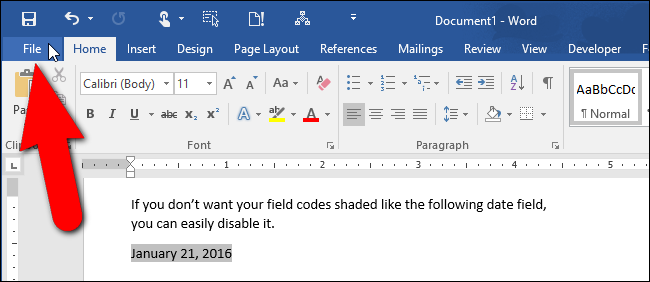
- Нажмите вкладку “Файл”.
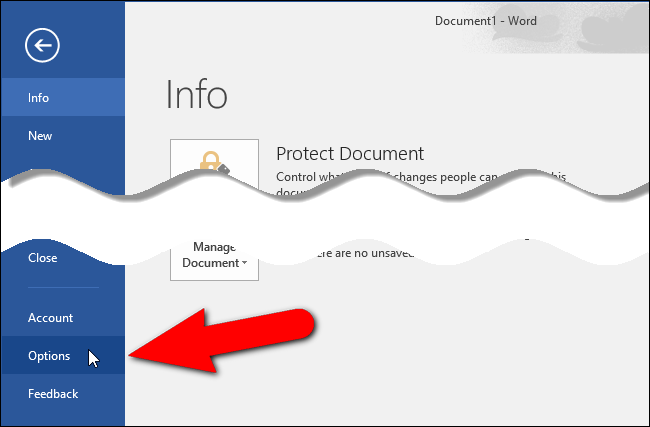
- На экране Backstage выберите “Параметры” в списке слева.
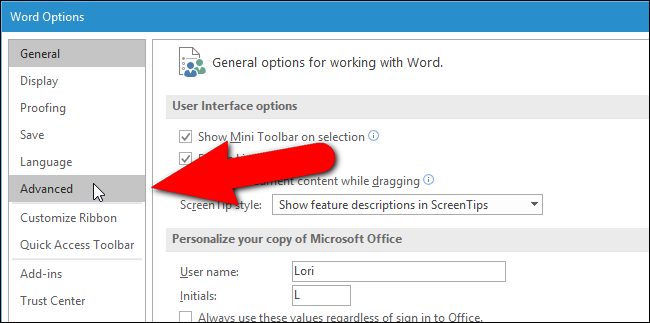
- В диалоге “Параметры Word” откройте раздел “Дополнительно”.
- Прокрутите до раздела “Показывать содержимое документа” и выберите нужный вариант в выпадающем списке “Заливка полей”. По умолчанию установлено “При выборе”.
- “При выборе” — поле затеняется серым фоном, только если в него помещён курсор.
- “Никогда” — заливка отключена полностью.
- “Всегда” — все поля всегда отображаются с заливкой, даже если курсор находится в другом месте документа.
- Нажмите “ОК”, чтобы сохранить изменения.
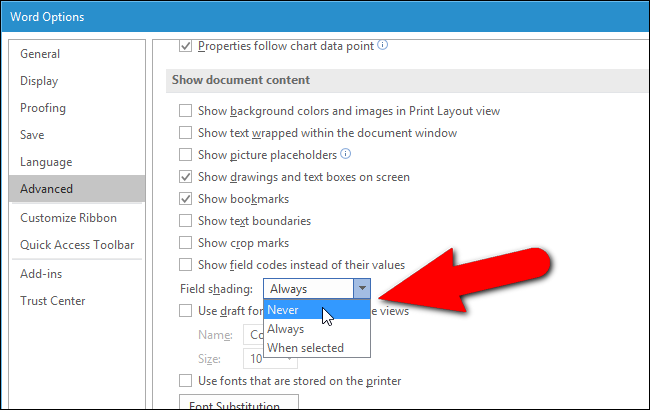
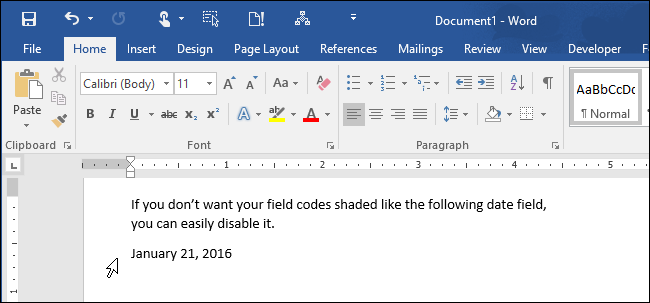
На примере ниже мы выбрали “Никогда”, поэтому поля больше не имеют серого фона.
Важное замечание
Если стоит опция “При выборе”, серый фон появляется при клике внутри поля, но сам факт фоновой заливки не означает, что поле выделено. Чтобы выделить поле целиком, дважды щёлкните по нему или перетащите курсор по всему полю — тогда к заливке добавится стандартное выделение.
Быстрая шпаргалка — чеклист
- Открыть Файл → Параметры → Дополнительно.
- Найти «Показывать содержимое документа».
- Выбрать значение «Заливка полей»: Никогда / При выборе / Всегда.
- Нажать ОК и проверить документ.
Критерии приёмки
- Изменение сохраняется после закрытия диалога настроек.
- При выборе «Никогда» ни одно поле не показывает серую заливку при наведении курсора.
- При выборе «При выборе» заливка появляется только при клике в поле, а не при простом наведении.
Частые ошибки и как их избегать
- Ошибка: ожидание, что заливка влияет на печать. Правильно: заливка — только экранная подсказка и не печатается.
- Ошибка: думать, что заливка равнозначна выделению. Правильно: для выделения поля нужно дважды щелкнуть или перетащить выделение.
- Ошибка: пытаться найти опцию в меню «Вид». Опция находится в Параметрах → Дополнительно.
Альтернативные подходы
- Используйте режим «Просмотр разметки» и проверки полей через сочетание клавиш Alt+F9, чтобы переключать отображение кодов полей и их результатов.
- Для массовой проверки полей в документе используйте поиск по синтаксису полей, если нужно заменить или обновить значения.
Советы по совместному использованию и демонстрации
- Перед презентацией или рассылкой документа установите «Никогда», чтобы участники не отвлекались на серые прямоугольники.
- Для учебных материалов оставляйте «Всегда» или «При выборе», чтобы слушатели видели, где находятся поля.
Короткая справка (термины)
- Поле — встроенный фрагмент, генерирующий динамичесное содержимое.
- Заливка полей — экранная визуальная подсветка фона поля.
Резюме
Изменить видимость заливки полей в Word просто: через Файл → Параметры → Дополнительно. Параметр полезен для балансировки между удобством редактирования и аккуратным отображением документа для других. Выберите режим в соответствии с целями: редактирование, демонстрация или печать.
Примечание: настройки применимы к текущему профилю пользователя Word и не влияют на содержимое документа при печати или передаче файлов.

Похожие материалы

Несколько аккаунтов Skype: Multi Skype Launcher

Журнал для работы: повысить продуктивность

Персональные звуки уведомлений на Android

Скачивание шоу Hulu для офлайн‑просмотра

Microsoft Start: персонализированная новостная лента
