
Как включить закрытые субтитры на Shudder

Кадр с приложением Shudder на ноутбуке.
Что такое «closed captions» и чем они отличаются от субтитров
Closed captions — это встроенные субтитры, часто включающие описание звуков (например, [звук шагов], [музыка]) и используемые для людей с нарушениями слуха. Субтитры в переводе обычно передают только речь на другом языке. На Shudder большинство метаданных называются «closed captions», и именно их вы увидите в интерфейсе.
Как включить или отключить закрытые субтитры на Shudder (десктоп и мобильные устройства)
Процесс одинаковый на разных устройствах и занимает пару секунд.
- Откройте приложение Shudder или перейдите на сайт Shudder.
- Выберите фильм или сериал, который хотите смотреть.
- На мобильном устройстве коснитесь экрана, затем нажмите иконку субтитров в правом верхнем углу экрана — субтитры включатся автоматически.
- На десктопе наведите курсор на видео и кликните иконку субтитров в правом нижнем углу плеера.
- Выберите English.
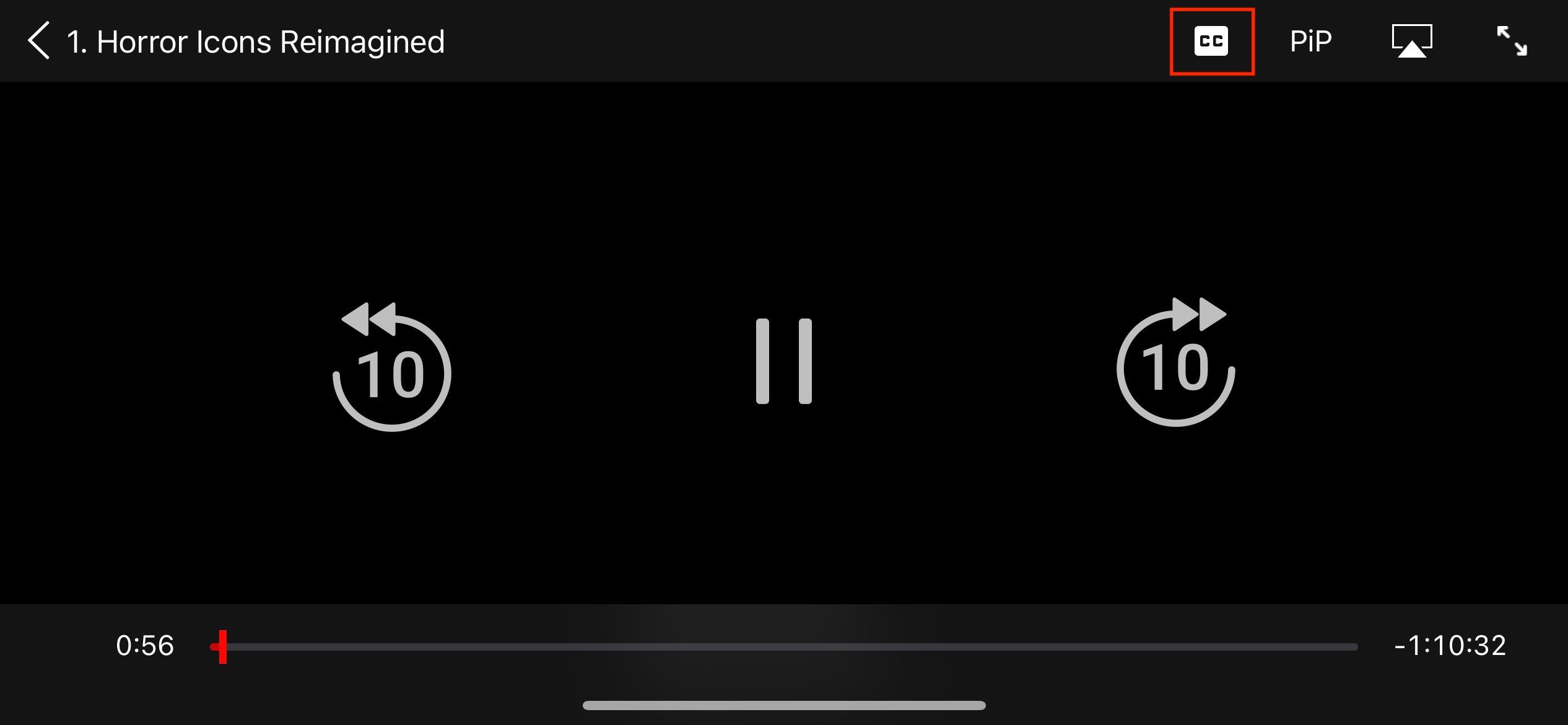
Теперь субтитры должны отображаться при воспроизведении.
Частые проблемы и как их решить
Важно: если пункт с субтитрами отсутствует, это не всегда означает ошибку на вашем устройстве — у некоторых видео просто нет встроенных закрытых субтитров.
Нет иконки субтитров
- Проверьте, обновлено ли приложение Shudder до последней версии.
- Попробуйте перезапустить приложение или браузер и повторно открыть видео.
- Если видео на другом языке, Shudder автоматически показывает английские субтитры, но не всегда — проверьте настройки языка в приложении и системные настройки устройства.
Субтитры есть, но отображаются неправильно или с задержкой
- Убедитесь, что у вас стабильное интернет-соединение; при низкой пропускной способности плеер может не подгружать дополнительные дорожки корректно.
- Попробуйте изменить браузер или приложение (например, переключиться с мобильного браузера на приложение).
Нужны субтитры на другом языке
- Шуддер официально ограничивает опции: чаще доступны только английские closed captions. Рассмотрите альтернативные подходы ниже.
Когда закрытые субтитры не подойдут
- Видео не имеет встроенных субтитров — тогда ничего не покажется в меню плеера.
- Нужен перевод на язык, которого Shudder не предлагает — для локализации материала придётся искать обходные пути.
- Автоматические субтитры низкого качества — если важен точный перевод, автоматические решения могут неверно передать смысл.
Альтернативные способы получить субтитры
- Уровень устройства: включите системные субтитры/CC в настройках Smart TV или мобильной ОС — некоторые приставки могут накладывать субтитры поверх любого видео.
- Расширения для браузера: существуют расширения, которые подгружают внешние .srt-файлы или генерируют транскрипт на лету. Проверьте рейтинг и отзывы перед установкой.
- Внешние плееры: если вы легально скачали видеофайл, воспроизведите его в плеере, который поддерживает внешние субтитры (.srt, .vtt).
- Авто-перевод: комбинируйте английские субтитры Shudder с автопереводом в браузере — это не идеально, но часто помогает понять общую суть.
Мини-методология для быстрой проверки работоспособности субтитров
- Обновите приложение Shudder и перезапустите устройство.
- Запустите любой контент и проверьте наличие иконки субтитров в плеере.
- Если иконки нет — попробуйте другой эпизод или фильм, чтобы убедиться, что проблема не в конкретном файле.
- Попробуйте тот же контент в веб-браузере на ПК.
- Если проблема повторяется — обратитесь в поддержку Shudder с указанием названия контента и времени, где субтитры должны были быть.
Роль‑ориентированные чеклисты
Для зрителя:
- Установить/обновить приложение Shudder.
- Проверить интернет-соединение.
- Воспроизвести контент и нажать иконку субтитров.
Для техподдержки/администратора сети:
- Проверить наличие обновлений у клиентов.
- Проверить логи воспроизведения при обращении пользователя.
- Уточнить, доступна ли дорожка субтитров у данного контента в каталоге поставщика.
Критерии приёмки
- Субтитры включаются через плеер и синхронизируются с аудио.
- Текст читаем (шрифт не пересекается с элементами управления плеера).
- Для видео на других языках доступны английские субтитры, если они присутствуют в файле.
Краткие советы по удобству просмотра
- Настройте яркость и контраст, чтобы субтитры были видны на тёмных или светлых сценах.
- На больших экранах используйте приложения для телевизоров вместо мобильных браузеров — интерфейс плеера обычно стабильнее.
Небольшой словарь терминов
- Closed captions — встроенные субтитры с описанием звуков.
- Subtitles — субтитры для перевода речи на другой язык.
- SRT/VTT — форматы файлов субтитров.
Когда всё ещё нужна помощь
Если после всех шагов субтитры не появились, сохраните скриншот плеера без иконки субтитров и обратитесь в службу поддержки Shudder. Укажите устройство, версию приложения и название контента.
Резюме
Shudder делает просмотр ужастиков более доступным за счёт закрытых субтитров, но выбор дорожек ограничен. Включение субтитров простое: коснитесь или кликните иконку в плеере и выберите English. Если опция отсутствует, попробуйте обновить приложение, использовать другое устройство или применить внешние решения.
Важно: Shudder чаще предлагает только английские closed captions. Если вам нужны субтитры на другом языке, придётся использовать обходные методы или искать локализованные копии на других платформах.

Похожие материалы

Несколько аккаунтов Skype: Multi Skype Launcher

Журнал для работы: повысить продуктивность

Персональные звуки уведомлений на Android

Скачивание шоу Hulu для офлайн‑просмотра

Microsoft Start: персонализированная новостная лента
