
Режим «Машина» в Spotify: как включить и безопасно пользоваться
TL;DR
Режим «Машина» в Spotify упрощает управление плеером за рулём: увеличивает кнопки, сокращает взаимодействия и автоматически включается при подключении по Bluetooth. Включите его в настройках Spotify, используйте вместе с Android Auto/Apple CarPlay или встроенной автомагнитолой и отключайте, если вы — пассажир.

Режим «Машина» в Spotify — это упрощённый интерфейс приложения, оптимизированный для использования во время вождения. Он уменьшает количество действий, которые нужно выполнить на экране, показывает крупные кнопки и автоматически активируется при подключении телефона к автомобильной системе через Bluetooth.
Что такое режим «Машина» Spotify?
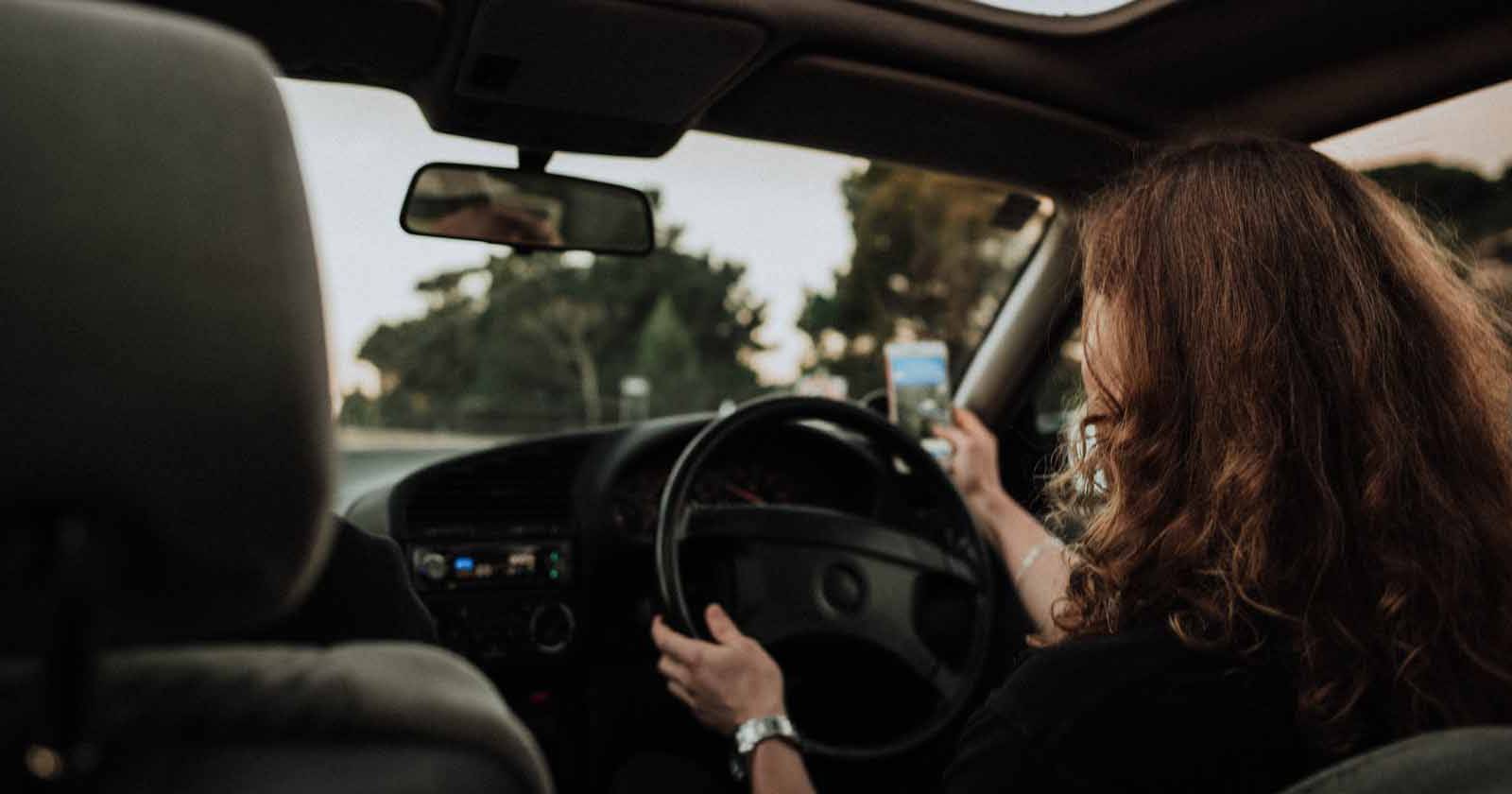
Изображение предоставлено: Mashha / Shutterstock
Режим «Машина» — программная функция в приложении Spotify, отличающаяся от отдельного устройства Car Thing. Главная цель режима — снизить отвлекаемость водителя: крупные элементы управления, быстрый доступ к списку воспроизведения и минимальное количество экранных действий. Когда функция включена, приложение автоматически переходит в этот режим при подключении к Bluetooth автомобиля.
Важно: режим не делает вождение полностью безопасным — он лишь уменьшает время взаимодействия с телефоном, но сам факт использования телефона за рулём остаётся риском. Согласно Центрам по контролю и профилактике заболеваний США (CDC), в ДТП, вызванных отвлечением внимания водителя, ежедневно погибает несколько людей; потому избегайте любых действий с телефоном во время движения.
Как включить режим «Машина» в Spotify
Следуйте этим шагам, чтобы активировать режим «Машина» на вашем телефоне:
- Откройте приложение Spotify на смартфоне.
- Нажмите на значок профиля или переключитесь в настройки приложения.
- Перейдите в меню “Настройки” (Settings).
- Найдите раздел “Автомобиль” или “Car”.
- Переключите тумблер “Режим машины” (Car Mode) в положение “Включено”.
- Подключитесь к Bluetooth автомобиля — режим активируется автоматически при соединении.
Подсказки:
- Если режим не включается автоматически, проверьте разрешения приложению (Bluetooth, местоположение) и состояние соединения с автомагнитолой.
- Если вы пассажир, коснитесь иконки с изображением автомобиля с перечёркнутой линией в правом верхнем углу, чтобы временно отключить режим.
Что меняется в интерфейсе
Режим упрощает экран плеера:
- Крупные кнопки «Воспроизвести/Пауза», «Пропустить» и «Назад».
- Быстрый доступ к функции Quick Play — свайп вверх или пиктограмма внизу экрана показывает следующие треки.
- Ограниченное количество дополнительных элементов, чтобы сократить отвлекающие факторы.
Цель — сократить время взаимодействия, а не заменить навигационные или голосовые инструменты автомобиля.
Когда режим «Машина» не подойдёт или не сработает
- Автомобиль не поддерживает Bluetooth или соединение нестабильно.
- Вы используете проводное подключение USB, которое не передаёт состояние “в машине”.
- Установлены ограничения на фоновые процессы или экономию батареи (особенно на Android), которые блокируют активацию функции.
- Вы предпочитаете полнофункциональный интерфейс через Android Auto или Apple CarPlay — в этом случае лучше использовать встроенные интерфейсы.
Альтернативы и совместимость
- Android Auto и Apple CarPlay: если ваша машина или головное устройство поддерживает эти платформы, они обеспечивают ещё более интегрированный и безопасный доступ к музыке, навигации и звонкам.
- Аппаратные органы управления автомобиля (кнопки на руле, джойстик) — самый безопасный вариант, если они поддерживают управление приложениями.
- Встроенные приложения автомагнитолы — могут иметь собственные интерфейсы и настройки для Spotify.
Совет: сочетайте режим «Машина» с голосовым управлением (Siri/Google Assistant) для минимизации касаний экрана.
Практическое руководство: что делать водителю и пассажиру
Чек-лист для водителя:
- Включите режим «Машина» до начала поездки или настройте автозапуск по Bluetooth.
- Используйте предварительно подготовленные плейлисты или «Quick Play».
- По возможности отдавайте команды голосом.
- Не настраивайте музыкальные списки во время движения.
Чек-лист для пассажира:
- Если вы хотите выбирать треки — временно отключите режим, нажав на иконку с перечёркнутым автомобилем.
- Помогите водителю с выбором плейлиста до начала движения.
Мини-SOP: быстрые шаги при проблемах
- Остановитесь в безопасном месте.
- Проверьте, включён ли Bluetooth и разрешён ли доступ к местоположению/устройствам в настройках телефона.
- Отключите энергосбережение для Spotify (особенно на Android).
- Перезапустите приложение и при необходимости телефон.
- Если не помогло — используйте Android Auto/CarPlay или подключайтесь через встроенный плеер автомобиля.
Критерии приёмки
Режим «Машина» можно считать настроенным корректно, если:
- В настройках Spotify тумблер «Режим машины» включён.
- При подключении по Bluetooth интерфейс приложения переключается на упрощённый режим.
- На экране появляются крупные кнопки и доступна функция Quick Play.
- Режим легко отключается, если вы пассажир.
Безопасность и конфиденциальность
- Режим «Машина» сам по себе не передаёт дополнительные пользовательские данные — он лишь меняет интерфейс. Однако при подключении к автомобильным системам возможен обмен базовой информацией о соединении через протоколы Bluetooth.
- Если вас беспокоит приватность, проверьте настройки подключённых устройств в разделе Bluetooth и удалите или переименуйте незнакомые устройства.
Короткое резюме
Режим «Машина» в Spotify — простой и полезный способ снизить отвлечения от вождения: он увеличивает элементы управления и автоматически активируется при подключении к Bluetooth автомобиля. Для максимальной безопасности сочетайте его с голосовым управлением и встроенными системами автомобиля, а при проблемах используйте Android Auto/Apple CarPlay.
Важно: никакая функция не заменит внимательности за рулём — избегайте работы с телефоном во время движения.
Важно
- Всегда настраивайте приложение, когда автомобиль находится на парковке.
- Если сомневаетесь, откажитесь от настройки в движении.
Дополнительно: краткое объявление для соцсетей
Если вы публикуете анонс: «Упростите стриминг за рулём: включите режим «Машина» в Spotify — крупные кнопки, автозапуск по Bluetooth и меньше отвлекающих действий. Совместим с Android Auto и CarPlay.»

Похожие материалы

Несколько аккаунтов Skype: Multi Skype Launcher

Журнал для работы: повысить продуктивность

Персональные звуки уведомлений на Android

Скачивание шоу Hulu для офлайн‑просмотра

Microsoft Start: персонализированная новостная лента
