
Как включить сенсорную и экранную клавиатуру в Windows 11
Физические клавиатуры остаются предпочтительным выбором для быстрого набора и игр, но сенсорная и экранная клавиатуры на экране полезны, когда физическая клавиатура не работает или вы не хотите нажимать физические клавиши. В Windows 11 способ включения и настройки отличается от Windows 10. Ниже — пошаговое руководство, советы по настройке, частые проблемы и рекомендации по безопасности.
Как включить сенсорную клавиатуру в Windows 11
Самый простой способ включить сенсорную клавиатуру — через приложение «Параметры». Следуйте инструкции:
- Нажмите одновременно клавиши Win + I, чтобы открыть «Параметры».
- В левом меню выберите «Персонализация».
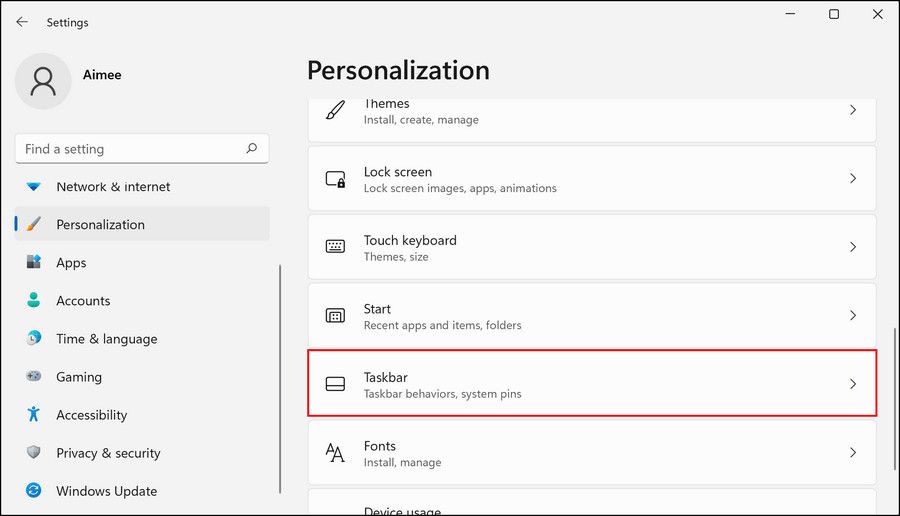
- В правой части прокрутите вниз и нажмите «Панель задач».
- В разделе «Элементы угла панели задач» включите переключатель «Сенсорная клавиатура».
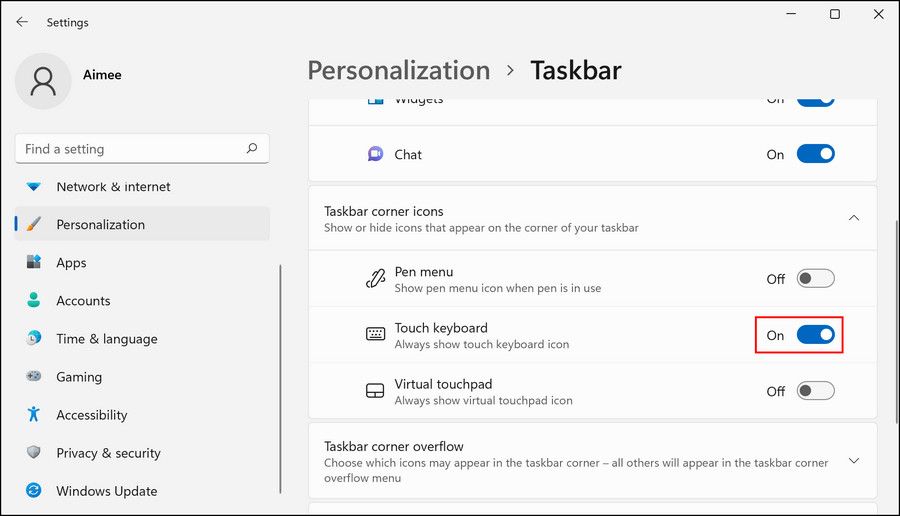
После включения на панели задач появится значок сенсорной клавиатуры. Нажмите на него, чтобы открыть встроенную сенсорную клавиатуру.
Важно: если у вас устройство без сенсорного экрана, значок всё равно может появиться, но поведение клавиатуры будет соответствовать типу ввода вашего устройства.
Разные способы запуска экранной клавиатуры в Windows 11
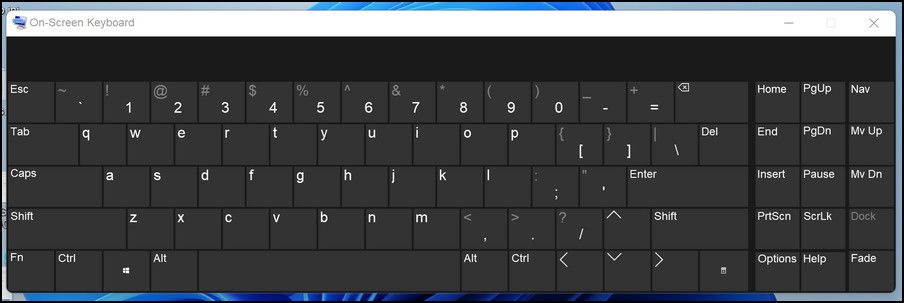
Windows предоставляет несколько альтернативных способов запуска экранной (плавающей) клавиатуры. В отличие от встроенной сенсорной клавиатуры, плавающая версия можно перемещать по экрану.
Горячая клавиша для экранной клавиатуры
Нажмите Ctrl + Win + O, чтобы запустить экранную клавиатуру. После запуска вы сможете перемещать её по экрану и изменять положение.
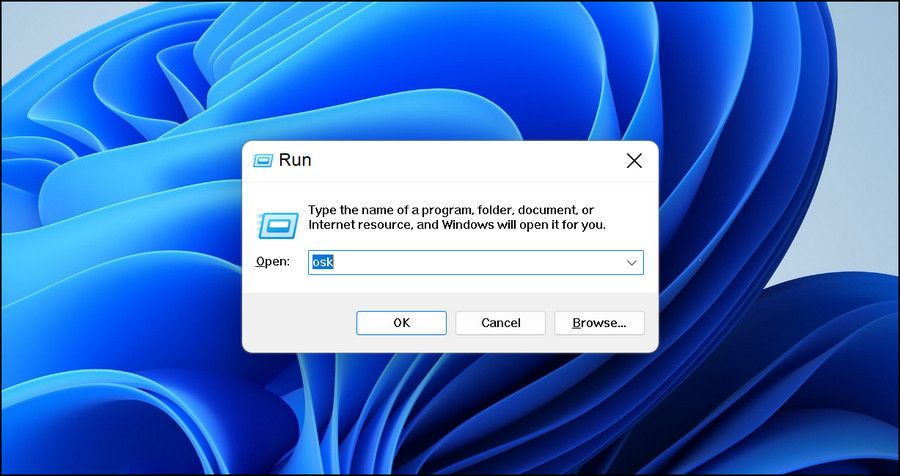
Запуск через Выполнить
- Нажмите Win + R, чтобы открыть окно «Выполнить».
- Введите osk и нажмите Enter.
Это откроет стандартную экранную клавиатуру Windows.
Поиск Windows
Откройте поиск Windows и введите «Экранная клавиатура» или «On-screen keyboard», затем выберите соответствующий результат и нажмите «Открыть».
Как максимально эффективно использовать сенсорную клавиатуру
После включения вы можете персонализировать клавиатуру под себя. Откройте клавиатуру и найдите кнопку «Параметры» или значок шестерёнки в верхней части интерфейса.
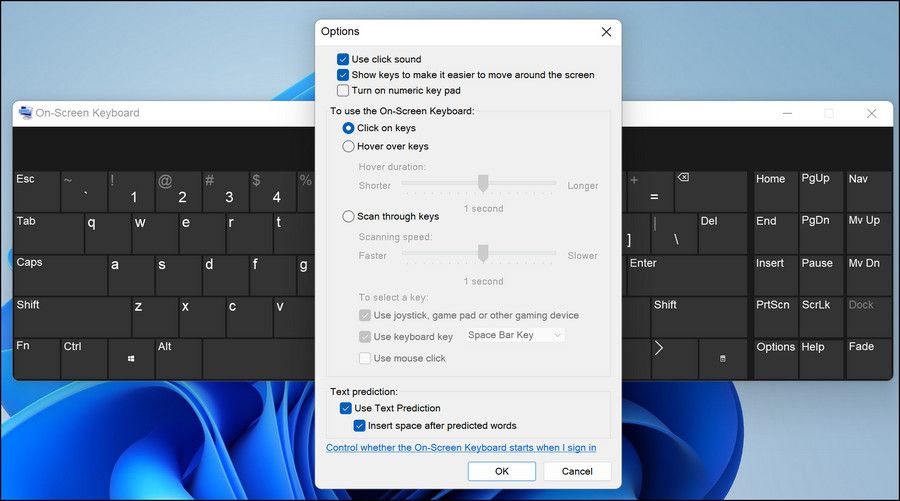
Через «Параметры» можно настроить:
- Звуки при нажатии.
- Предсказание текста и автокоррекцию.
- Время наведения и скорость сканирования (для специальных возможностей).
Если вы используете встроенную сенсорную клавиатуру в режиме планшета, нажмите на значок шестерёнки в левом верхнем углу, чтобы изменить макет, рукописный ввод, тему и размер клавиатуры.
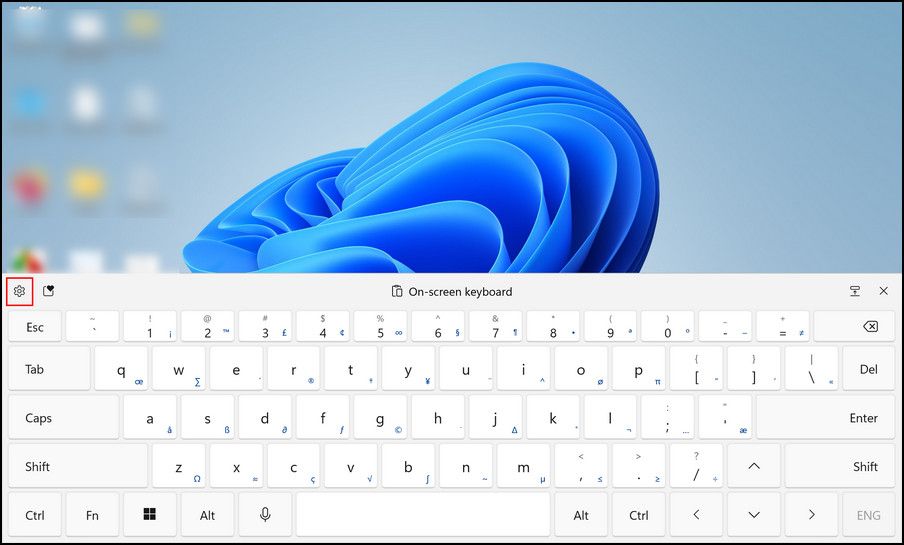
Выбор темы: доступно 17 вариантов оформления клавиатуры. В том же окне можно изменить общий размер клавиатуры и размер отдельных клавиш.
Изменение языка клавиатуры и регионального формата выполняется через «Параметры» — «Время и язык» — «Язык и регион» — «Клавиатуры».
Примечание: если стандартная экранная клавиатура вам не подходит, существуют сторонние виртуальные клавиатуры с расширенными функциями. Воспользуйтесь нашей подборкой лучших виртуальных клавиатур для Windows, чтобы сравнить возможности.
Частые проблемы и способы их устранения
Ниже — распространённые сценарии, когда клавиатура не появляется, и простые решения.
- Клавиатура значок не отображается на панели задач: проверьте, включён ли переключатель «Сенсорная клавиатура» в Параметры → Персонализация → Панель задач.
- Плавающая клавиатура не запускается через osk: попробуйте запустить osk от имени администратора или выполните проверку системных файлов (sfc /scannow) если подозреваете повреждение компонентов.
- Клавиши не реагируют на касания: перезагрузите компьютер и обновите драйверы сенсорного экрана через Диспетчер устройств.
- Проблемы с предсказанием текста: сбросьте словарь клавиатуры в Параметры → Ввод текста.
Короткая методика диагностики:
- Шаг 1: Проверить переключатели в Параметрах.
- Шаг 2: Перезапустить процесс explorer.exe, если панель задач зависла.
- Шаг 3: Обновить драйверы сенсора и Windows.
- Шаг 4: Проверить сторонние программы, которые могут блокировать ввод (например, ПО для безопасности).
Альтернативные решения и когда они уместны
- Сторонние виртуальные клавиатуры. Подходят, если нужны макросы, расширенное автозавершение или альтернативные раскладки.
- Аппаратные USB-клавиатуры с мини-размерами. Используйте, если сенсорный ввод неудобен.
- Голосовой ввод. Хорош для быстрого набора текста и доступности, но требует точной настройки микрофона и приватности.
Когда не стоит полагаться на сенсорную клавиатуру:
- При наборе больших объёмов текста (медленнее и менее удобна).
- В играх и задачах с быстрым вводом.
- Если устройство не поддерживает корректную калибровку сенсора.
Рекомендации по безопасности и конфиденциальности
Сенсорная клавиатура может быть полезна при вводе конфиденциальных данных, потому что вредоносные сайты и некоторые типы ПО обычно затрудняют перехват касаний на экране по сравнению с физическими нажатиями клавиш. Тем не менее, соблюдайте базовые меры безопасности:
- Обновляйте систему и антивирус.
- При вводе паролей или банковских данных по возможности используйте встроенные безопасные поля браузера и двухфакторную аутентификацию.
- Избегайте сторонних клавиатур из непроверенных источников, которые просят доступы, не связанные с вводом текста.
Важно: сенсорная клавиатура снижает риск аппаратного кейлоггинга, но не устраняет все угрозы перехвата данных. Защищайте систему комплексно.
Чеклист для ролей
Пользователь:
- Включить «Сенсорную клавиатуру» в Параметрах.
- Настроить тему и размер клавиатуры.
- Проверить язык и предсказание текста.
IT-администратор:
- Документировать стандартные параметры для корпоративных устройств.
- Ограничить установку сторонних клавиатур политиками.
- Следить за обновлениями драйверов сенсорного ввода.
Пользователь с особыми потребностями:
- Настроить время наведения и сканирование в параметрах специальных возможностей.
- Рассмотреть альтернативные макеты и рукописный ввод.
Критерии приёмки
- Значок сенсорной клавиатуры отображается в панели задач.
- Клавиатура открывается при нажатии на значок и реагирует на касания/клики.
- Предсказание текста и выбранные параметры работают для нужного языка.
- При необходимости плавающая экранная клавиатура запускается через osk или сочетание клавиш.
Короткая инструкция для быстрых действий
- Включить: Win + I → Персонализация → Панель задач → включить «Сенсорная клавиатура».
- Плавающая клавиатура: Ctrl + Win + O или Win + R → ввести
osk→ Enter. - Настройка: открыть клавиатуру → «Параметры»/иконка шестерёнки.
Резюме
Сенсорная и экранная клавиатуры в Windows 11 — удобные инструменты для редких сценариев и для случаев, когда физическая клавиатура недоступна. Их просто включать и настраивать. Для безопасности используйте проверенные приложения и обновляйте систему. Для IT-администраторов полезно стандартизировать параметры и ограничивать ненадёжный софт.
Полезно: если стандартная клавиатура не отвечает ожиданиям, протестируйте одну из сторонних виртуальных клавиатур и сравните функциональность и требования к безопасности.

Похожие материалы

Несколько аккаунтов Skype: Multi Skype Launcher

Журнал для работы: повысить продуктивность

Персональные звуки уведомлений на Android

Скачивание шоу Hulu для офлайн‑просмотра

Microsoft Start: персонализированная новостная лента
