
Как включить и настроить субтитры в Hulu
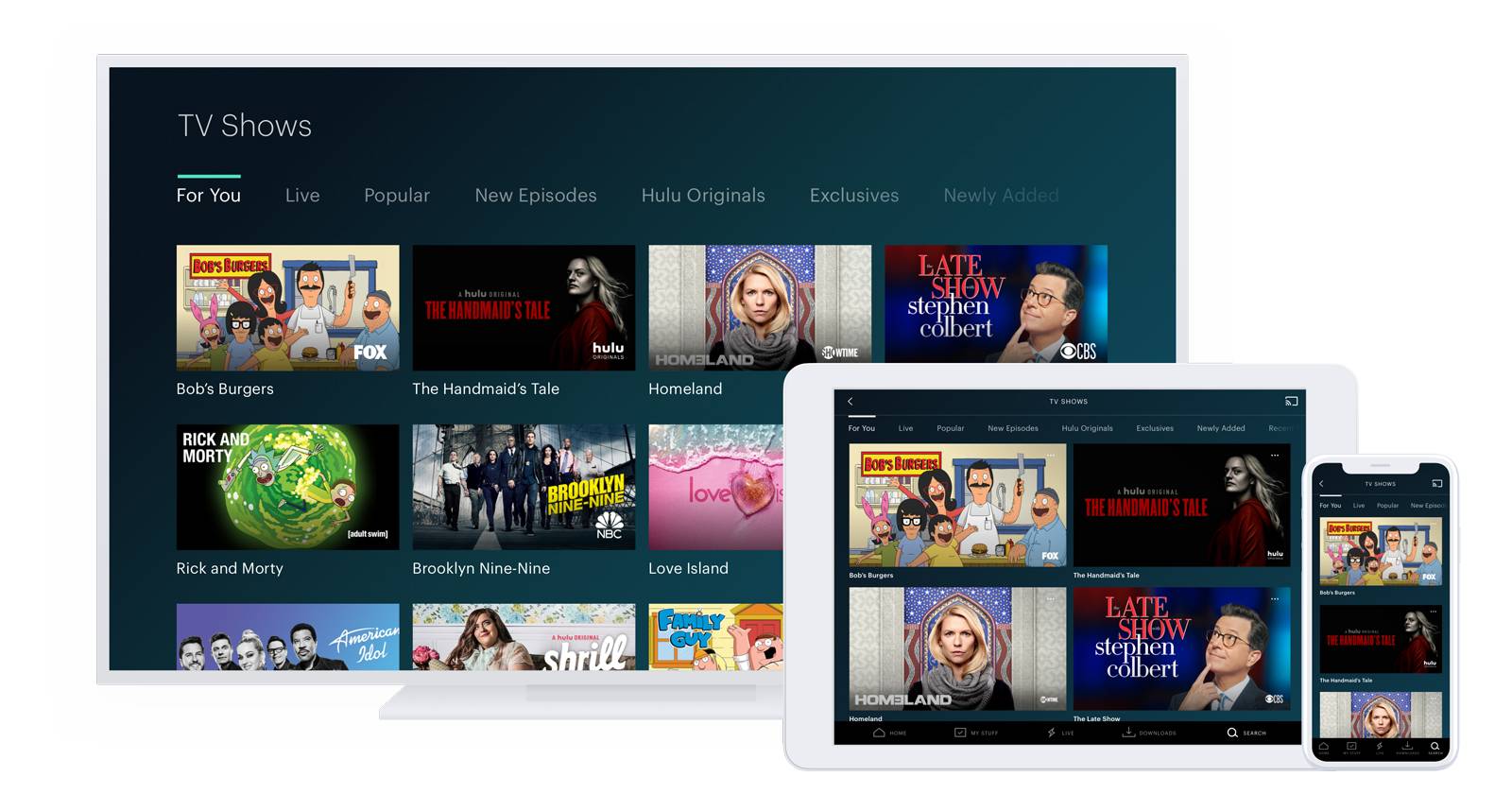
Этот материал пошагово объясняет, как включать и отключать субтитры в Hulu на трёх типах устройств (компьютер, мобильный, смарт‑ТВ), а также как настроить внешний вид субтитров. В конце — раздел с проверками, устранением неполадок и краткими рекомендациями для разных ролей.
Основная идея и что стоит знать
- Субтитры в Hulu можно включать локально для конкретного воспроизведения или сохранять выбранные параметры для повторного использования.
- На десктопе и некоторых ТВ доступны расширенные параметры оформления (шрифт, цвет, тень, прозрачность).
- На iOS настройки стиля субтитров чаще задаются через системные настройки устройства; на Android возможности встроены в приложение и зависят от версии ОС.
Важно: если субтитры не появляются, сначала проверьте язык субтитров и системные настройки устройства — часто причина именно там.
Как включить или отключить субтитры на компьютере
- Откройте браузер и перейдите на Hulu.com.
- Войдите в свой аккаунт.
- Выберите фильм или сериал и начните воспроизведение.
- Нажмите значок Настройки в правом нижнем углу плеера.
- Откройте раздел Субтитры и звук.
- Выберите нужный язык субтитров или установите параметр Выключено для отключения.
- При выходе из меню Hulu автоматически сохранит выбор для следующего просмотра.
Подсказка: если субтитры доступны в нескольких вариантах (например, для тех, кто глухой или слабослышащий), Hulu может показывать дополнительные опции — выбирайте тот, который подходит вам.
Как включить или отключить субтитры на мобильном устройстве
- Откройте приложение Hulu на Android или iOS.
- Войдите в аккаунт при необходимости.
- Запустите желаемое видео.
- Нажмите значок Настройки на экране воспроизведения.
- В разделе Субтитры и подписи выберите Авто, Вкл или Выкл, согласно предпочтениям.
- Закройте меню (например, нажатием крестика), чтобы сохранить выбор.
Совет: если вы хотите более детально изменить стиль субтитров на iOS — используйте системные настройки (см. раздел iOS ниже).
Как включить или отключить субтитры на смарт‑ТВ
- Откройте приложение Hulu на смарт‑ТВ.
- При необходимости войдите в аккаунт.
- Выберите видео для воспроизведения.
- Нажмите кнопку «вверх» на пульте или смахните вниз, чтобы открыть панель воспроизведения.
- Выберите меню Настройки.
- Перейдите в Субтитры и подписи.
- Включите или выключите субтитры, выбрав Вкл или Выкл.
- При возврате назад настройки сохранятся автоматически.
Если на вашем ТВ нет опции оформления, возможно, модель устройства поддерживает только базовое включение/выключение без кастомизации.
Как форматировать и кастомизировать субтитры на компьютере
Hulu позволяет менять оформление субтитров: шрифт, цвет, размер, прозрачность фона и другие параметры. На десктопе доступен более широкий набор опций.
- Перейдите на Hulu.com и запустите любое видео.
- Нажмите значок Настройки и откройте Субтитры и звук.
- Выберите «Настройки» или «Параметры субтитров».
- Отредактируйте значения и нажмите Готово или Сохранить.
Типичные параметры оформления:
- Шрифт
- Цвет текста
- Размер текста
- Прозрачность текста
- Стиль тени
- Прозрачность фона
- Цвет фона
- Анимация переходов
Совет по читаемости: для сложных фонов включите непрозрачный фон субтитров и выберите контрастный цвет текста.
Как настроить субтитры на iOS
На iPhone и iPad стили субтитров чаще задаются через системные настройки:
- Откройте приложение Настройки на устройстве.
- Перейдите в Универсальный доступ.
- Откройте Субтитры и подписи.
- Нажмите Стиль.
- Выберите предустановленный стиль или создайте новый, изменив:
- Шрифт
- Размер текста
- Цвет текста
- Прозрачность фона
- Цвет фона
- Стиль краёв (обводка, тень)
- Подсветку
- Сохраните изменения — они автоматически применятся в приложении Hulu на этом устройстве.
Примечание: системные стили iOS приоритетнее локальных настроек приложения.
Как настроить субтитры на Android
В Android и на некоторых планшетах Fire кастомизация обычно ограничена:
- Откройте приложение Hulu.
- Перейдите в Аккаунт → Настройки.
- Нажмите Субтитры и подписи.
- Выберите Размер текста или Стиль подписи.
- Выйдите из меню — настройки сохранятся.
Ограничение: на большинстве Android‑устройств нельзя изменить каждую деталь оформления (например, определённые шрифты или тень).
Как настроить субтитры на смарт‑ТВ
- В приложении Hulu откройте Аккаунт → Настройки.
- Выберите Субтитры и подписи.
- Отрегулируйте доступные параметры оформления.
- Нажмите кнопку «назад» на пульте, чтобы сохранить.
Если телевизор использует системные субтитры ОС (например, некоторые модели Roku или Android TV), часть параметров может быть доступна только через системное меню.
Быстрые проверки и устранение неполадок
Если субтитры не работают как ожидается, выполните этот чеклист последовательно:
- Убедитесь, что для текущего эпизода или фильма субтитры доступны.
- Проверьте язык субтитров в меню плеера.
- Перезапустите приложение Hulu.
- Очистите кэш приложения или данные воспроизведения в настройках устройства.
- Обновите приложение Hulu до последней версии.
- Перезагрузите устройство (смарт‑ТВ, телефон, браузер).
- На iOS проверьте системные настройки «Субтитры и подписи».
- На Android проверьте системные параметры доступности, если приложение не даёт нужных опций.
- Проверьте, нет ли ограничений в профиле пользователя (детский профиль может иметь иные настройки).
Если проблемы сохраняются, обратитесь в поддержку Hulu и опишите устройство, версию ОС и точную последовательность действий.
Когда встроенные настройки не помогают — альтернативные подходы
- Использовать внешние субтитры: на десктопе можно запускать локальное видео с внешними SRT/ASS файлами в другом плеере, но для потоковых сервисов этот метод неприменим.
- Подключить устройство к медиаплееру или использовать зеркалирование экрана с кастомными настройками субтитров на принимающем устройстве.
- Для постоянных нужд доступности — настроить системные субтитры (iOS/Android/TV), которые применяются ко всем приложениям.
Ментальные модели и эвристики для выбора настроек
- Видимость превыше эстетики: при плохой читаемости увеличьте размер и непрозрачность фона.
- Минимализм для спокойного просмотра: если фон однотонный, используйте полу‑прозрачный фон и тонкий шрифт.
- Семейные настройки: для детей установите крупный шрифт и высокую контрастность.
Ролевые чеклисты
Для зрителя:
- Включить субтитры в плеере.
- Проверить язык.
- При необходимости настроить стиль.
Для родителя:
- Задать профиль ребёнка и проверить доступность опций субтитров.
- Установить контрастные и крупные подписи для маленьких экранов.
Для специалиста по доступности:
- Проверить работу субтитров на всех поддерживаемых устройствах.
- Составить список несовместимостей и отправить отчёт в техподдержку при повторяющихся проблемах.
Мини‑методика тестирования субтитров (SOP)
- Откройте профиль и проиграйте тестовое видео с известными субтитрами.
- Переключите языки и проверьте синхронизацию текста с видео.
- Проверьте все параметры оформления (шрифт, размер, фон, тень).
- Сравните поведение на десктопе, мобильном и ТВ.
- Зафиксируйте различия и шаги воспроизведения для репорта.
Быстрая диаграмма принятия решения
flowchart TD
  A[Нужны субтитры?] -->|Да| B{Какое устройство?}
  B -->|Компьютер| C[Использовать меню плеера → Субтитры и звук]
  B -->|iOS| D[Системные настройки → Универсальный доступ → Субтитры]
  B -->|Android| E[Приложение Hulu → Аккаунт → Настройки → Субтитры]
  B -->|Смарт‑ТВ| F[Приложение Hulu → Настройки → Субтитры]
  A -->|Нет| G[Смотреть без субтитров]
Краткий справочник терминов
- Субтитры — текстовый перевод или транскрипция звуковой дорожки.
- Подписи для глухих и слабослышащих — расширенные субтитры, включающие звуковые описания.
- SRT — формат внешних субтитров.
Частые вопросы
Появляются ли мои настройки субтитров на всех устройствах?
Некоторые настройки (особенно системные стили iOS) применяются только на устройстве, где вы их задали. Локальные настройки в приложении Hulu могут сохраняться в профиле, но поведение зависит от платформы.
Почему субтитры не синхронизируются с видео?
Причины: проблемы в стриме, баг приложения или временная рассинхронизация в выбранном эпизоде. Попробуйте перезапустить видео, очистить кэш и обновить приложение.
Можно ли менять язык субтитров на русском?
Если Hulu предоставляет русские субтитры для конкретного контента, вы сможете выбрать русский язык в меню субтитров. Наличие переводов зависит от лицензий и региона.
Что делать, если субтитры мешают просмотру (перекрывают интерфейс)?
Попробуйте изменить размер текста или прозрачность фона через настройки субтитров. На устройствах с малым экраном уменьшение размера и повышение контраста обычно помогает.
Итог и рекомендации
- Для быстрого включения используйте меню плеера на любом устройстве.
- Для стабильного и удобного оформления применяйте системные настройки на iOS и локальные параметры на десктопе.
- Если что‑то не работает — перезапустите приложение и проверьте обновления. Документируйте повторяющиеся ошибки и обращайтесь в поддержку с указанием устройства и версии ПО.
Поддерживайте комфорт просмотра: выберите комбинацию размера, цвета и фона, которая делает текст легко читаемым в ваших условиях просмотра.
Краткое резюме дальше в разделе «Ключевые выводы».
Ключевые выводы
- Hulu поддерживает включение/отключение субтитров на всех основных устройствах.
- Десктоп и iOS предлагают наиболее гибкие варианты оформления.
- Если кастомизация ограничена — проверьте системные настройки устройства и версию приложения.

Похожие материалы

Несколько аккаунтов Skype: Multi Skype Launcher

Журнал для работы: повысить продуктивность

Персональные звуки уведомлений на Android

Скачивание шоу Hulu для офлайн‑просмотра

Microsoft Start: персонализированная новостная лента
