
Как включить и настроить субтитры на Amazon Prime Video

Быстрые ссылки
Как включить субтитры
Как настроить субтитры
Субтитры помогают лучше понимать сюжет и необходимы при просмотре фильмов на другом языке. Amazon Prime Video предлагает множество сериалов и фильмов с субтитрами — ниже вы найдёте понятную инструкцию по включению и персонализации отображения текста.
Как включить субтитры
Перед началом убедитесь, что вы вошли в свою учётную запись Amazon и находитесь на веб‑версии или в приложении с доступом к Prime Video. Общий алгоритм для веб‑браузера такой:
- Откройте Amazon и войдите в аккаунт.

- Нажмите на значок меню (три горизонтальные линии) и в разделе «Категории» выберите Prime Video.
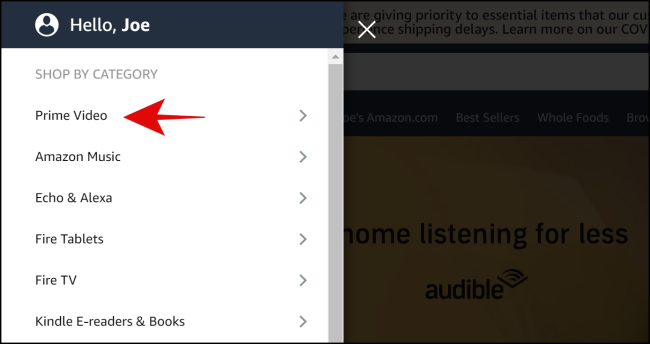
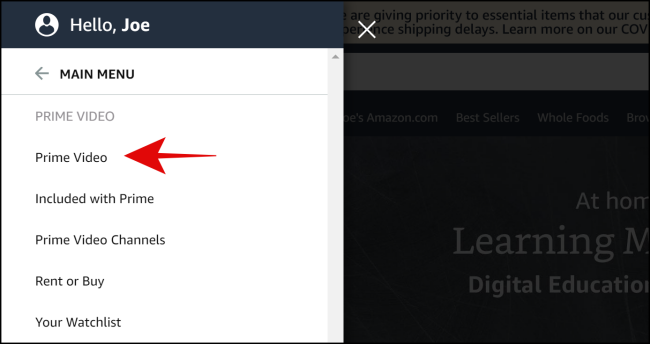
- В следующем меню снова выберите Prime Video, чтобы открыть главный раздел сервиса.
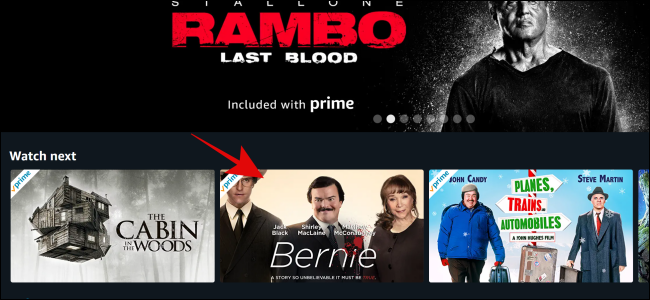
- Выберите сериал или фильм, который хотите посмотреть.
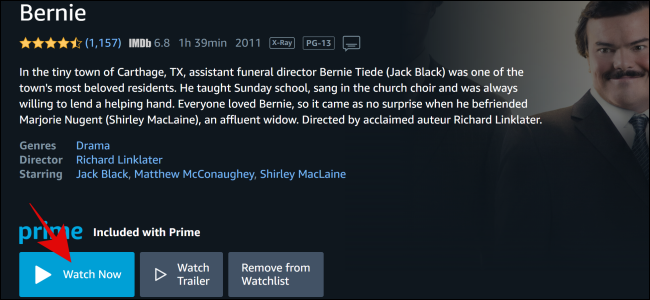
- Нажмите «Смотреть сейчас» и дождитесь начала воспроизведения.
- В плеере нажмите на иконку в виде облачка/символа диалога в правом верхнем углу — откроется меню аудио и субтитров.
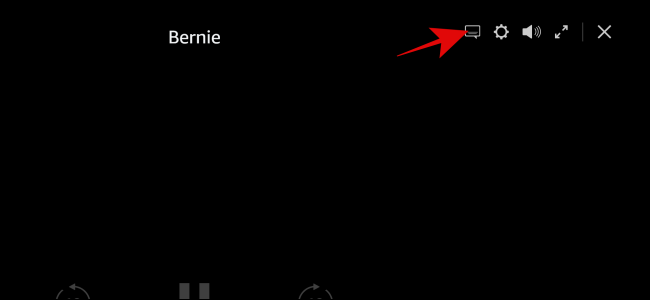
- Выберите язык субтитров в выпадающем списке. После выбора рядом с языком должна появиться галочка — это значит, что субтитры активированы.
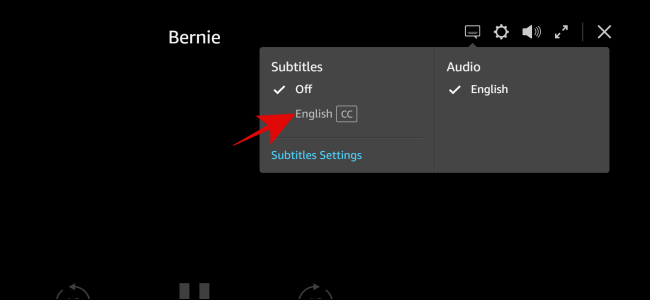
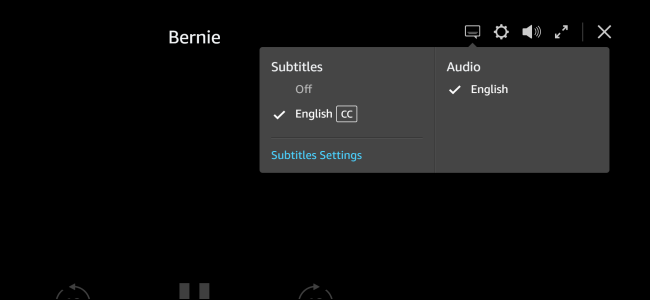
Важно: некоторые программы могут не иметь субтитров на всех языках — список доступных языков зависит от конкретного контента.
Как настроить субтитры
Для изменения внешнего вида субтитров (шрифт, размер, цвет, непрозрачность) используйте настройки аккаунта Prime Video.
Откройте меню Prime Video с главной страницы Amazon.
Перейдите в Prime Video, затем в его интерфейсе найдите пункт «Настройки».
В меню выберите «Настройки», а затем «Субтитры».
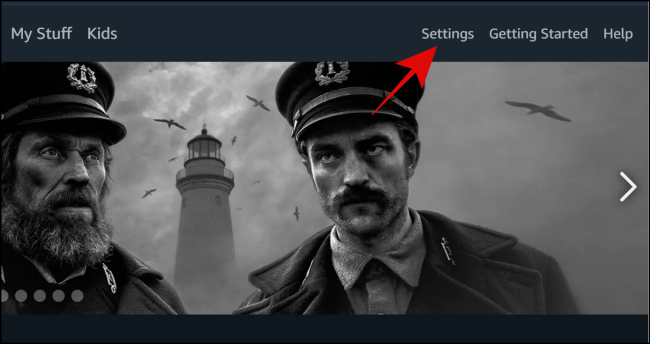
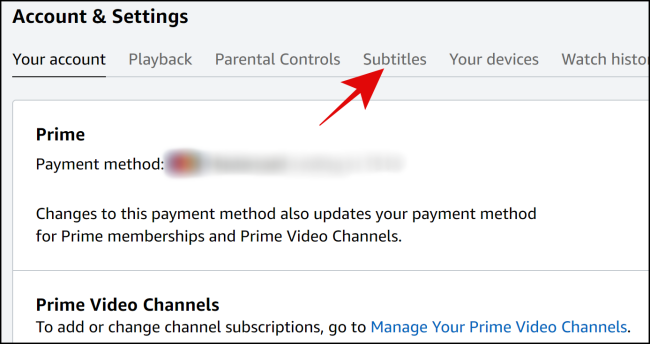
- На вкладке «Субтитры» вы увидите пресеты и кнопку редактирования. Нажмите «Редактировать» рядом с нужным пресетом.
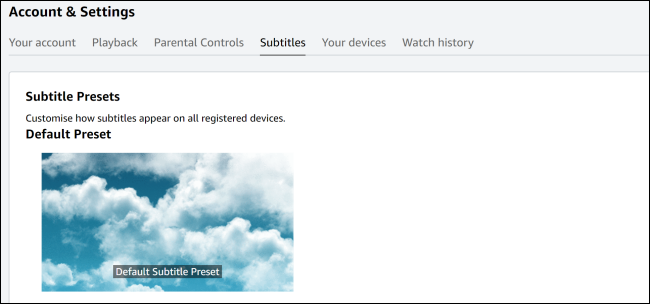
- В редакторе измените:
- размер шрифта;
- стиль шрифта (обычный/жирный);
- цвет текста и фона;
- непрозрачность фона;
- отступ от нижней границы экрана.
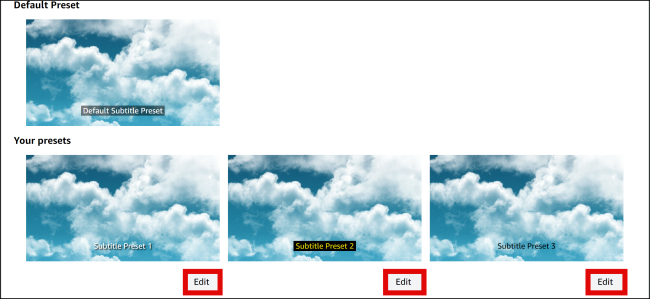
Сохраните пресет — он станет применяться по умолчанию при просмотре контента в вашем аккаунте.
Частые проблемы и их решения
Субтитры не появляются: проверьте, есть ли субтитры для выбранного видео и активирован ли правильный язык в плеере. Перезагрузите страницу или приложение.
Субтитры накладываются на интерфейс плеера на маленьком экране: уменьшите размер шрифта в настройках субтитров.
Неверный язык аудио/субтитров: в меню плеера можно отдельно выбирать аудио и субтитры — убедитесь, что оба параметра установлены правильно.
Субтитры не сохраняются между устройствами: изменения пресета сохраняются в учётной записи, но некоторые Smart TV и приставки используют локальные настройки. В таком случае настройте субтитры напрямую в приложении на устройстве.
Важно: поведение приложения может отличаться на Smart TV, игровых консолях и мобильных приложениях — см. раздел ниже.
Краткое руководство по устройствам
Веб‑браузер (ПК/Mac): описанный выше путь — меню Prime Video → Настройки → Субтитры. Управление языком доступно прямо в плеере.
Мобильное приложение (iOS/Android): при воспроизведении нажмите значок «CC» или «диалог», затем выберите язык. Для изменения внешнего вида некоторых параметров может потребоваться веб‑версия.
Smart TV и приставки: часто доступ только выбор языка субтитров в плеере; внешний вид может настраиваться локально в приложении устройства.
Консоли (Xbox/PlayStation): функционал похож на Smart TV — язык выбирается в плеере, детальная настройка шрифта чаще доступна через веб.
Чек‑лист для быстрой проверки
- Вошли в аккаунт Amazon
- Открыли Prime Video
- Запустили видео и нажали значок субтитров
- Выбрали нужный язык и удостоверились в наличии галочки
- Если нужно изменить внешний вид — перешли в Настройки → Субтитры
- Если проблема на TV/приставке — проверьте локальные настройки приложения
Когда не работает стандартный способ
Если субтитры недоступны для конкретного видео, попробуйте:
- Найти альтернативную версию контента (например, другой региональный релиз).
- Воспроизвести контент в другом браузере или в приложении.
- Связаться со службой поддержки Amazon, если субтитры заявлены, но не отображаются.
Альтернативный подход для людей с нарушениями слуха: ищите метки «CC» или «SDH» — они обозначают субтитры с дополнительными пометками звуковых эффектов.
Краткое руководство по приёмке
Критерии приёмки:
- Субтитры включаются из плеера и видимы на экране.
- Выбранный язык отображается галочкой в меню субтитров.
- Настройки внешнего вида сохраняются в аккаунте и применяются при последующих просмотрах (веб‑версия).
Часто задаваемые вопросы
Как быстро включить субтитры во время просмотра?
Нажмите значок субтитров (облачко/диалог) в плеере и выберите язык — это моментально активирует субтитры.
Можно ли изменить размер и цвет субтитров?
Да — в настройках Prime Video откройте раздел «Субтитры» и отредактируйте пресеты (шрифт, размер, цвет, непрозрачность).
Что делать, если субтитры есть в веб‑версии, но не показываются на телевизоре?
Некоторые телевизоры и приставки используют собственные (локальные) настройки субтитров. Попробуйте настроить субтитры в приложении на TV или обновить приложение до последней версии.
Субтитры на Prime Video позволяют не пропускать реплики, понимать речь с акцентом и смотреть контент на иностранном языке. Используйте быстрое включение в плеере для просмотра сейчас и персональную настройку в разделе «Субтитры», чтобы сделать текст удобным для чтения.

Похожие материалы

Несколько аккаунтов Skype: Multi Skype Launcher

Журнал для работы: повысить продуктивность

Персональные звуки уведомлений на Android

Скачивание шоу Hulu для офлайн‑просмотра

Microsoft Start: персонализированная новостная лента
