
Игровой оверлей Discord: включение и настройка

Быстрые ссылки
Как включить игровой оверлей Discord
Как настроить игровой оверлей Discord
Как закрепить окна в игровом оверлее Discord
Discord — популярное приложение для голосового чата среди игроков благодаря простому интерфейсу и удобному игровому оверлею. Включите и настройте оверлей, чтобы минимизировать отвлекающие факторы и сосредоточиться на игре.
Как включить игровой оверлей Discord
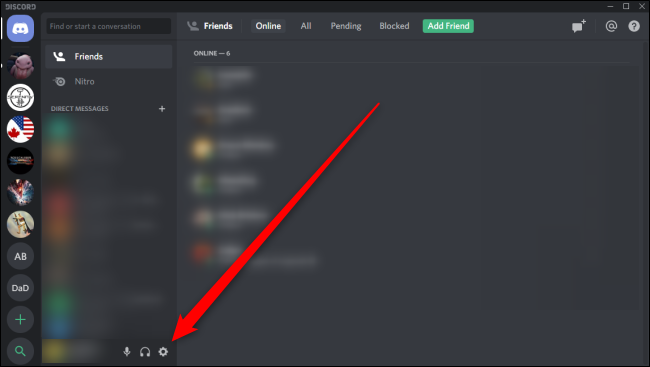
Откройте меню Настройки, нажав на значок шестерёнки рядом с вашим именем и аватаром в левом нижнем углу окна.
В разделе App Settings откройте вкладку “Overlay” и переключите тумблер рядом с “Enable In-Game Overlay”. По умолчанию переключать оверлей можно сочетанием клавиш Shift + (клавиша рядом с Tab). Чтобы изменить сочетание, нажмите на иконку клавиатуры и введите новую комбинацию. 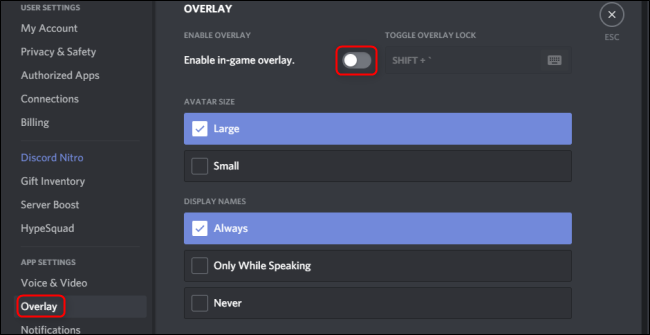 > Важно: если сочетание клавиш конфликтует с игровыми командами, назначьте другое сочетание или отключите оверлей для конкретной игры. ## Как настроить игровой оверлей Discord В том же меню Overlay можно изменить размер аватаров, включать или отключать отображение имён и пользователей, а также выбирать поведение уведомлений. Прокрутите вниз до положения Notification Position. Нажмите на одну из четырёх серых зон, чтобы выбрать, в каком углу экрана показывать уведомления. Чтобы полностью отключить уведомления, нажмите на значок круга с диагональной чертой в центре. Вы можете включить текстовые уведомления вместе с голосовыми, переключив соответствующий тумблер внизу меню. 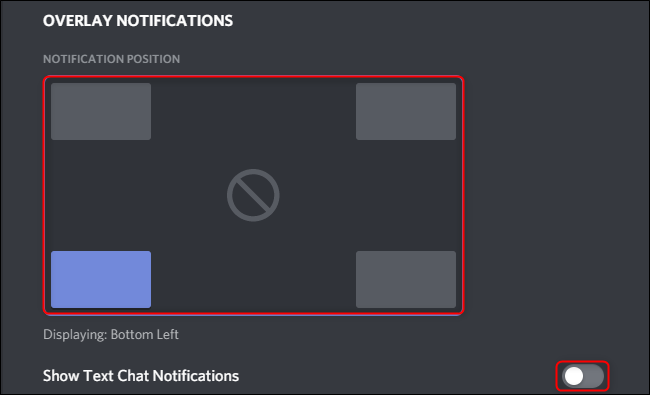 Чтобы включить или отключить оверлей для конкретных игр, откройте Настройки и выберите вкладку "Game Activity". Нажмите на иконку монитора справа от игры, чтобы переключить оверлей для неё. 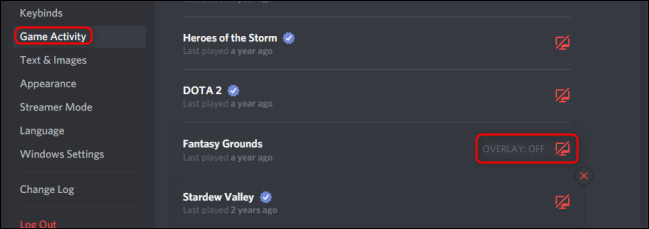 Вы также можете менять эти параметры во время игры. Чтобы открыть меню оверлея в игре, нажмите Shift + (или ваше кастомное сочетание) и кликните по значку шестерёнки.
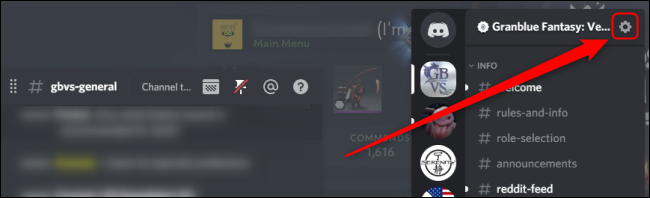
Как закрепить окна в игровом оверлее Discord
Когда оверлей работает, вы можете закрепить текстовый чат поверх игры. Запустите игру и нажмите Shift + ` (или ваше сочетание), чтобы открыть меню оверлея. Нажмите на значок булавки, чтобы окно оставалось видимым даже при сворачивании меню оверлея. Регулируйте непрозрачность окна с помощью ползунка Opacity.  ## Краткое руководство: быстрые шаги 1. Откройте Настройки → Overlay. 2. Включите “Enable In-Game Overlay” и назначьте сочетание клавиш. 3. Настройте Notification Position и тип уведомлений. 4. В Настройках → Game Activity включите/отключите оверлей для конкретных игр. 5. В игре откройте оверлей и используйте иконку булавки для закрепления окна. ## Рекомендации для разных ролей Игрок - Выключите текстовые уведомления, если они отвлекают. - Установите небольшой размер аватаров и низкую непрозрачность. Стример - Отключите оверлей при стриме или используйте отдельный профиль, чтобы не показывать приватные сообщения. - Проверьте, не попадают ли уведомления в трансляцию. Администратор сервера - Сообщите участникам рекомендуемые настройки для турниров. - Используйте инструкции по отключению оверлея для устранения конфликтов в соревнованиях. ## Когда оверлей не работает и как исправить - Игра не распознаётся в Game Activity: добавьте её вручную через “Add it!” в Game Activity. - Конфликт горячих клавиш: смените сочетание клавиш на уникальное. - Оверлей отключён системой или драйвером видеокарты: обновите драйвер и перезапустите Discord. - Оверлей вызывает падение FPS: понизьте разрешение или отключите прозрачность. ## Критерии приёмки - Оверлей включается и вызывается назначенным сочетанием клавиш. - Уведомления появляются в выбранном углу экрана. - Закреплённые окна остаются видимыми при свёртывании меню оверлея. ## Короткий SOP для быстрой настройки (Playbook) 1. Откройте Discord → Настройки → Overlay. 2. Включите оверлей и назначьте сочетание клавиш. 3. Проверьте позицию уведомлений и непрозрачность. 4. Откройте игру, вызовите оверлей, закрепите окно и протестируйте в реальном времени. ## Глоссарий — 1 строка - Оверлей — интерфейс поверх игры, показывающий уведомления и окна Discord. - Notification Position — место на экране для показа уведомлений. - Game Activity — список запущенных игр в Discord, где можно включать оверлей. ## Заключение Discord предлагает гибкие настройки оверлея — от простого показа голосовых уведомлений до закреплённых окон чата. Настройте сочетание клавиш, положение и прозрачность так, чтобы оверлей помогал команде, а не мешал игре. Важно: перед турниром или трансляцией выполните быстрый тест, чтобы убедиться, что приватные сообщения не появятся в эфире. — Discord действительно предоставляет все настройки, которые особенно ценят игроки в VoIP‑приложении. Сделайте оверлей максимально аккуратным и ненавязчивым, сохранив нужную информацию для командного взаимодействия.

Похожие материалы

Несколько аккаунтов Skype: Multi Skype Launcher

Журнал для работы: повысить продуктивность

Персональные звуки уведомлений на Android

Скачивание шоу Hulu для офлайн‑просмотра

Microsoft Start: персонализированная новостная лента
