
Как включить тёмную тему в Windows 11
Кратко: Включить тёмную тему в Windows 11 просто — пару кликов в настройках. В статье показаны пошаговые инструкции для обычной тёмной темы, контрастной тёмной темы и ночного режима, а также советы по персонализации и устранению проблем.
Тёмная тема меняет оформление системы на светлый текст на тёмном фоне — это эстетично и может снижать нагрузку на глаза в условиях слабого освещения. Ниже — пошаговые инструкции, пояснения когда тёмная тема не охватывает всё, а также альтернативы и советы для администраторов.
Включение стандартной тёмной темы
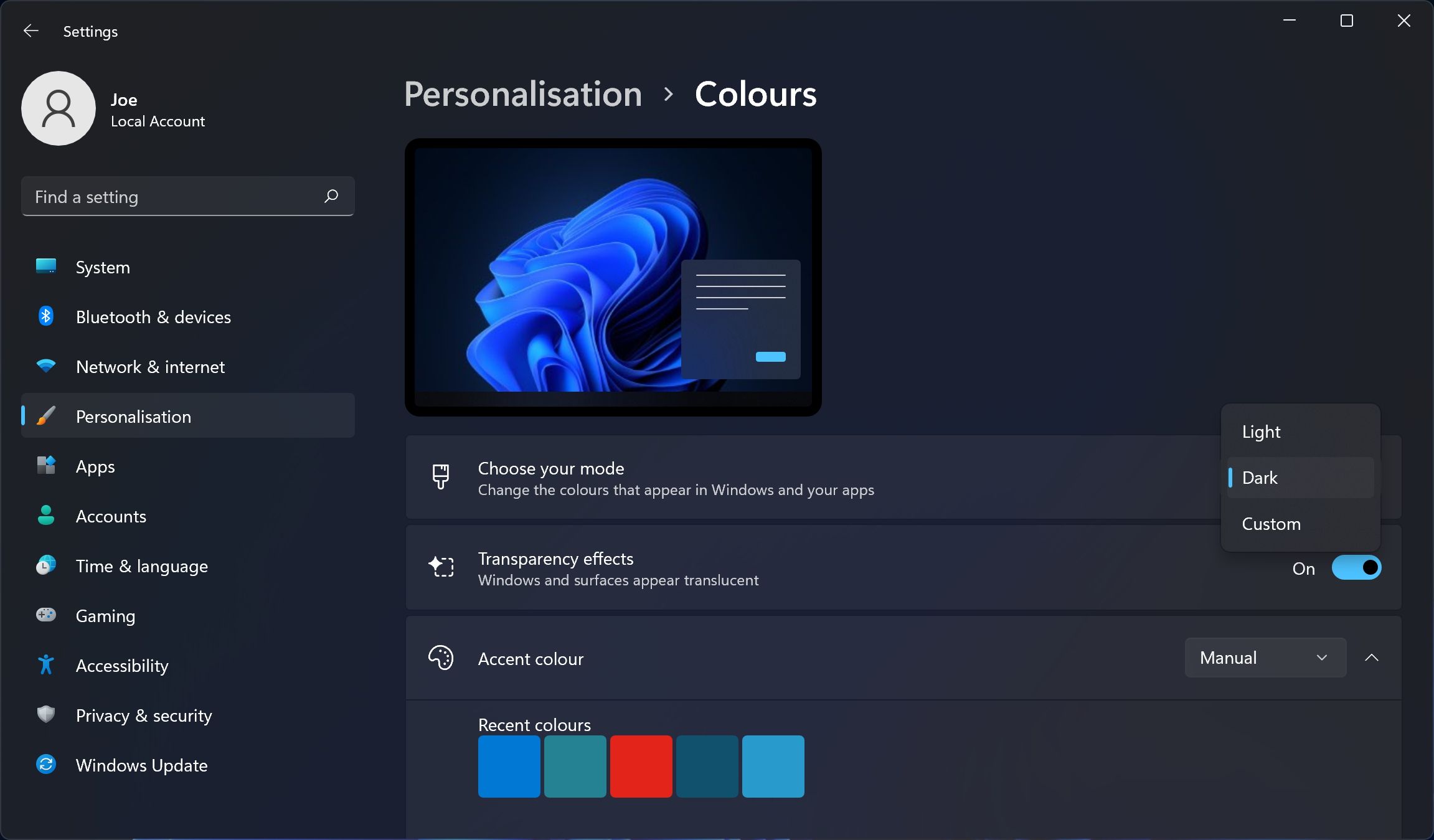
- Нажмите клавиши Windows + I, чтобы открыть Параметры.
- В левой колонке выберите Персонализация.
- В основной области нажмите Цвета.
- Раскройте список Выберите режим и выберите Тёмный.
Если вы хотите, чтобы тёмный режим применялся только к элементам системы (панель задач, меню Пуск) или только к приложениям, выберите Пользовательский и отдельно установите режимы для «Режим для Windows» и «Режим для приложений».
Совет: чтобы задавать акцентный цвет (оттенок, который выделяет элементы системы), в разделе Цвета переключите выпадающий список на Вручную, затем выберите цвет по умолчанию или нажмите Просмотр цветов для широкой палитры.
Важно: некоторые программы (особенно старые или кросс-платформенные) не подчиняются системной тёмной теме и сохраняют собственные настройки цвета.
Контрастные тёмные темы (для чувствительного зрения)
Windows 11 позволяет применять контрастные темы, которые меняют цвета большего числа элементов интерфейса (например, фон окон браузера). Это полезно при пониженной остроте зрения или световой чувствительности.
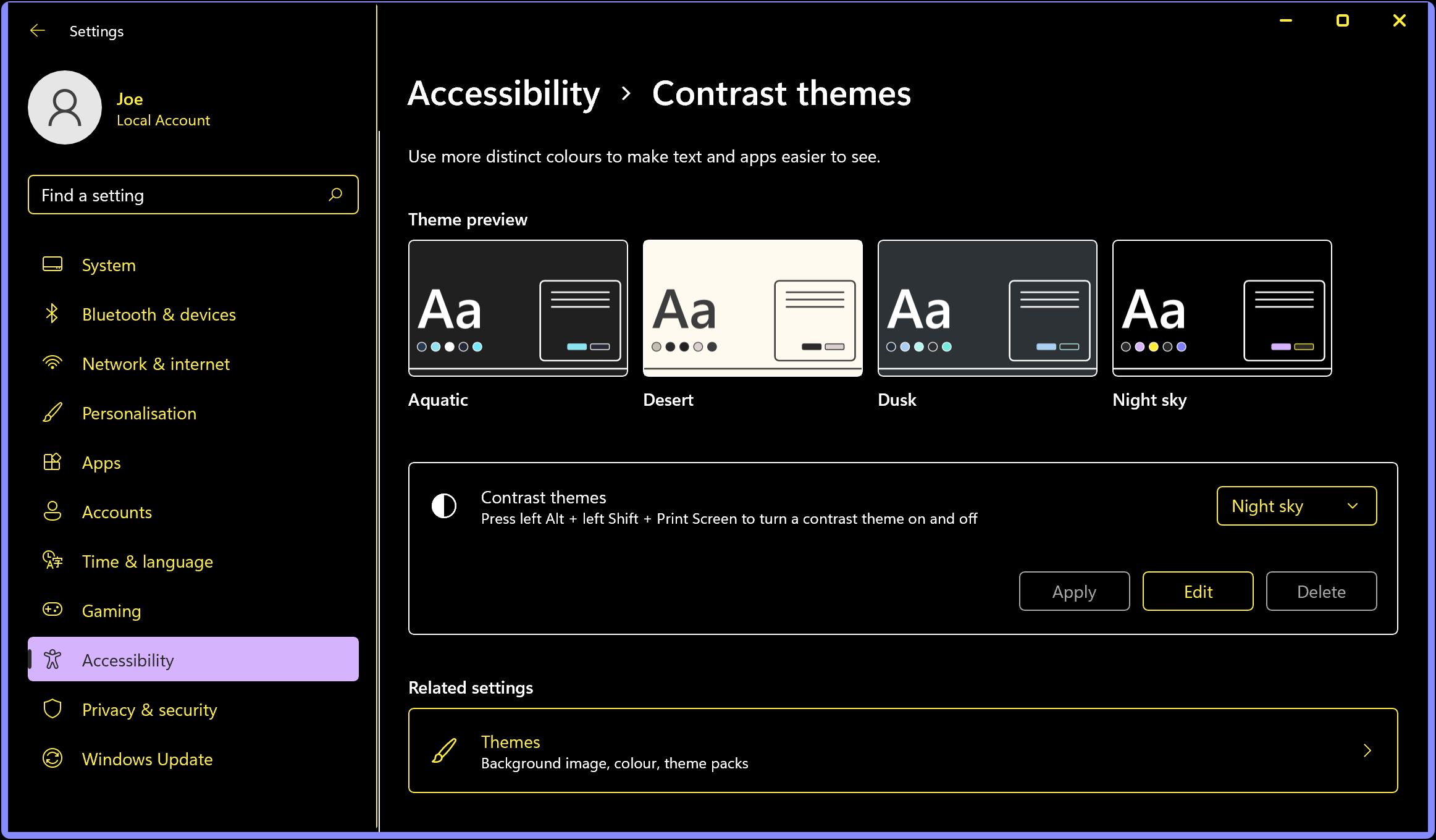
- Нажмите клавиши Windows + I для Параметров.
- В левой колонке выберите Специальные возможности.
- В основной области откройте Контрастные темы.
- В выпадающем списке Контрастные темы выберите тёмную тему (например «Ночное небо» или «Акватик»).
- При желании нажмите Изменить, чтобы настроить цвета вручную, затем нажмите Применить.
Контрастные темы затрагивают больше элементов, чем обычная тёмная тема, но могут менять визуальные подсказки и некоторые элементы управления — проверьте совместимость с вашими приложениями.
Ночной свет (уменьшение синего света)
Если ваша основная цель — снизить нагрузку на глаза и улучшить сон, рассмотрите Ночной свет. Это не тёмная тема: он смещает спектр экрана к более тёплым тонам в заданное время суток.
Как включить Ночной свет:
- Откройте Параметры (Windows + I).
- Перейдите в Система → Экран.
- Включите Ночной свет и при необходимости настройте расписание и интенсивность.
Ночной свет хорошо сочетается с тёмной темой: тёмная тема уменьшает контраст, ночной свет снижает синий компонент подсветки.
Когда тёмная тема не срабатывает (когда ожидать ограничений)
- Веб-сайты: сайт отображается так, как он запрограммирован — некоторые сайты имеют собственную тёмную тему, другие — нет.
- Старые приложения: приложения, не ориентированные на современные API, могут игнорировать системную тему.
- Встроенные окна или диалоги из приложений: некоторые части интерфейса остаются светлыми.
Если приложение не сменило цвета, проверьте его собственные настройки или включите режим совместимости, если он доступен.
Альтернативные подходы и сочетания
- Ночная свет + тёмная тема — комбинированный подход для снижения нагрузки и эстетики.
- Контрастная тема — для людей с нарушениями зрения или при ярком внешнем освещении.
- Расписание тёмной темы — можно автоматизировать (встроенного стандартного планировщика темы в Windows 11 нет в некоторых сборках; для автоматизации используйте планировщик задач или сторонние утилиты).
Быстрая методика проверки (mini-methodology)
- Включите тёмную тему системно.
- Откройте типичные приложения (браузер, почта, офис) — проверьте, изменилась ли тема.
- Оцените читаемость и контрастность текста.
- При проблемах проверьте настройки самого приложения.
Чек-листы для разных ролей
Для обычного пользователя:
- Включил тёмную тему в Параметрах → Персонализация → Цвета.
- Настроил акцентный цвет при желании.
- Включил Ночной свет для уменьшения синего света.
Для системного администратора:
- Проверить поведение корпоративных приложений в тёмной теме.
- Документировать совместимые и несовместимые приложения.
- Рассмотреть групповые политики или скрипты для массового применения настроек.
Устранение неполадок (короткий плейбук)
- Если приложение не реагирует: откройте его настройки → тема/оформление.
- Если нужно принудительно применить тёмную тему системно для всех пользователей, используйте групповые политики или параметры реестра (требуется права администратора).
- При визуальным артефактам переключитесь на светлую тему, затем обратно на тёмную.
1‑строчный глоссарий
- Тёмная тема — системный цветовой режим с тёмным фоном и светлым текстом.
- Контрастная тема — тема с повышенным контрастом цветов для лучшей читаемости.
- Ночной свет — фильтр синего света для тёплого оттенка экрана в тёмное время суток.
Критерии приёмки
- Система и поддерживаемые приложения переключаются в тёмный режим.
- Текст остаётся читаемым, элементы управления различимы.
- Нет критических визуальных сбоев в используемых рабочих приложениях.
Итог
Тёмная тема в Windows 11 включается за несколько шагов и легко настраивается: стандартная тёмная тема подходит для большинства пользователей, контрастные темы — для людей с нарушениями зрения, а Ночной свет помогает уменьшить нагрузку на глаза. Если приложение не меняет цвета, проверьте его внутренние настройки или используйте административные инструменты.
Короткая памятка: Параметры → Персонализация → Цвета → Выберите режим → Тёмный. Для контрастных тем: Параметры → Специальные возможности → Контрастные темы.

Похожие материалы

Несколько аккаунтов Skype: Multi Skype Launcher

Журнал для работы: повысить продуктивность

Персональные звуки уведомлений на Android

Скачивание шоу Hulu для офлайн‑просмотра

Microsoft Start: персонализированная новостная лента
