
Как настроить экран блокировки на iPad
Почему стоит включить экран блокировки на iPad
Экран блокировки — это базовая и необходимая защита. Он:
- Предотвращает несанкционированный доступ к вашим почте, сообщениям и приложениям.
- Защищает от случайного удаления данных детьми или посторонними.
- Позволяет просматривать уведомления без разблокировки устройства.
- Даёт возможность персонализировать устройство с помощью обоев.
Важно: экран блокировки не заменяет бэкап. Всегда делайте резервные копии iCloud или на компьютер.
Однострочное определение терминов
Face ID — биометрическая аутентификация по лицу. Touch ID — по отпечатку пальца. Код-пароль (passcode) — числовой или буквенно-цифровой код для разблокировки.
Как включить экран блокировки на iPad — пошагово
- Откройте приложение Настройки.
- Выберите раздел Face ID и код-пароль или Touch ID и код-пароль. На старых iPad может быть просто Код-пароль.
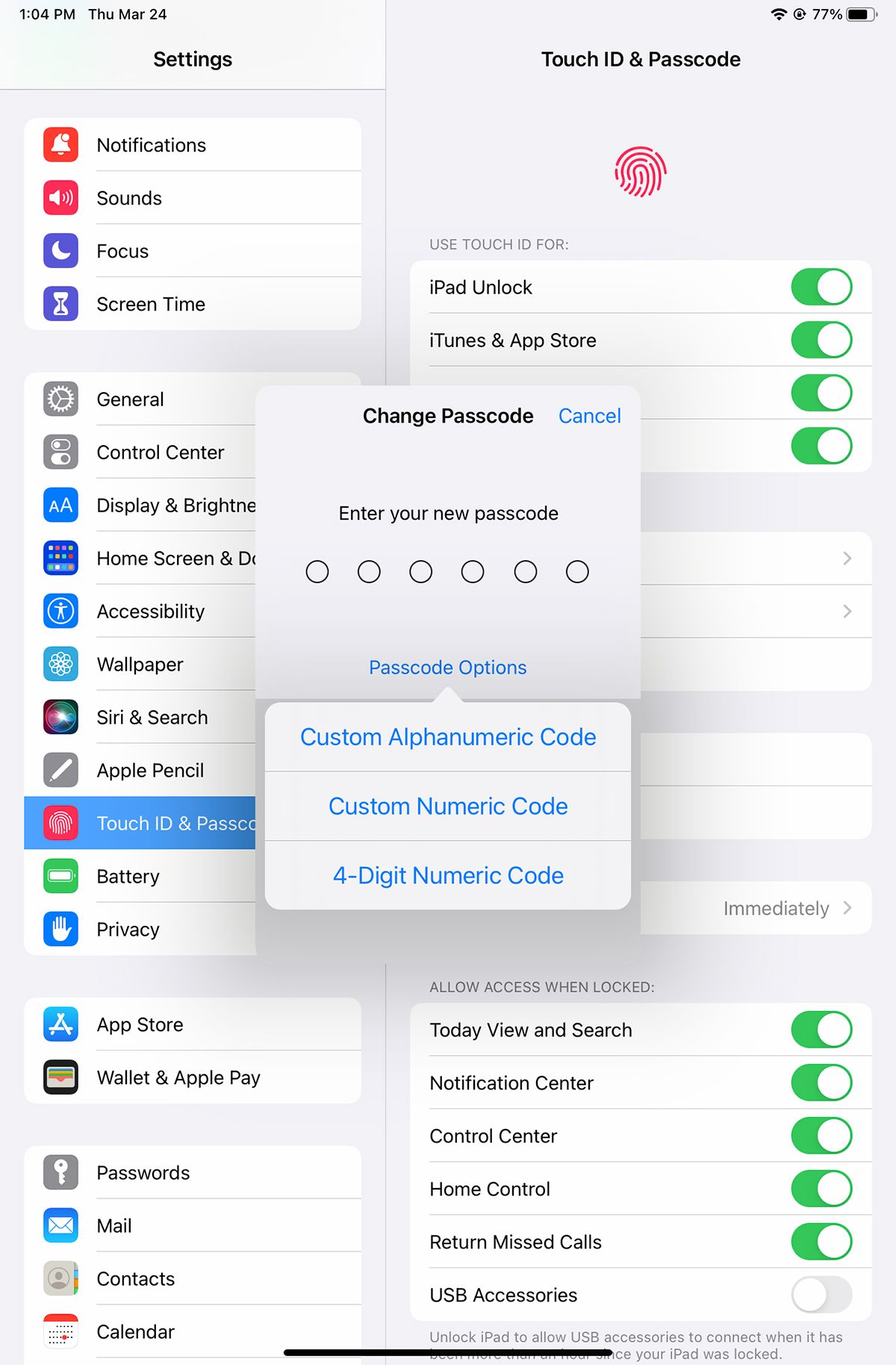
- Нажмите Включить код (Turn Passcode On). Сначала нужно создать базовый код-пароль.
- Введите код. По умолчанию это числовой код. Нажмите Параметры кода (Passcode Options), чтобы выбрать буквенно-цифровой код.
Как включить Face ID или Touch ID
После создания кода появится опция добавления Face ID или Touch ID. Нажмите «Настроить» и следуйте подсказкам для регистрации лица или отпечатка. Эта биометрия служит резервом и ускоряет разблокировку.
Совет: всегда храните код-пароль в безопасном месте на случай, если биометрия временно не сработает.
Настройка требования ввода кода после блокировки
Вы можете задать, через какое время после последней активности iPad снова потребует ввод кода.
- Откройте Настройки > Face ID и код-пароль / Touch ID и код-пароль.
- Нажмите Требовать код (Require Passcode).
- Выберите интервал: сразу, через 1 минуту, 5 минут и т. п. Чем короче интервал, тем выше безопасность.

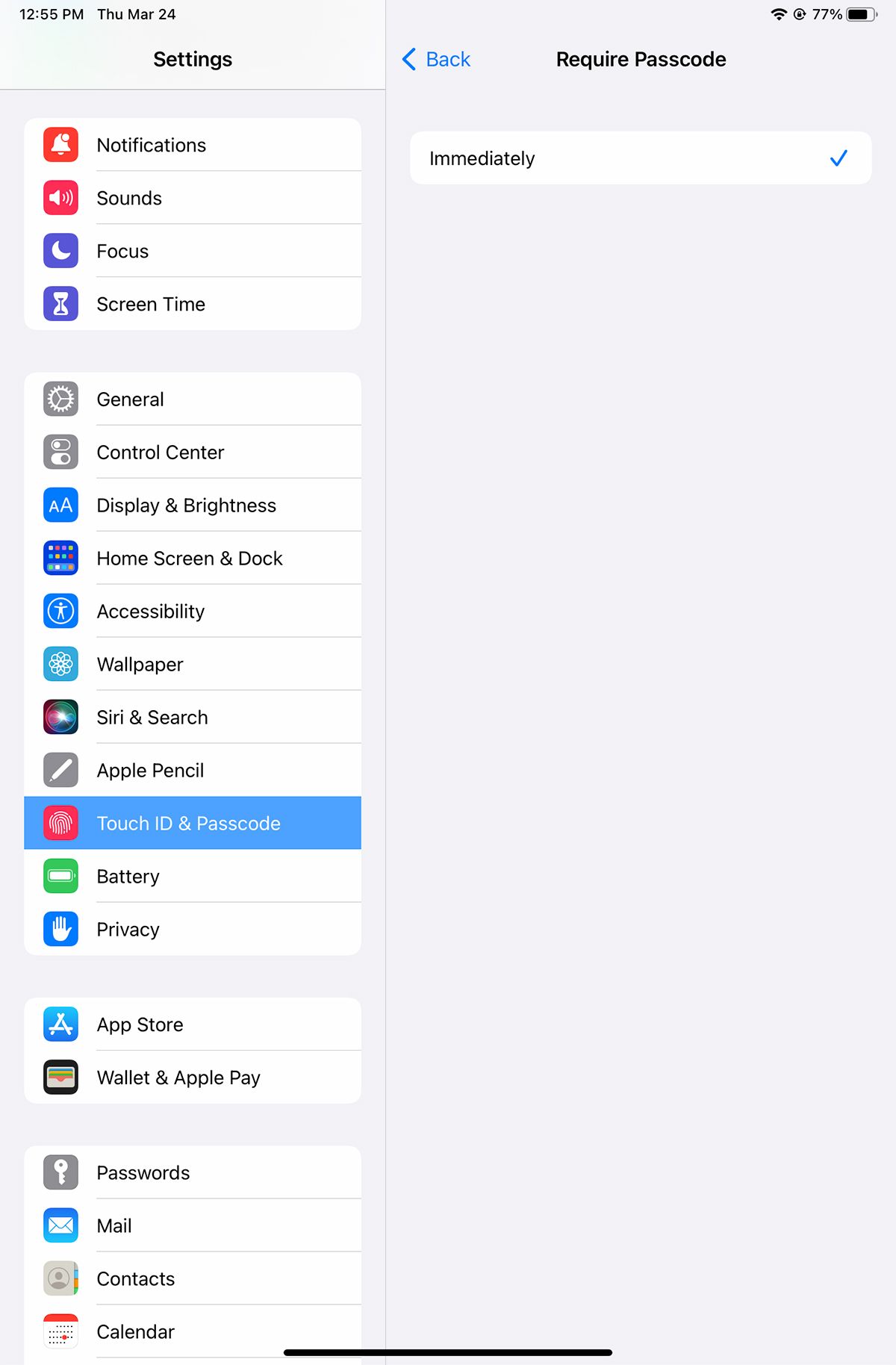
Важно: если включён Touch ID, у вас может быть только опция «Требовать код сразу», потому что отпечаток упрощает доступ.
Автоматическое удаление данных после неудачных попыток
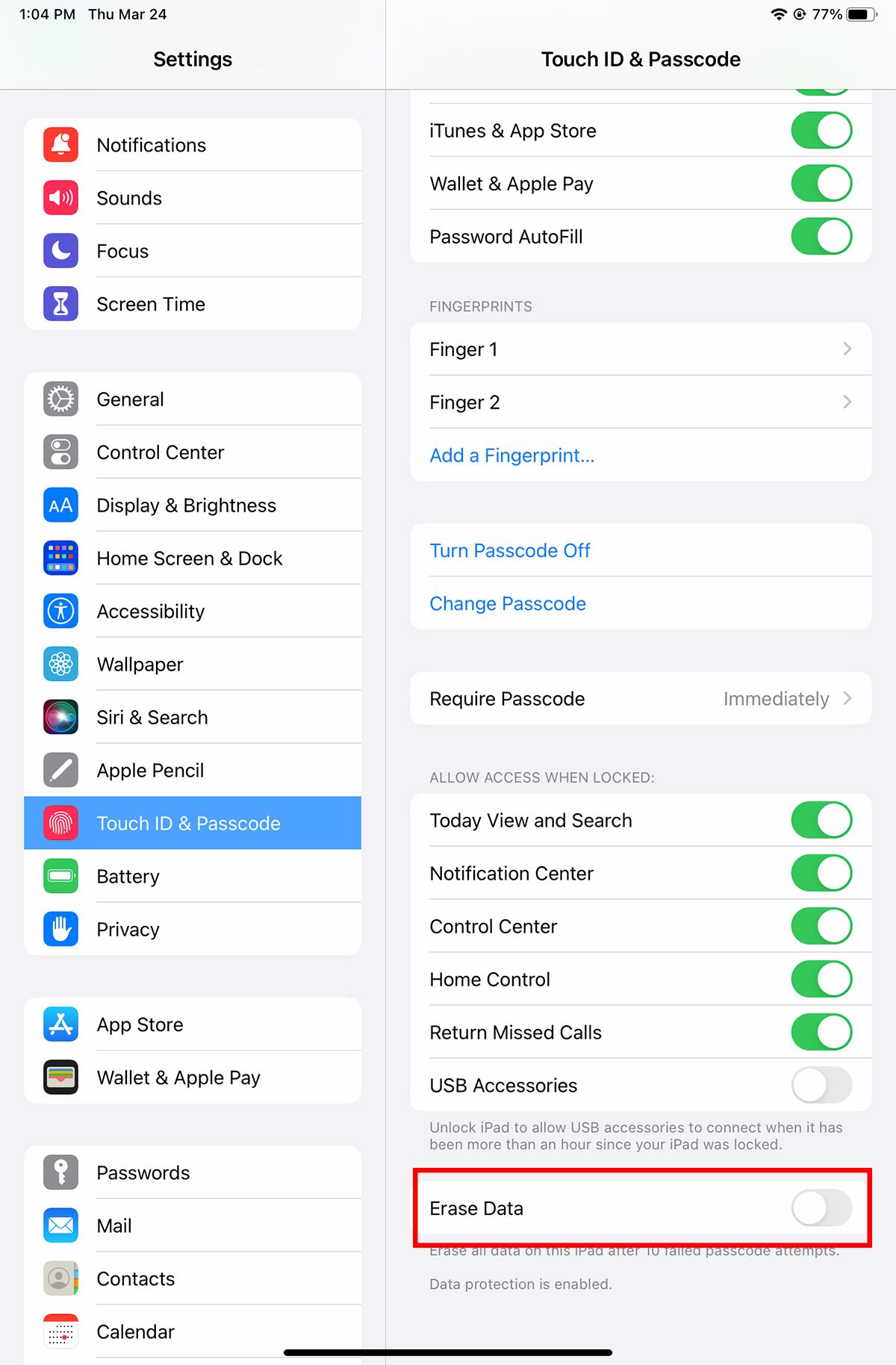
iPad содержит опцию, которая удалит все данные после 10 неверных попыток ввода кода. Это полезно для защиты конфиденциальных данных, но рискованно, если рядом дети.
- Рекомендация: включайте только если регулярно делаете резервные копии.
- Как включить: Настройки > Face ID и код-пароль > включите Стереть данные (Erase Data).
Закрыть: Закройте меню после настройки, чтобы изменения вступили в силу.
Как задать обои для экрана блокировки
- Откройте Настройки > Обои > Выбрать новые обои.
- Выберите из коллекции Apple: динамические или статичные, либо используйте собственное фото.
- Настройте положение и масштаб, затем примените для экрана блокировки, рабочего стола или обоих.
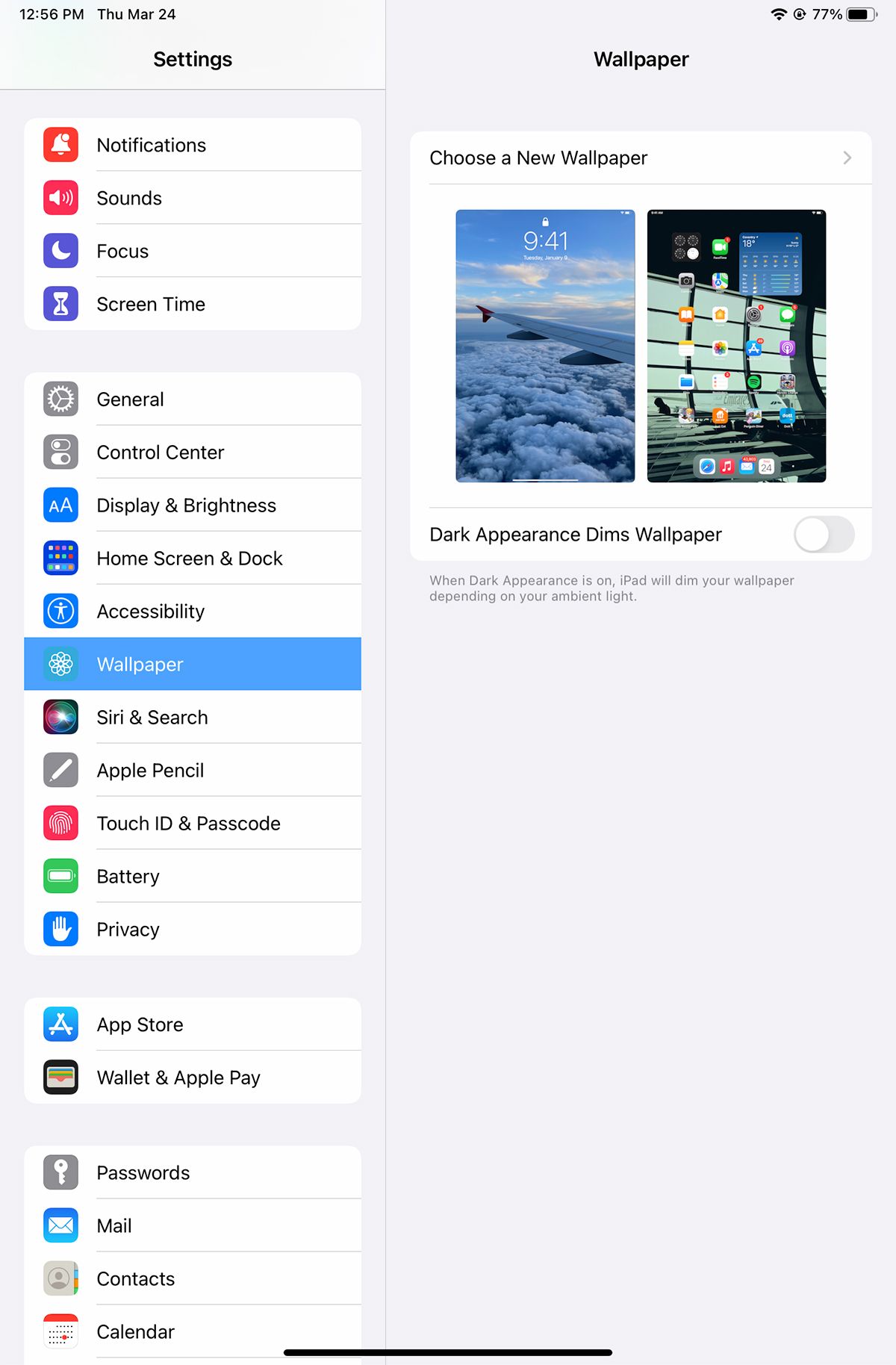

После применения заблокируйте iPad и проверьте экран блокировки.
Дополнительная защита: включите «Найти iPad»
Функция «Найти» позволяет удалённо заблокировать устройство и отследить его положение. Включите её в Настройки > [ваше имя] > iCloud > Найти iPad.
Преимущества: удаление данных, отображение сообщения на экране, удалённая блокировка.
Практические рекомендации по безопасности
- Используйте длинный буквенно-цифровой код, если хотите максимальную безопасность.
- Включите двухфакторную аутентификацию для Apple ID.
- Регулярно обновляйте iPadOS и приложения.
- Держите резервные копии в iCloud или на компьютере.
- Не сохраняйте пароли в заметках без шифрования.
Важно: биометрия удобна, но не бесспорна. Всегда имейте код-пароль как резерв.
Когда стандартный экран блокировки не подходит — альтернативы
- Для корпоративных устройств используйте MDM (Mobile Device Management) для централизованной политики: принудительная установка пароля, удаление данных, управление приложениями.
- Для семей: настройте «Экранное время» и семейный доступ, чтобы ограничивать функции и покупки детям.
- Для публичных устройств: рассмотрите режим «Управляемое устройство» с ограничениями доступа к настройкам.
Ментальные модели и эвристики при выборе защиты
- Эвристика «Чем дороже и важнее данные, тем жёстче защита». Для рабочих iPad — строгие политики, для личных — удобный, но безопасный баланс.
- Модель слоя защиты: код-пароль + биометрия + Find My + бэкап.
Чек-листы по ролям
Родитель:
- Включить код-пароль.
- Включить «Экранное время» и семейный доступ.
- Не включать автоматическое стирание без бэкапа.
- Настроить ограничения по контенту и покупкам.
Пользователь (личный):
- Включить код-пароль (лучше буквенно-цифровой).
- Настроить Face ID/Touch ID.
- Включить «Найти iPad».
- Регулярный бэкап.
Администратор компании:
- Настроить MDM и политики паролей.
- Включить удалённое управление и аудит.
- Обучить пользователей правилам безопасности.
SOP: Быстрый план настройки нового iPad (шаг за шагом)
- Подключиться к Wi‑Fi и Apple ID.
- Обновить iPadOS до последней версии.
- Настроить код-пароль (рекомендуется буквенно-цифровой).
- Добавить Face ID/Touch ID.
- Включить «Найти iPad» и двухфакторную аутентификацию для Apple ID.
- Настроить резервное копирование (iCloud или локально).
- При необходимости — включить MDM / семейный доступ / «Экранное время».
Критерии приёмки (Как проверить, что всё настроено правильно)
- Устройство требует код-пароль при пробуждении / закрытии экрана.
- Face ID/Touch ID разблокирует iPad, но код-пароль используется как резерв.
- «Найти iPad» активно и устройство видно в аккаунте iCloud.
- Резервная копия создана хотя бы один раз.
Отладка: что делать, если Face ID / Touch ID не работает
- Проверьте чистоту датчиков/камера и руки/лицо от влаги и загрязнений.
- Перезагрузите iPad и попробуйте снова зарегистрировать отпечаток или лицо.
- Убедитесь, что установлена последняя версия iPadOS.
- При сохранении проблемы — временно используйте код-пароль и обратитесь в службу поддержки.
Решение при утере или краже iPad
- Перейдите на iCloud.com или используйте приложение «Локатор» на другом устройстве.
- Включите «Режим пропажи» (Lost Mode), чтобы заблокировать устройство и показать контактную информацию.
- Если нужно — удалённо сотрите данные, но только при наличии актуального бэкапа.
Матрица рисков и рекомендации по смягчению
- Утеря устройства без Find My: высокий риск — снизить, включив Find My и шифрование.
- Дети вводят код неправильно: риск потери данных при включенном «Стереть данные» — смягчение: отключить у детей и держать бэкап.
- Устаревшая iPadOS: уязвимости — обновлять регулярно.
Совместимость и заметки о миграции
- Face ID доступен только на более новых iPad Pro и моделях без кнопки Home.
- Touch ID есть на iPad с кнопкой Home или некоторых моделях с датчиком в кнопке питания.
- При переходе с Touch ID на Face ID сохраните код-пароль — он остаётся общим резервом.
Короткий словарь
- Код-пароль — основной метод восстановления доступа при сбоях биометрии.
- «Найти iPad» — сервис для поиска, блокировки и удаления данных удалённо.
- MDM — инструмент для корпоративного управления устройствами.
Примерный план действий при инциденте (runbook)
- Немедленно включить «Режим пропажи» через iCloud.
- Попытаться отследить последнее местоположение.
- Если устройство не будет возвращено в течение 24–48 часов — выполнить удалённое стирание.
- Восстановить данные из бэкапа на новом устройстве.
Тестовые случаи / критерии приёмки
- Устройство блокируется при нажатии кнопки питания.
- Попытка разблокировки без кода требует ввода кода.
- После 10 неверных вводов (если включено) устройство стирает данные — проверять только в тестовой среде.
- Face ID/Touch ID успешно регистрирует и разблокирует устройство 9 из 10 попыток в обычных условиях.
Пара заметок о конфиденциальности (GDPR и общие рекомендации)
- Личные данные на устройстве должны быть защищены кодом и бэкапом.
- При корпоративном использовании уточните требования по хранению и удалению данных в вашей политике безопасности.
- Аккаунты и данные синхронизируются через iCloud; контролируйте доступ к Apple ID.
Заключение
Настройка экрана блокировки — быстрый и эффективный способ повысить безопасность iPad. Минимальный набор: код-пароль, включённая функция «Найти iPad» и регулярные резервные копии. Для семей и компаний доступны дополнительные инструменты (Экранное время, MDM). Следуйте чек‑листам и выполняйте тесты после настройки.
Краткое резюме:
- Установите код-пароль и биометрию.
- Настройте требование кода и опцию удаления данных по необходимости.
- Включите «Найти iPad» и делайте бэкапы.

Похожие материалы

Несколько аккаунтов Skype: Multi Skype Launcher

Журнал для работы: повысить продуктивность

Персональные звуки уведомлений на Android

Скачивание шоу Hulu для офлайн‑просмотра

Microsoft Start: персонализированная новостная лента
