
Как включить расширение в режиме инкогнито в Google Chrome

К чему это важно
Режим инкогнито закрывает историю и локальные данные для пользовательских сессий, но сам по себе не блокирует работу расширений. По умолчанию Chrome выключает расширения в инкогнито, чтобы защитить вашу приватность. Включение разрешает расширению работать в приватном режиме — оно сможет обрабатывать страницы и (в зависимости от прав) собирать данные.
Important: включайте эту опцию только для расширений, которым вы полностью доверяете.
Краткая инструкция шаг за шагом
- Откройте Google Chrome.
- Нажмите на значок «Расширения» (пазл) на панели инструментов.
- В появившемся меню выберите «Управление расширениями».
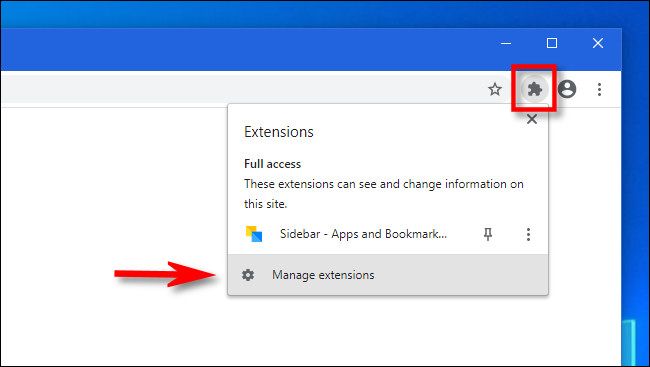
- Если значок пазла скрыт, откройте меню (три вертикальные точки) → Дополнительные инструменты → Расширения.
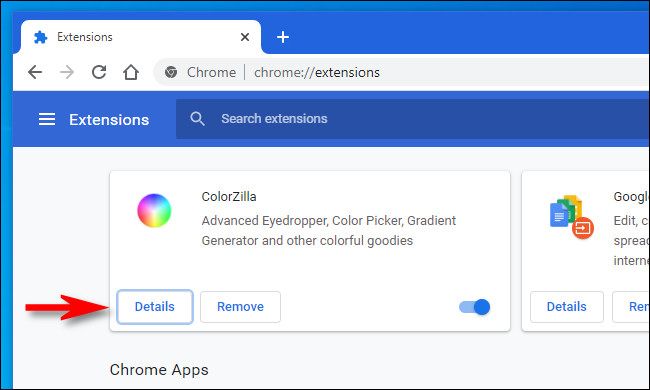
- На странице «Расширения» найдите нужное расширение и нажмите «Подробнее» рядом с ним.
- На странице сведений об расширении найдите опцию «Разрешить в режиме инкогнито» и включите переключатель.
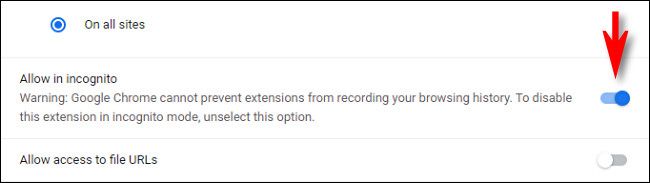
- Повторите для других расширений по необходимости. Закройте вкладку «Расширения» — изменения применяются немедленно.
Подробные заметки о рисках
- Приватный режим не делает расширение безопасным. Если расширение имеет права на доступ к сайтам, оно сможет видеть содержимое страниц в инкогнито.
- Некоторые расширения могут записывать историю просмотров, собирать логины, метаданные или отправлять данные третьим лицам.
- Рекомендуем проверять репутацию расширения и читать разрешения перед включением.
Примечание: если расширение было установлено вашим администратором (корпоративная политика), опция может быть заблокирована.
Когда это имеет смысл и когда нет
Пользуйтесь включением в инкогнито, если расширение:
- нужно для работы с приватными вкладками (например, менеджер паролей, инструменты для разработчиков),
- вы доверяете источнику и изучили разрешения.
Не включайте, если расширение запрашивает много прав и его поведение вам не ясно.
Быстрая проверка перед включением (чек-лист)
- Я доверяю разработчику расширения.
- Я прочитал список запрашиваемых разрешений.
- Расширение обновлялось недавно и имеет хорошие отзывы.
- У меня есть план отката (удалить расширение при подозрениях).
Ролевые рекомендации
Обычный пользователь:
- Включайте только одно-две ключевых расширения (пароли, блокировщики рекламы).
- Мониторьте поведение браузера после включения.
Администратор (IT):
- Централизованно контролируйте политики установки расширений.
- Ограничьте разрешения через корпоративные шаблоны и инструкции.
Плейбук: быстрое восстановление при проблемах
- Отключите опцию «Разрешить в режиме инкогнито» для недавно включённых расширений.
- Закройте и откройте браузер, проверьте поведение в инкогнито.
- Если проблема сохраняется — полностью удалите расширение и выполните сканирование на вредоносное ПО.
Модель принятия решения (Mermaid)
flowchart TD
  A[Нужно расширение в инкогнито?] --> B{Доверяю разработчику}
  B -- Да --> C{Разрешения приемлемы}
  B -- Нет --> D[Не включать]
  C -- Да --> E[Включить «Разрешить в режиме инкогнито»]
  C -- Нет --> D
  E --> F[Мониторить поведение]
Критерии приёмки
- Расширение работает внутри инкогнито и выполняет задуманные функции.
- Нет неожиданных всплывающих окон, перенаправлений или утечек данных.
- Пользователь может быстро отключить или удалить расширение.
Что делать, если опция недоступна
- Проверьте, не управляет ли устройство политикой организации.
- Убедитесь, что расширение не помечено как потенциально опасное или отозвано разработчиком.
Мини-словарь терминов
- Расширение — небольшая программа, добавляющая функции в браузер.
- Инкогнито — режим, который не сохраняет историю и локальные данные сессии.
Быстрая сводка
- Включение расширений в инкогнито даёт им доступ к данным приватных вкладок.
- Делайте это только для проверенных расширений.
- У вас есть инструменты для отката и мониторинга.
Related: Как включить приватный режим в любом браузере — найдите полную инструкцию в справке браузера или на сайте разработчика расширения.

Похожие материалы

Несколько аккаунтов Skype: Multi Skype Launcher

Журнал для работы: повысить продуктивность

Персональные звуки уведомлений на Android

Скачивание шоу Hulu для офлайн‑просмотра

Microsoft Start: персонализированная новостная лента
