
Как настроить эквалайзер в Spotify на iPhone и Android
Быстрые ссылки
На iPhone
На Android
Что такое эквалайзер? Коротко: эквалайзер (EQ) — это фильтр, который изменяет громкость определённых частот в аудиопотоке. Проще: он даёт вам контроль над басом, серединой и верхами.
Важно: музыка обычно микшируется так, чтобы хорошо звучать на множестве устройств. Универсальные настройки не всегда оптимальны для ваших наушников или колонок.
На iPhone
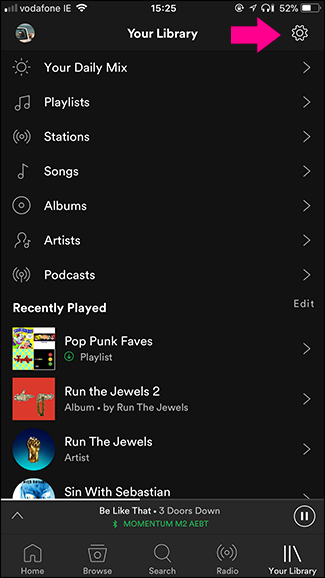
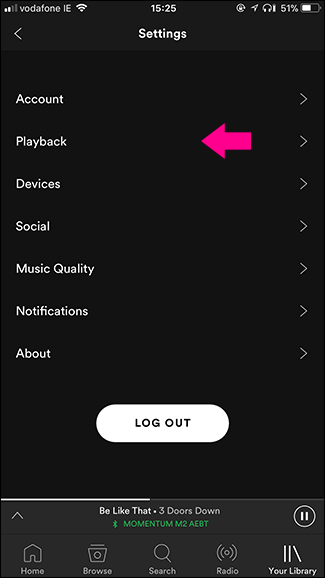
Откройте Spotify и перейдите в вкладку «Ваша библиотека». Нажмите значок шестерёнки в правом верхнем углу, затем выберите «Воспроизведение».
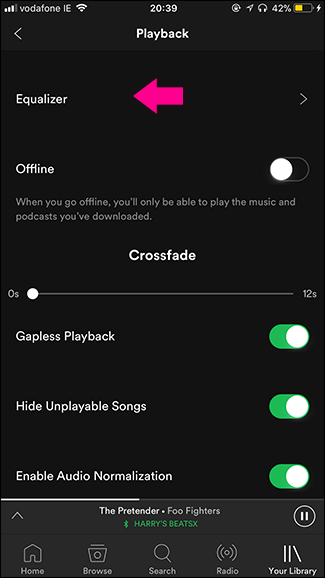
Далее выберите «Эквалайзер» и убедитесь, что переключатель включён.
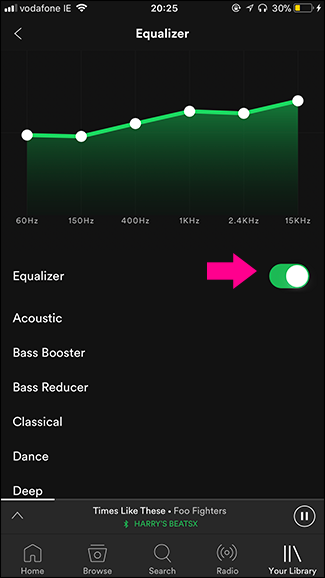
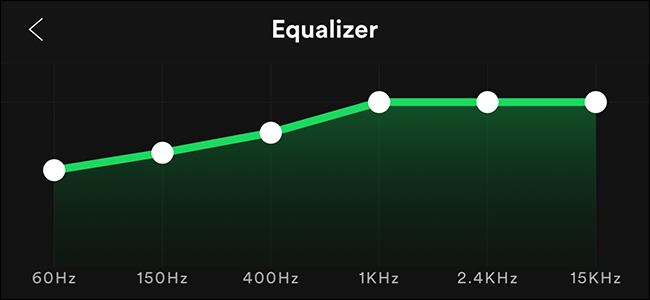
Числа под графиком соответствуют диапазонам частот. В Spotify примерно так:
- 60 Гц–150 Гц — басы;
- 400 Гц–1 кГц — средние частоты;
- 2,4 кГц–15 кГц — высокие частоты.
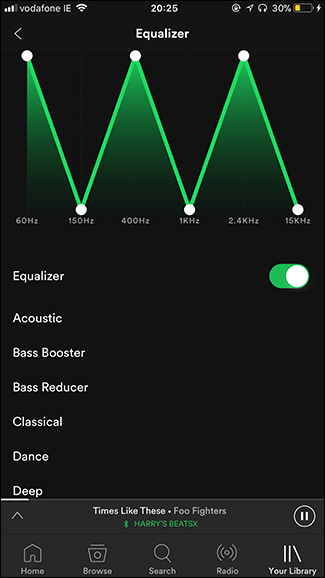
Перетаскивая точки на графике вверх или вниз, вы увеличиваете или уменьшаете громкость соответствующей группы частот относительно других.
Лучший способ — включить знакомую композицию и экспериментировать. Слишком экстремальные кривые будут звучать неестественно.
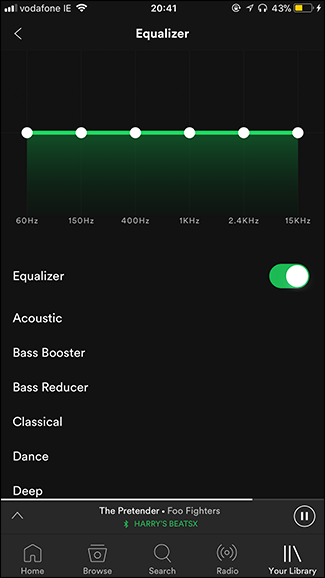
Если не хотите настраивать вручную, выберите один из предустановленных режимов (Bass Booster, Rock, Classical и т. п.). Нажмите на предустановку, чтобы применить её.
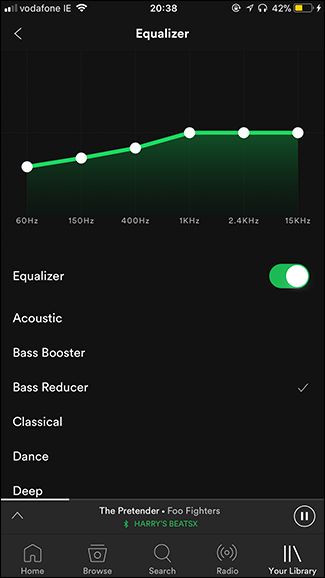
Вы также можете изменить любую предустановку под свою систему.
На Android
Откройте Spotify и нажмите значок шестерёнки в правом верхнем углу. Прокрутите список и выберите «Эквалайзер».
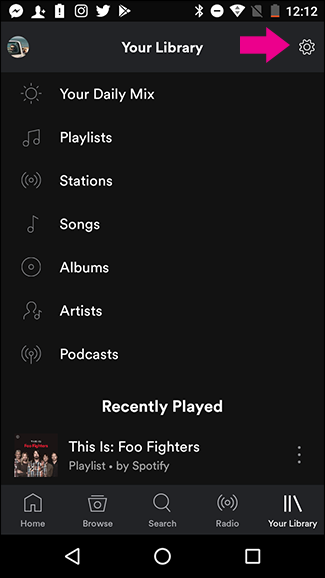
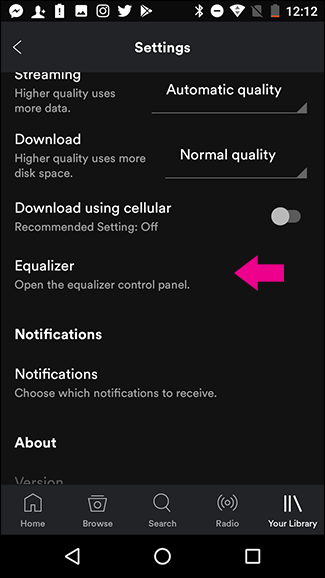
На Android каждый производитель может поставлять собственный эквалайзер, который Spotify вызывает системой. Ниже — примеры эквалайзеров на устройствах Motorola и Samsung.
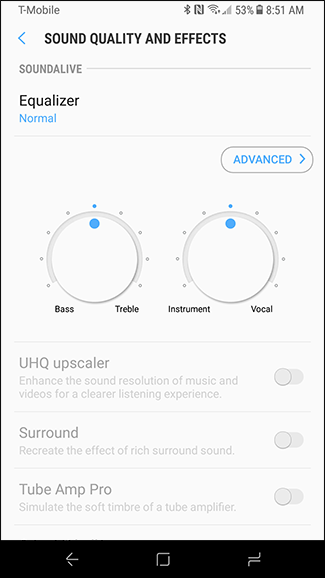
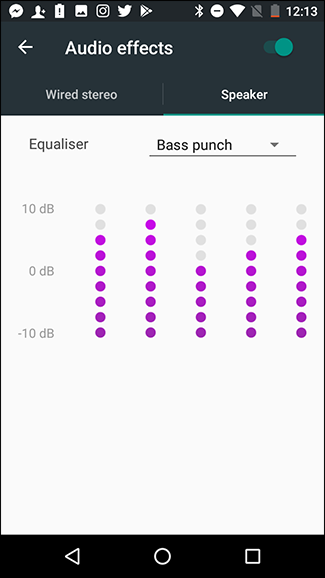
Эквалайзеры отличаются интерфейсом и набором полос, но делают примерно одно и то же. Если опция отсутствует, значит производитель не включил системный эквалайзер.
Как понимать частоты: краткая шпаргалка
- Нижние частоты (20–250 Гц) дают ощущение «массы» и «удара» в басе.
- Средние (250 Гц–4 кГц) формируют голос и инструменты; сильная коррекция здесь меняет разборчивость вокала.
- ВЧ (4–20 кГц) добавляют «воздух» и детализацию; слишком много — резкость.
Грубо: если голос «плывёт», уменьшите низкие средние; если треки звучат «тухо», поднимите верхние частоты с осторожностью.
Мини-методология: как подобрать эквалайзер за 6 шагов
- Выберите тестовую песню, которую хорошо знаете.
- Установите все ползунки в нейтральное положение (сбросьте эквалайзер).
- Включите пресет «Нейтральный» или «Normal» (если есть).
- Увеличьте/уменьшайте частоты небольшими шагами (±2–4 дБ).
- Сравните A/B: с эквалайзером и без него.
- Сохраните пресет, если результат устраивает.
Критерии приёмки:
- Вокал разборчив; басы не заглушают середину;
- Нет явной искажающей резкости в верхах;
- На вашей целевой системе (наушники/колонки) звучит естественно.
Когда эквалайзер не помогает (контрпримеры)
- Если исходная запись плохого качества, эквалайзер не исправит искажения.
- При использовании сильно сжимаемых потоков (низкий битрейт) коррекция может лишь обострить артефакты.
- Некоторые беспроводные кодеки (включая слабые профили Bluetooth) накладывают собственные ограничения на частотную полосу.
Альтернативные подходы
- Использовать системный или сторонний эквалайзер (приложения DSP) — для гибкости и больше полос.
- Приложения производителя наушников (например, фирменные приложения с предустановками).
- Аппаратные решения: внешний ЦАП/усилитель с эквалайзером для высокой точности.
Уровни мастерства: от новичка до энтузиаста
- Новичок: выбирает предустановки и делает мелкие правки.
- Продвинутый пользователь: использует отдельные полосы, A/B и сохраняет профили для разных наушников.
- Энтузиаст/аудиофил: применяет измерения (комнатная калибровка, ИЧ-микрофон), использует конволюционные фильтры.
Чек-листы по ролям
Для обычного слушателя:
- Включить пресет «Normal».
- Немного уменьшить бас, если он перегружает.
- Проверить несколько треков разных жанров.
Для подкастера/лекторов:
- Убедиться, что диапазон 300 Гц–3 кГц чист.
- Ослабить лишние низкие частоты ниже 100 Гц.
Для диджея/музыкального продюсера:
- Использовать отдельные пресеты под жанр.
- Применять эквалайзер как креативный инструмент, но не заменять качественную обработку в мастерингe.
Примерный workflow (Mermaid)
flowchart TD
  A[Начало: выбрали трек] --> B{Эквалайзер доступен?}
  B -- Да --> C[Сбросить в нейтраль]
  B -- Нет --> D[Установить стороннее приложение]
  C --> E[Выбрать пресет]
  E --> F[Тонкая подстройка]
  F --> G{Удовлетворены?}
  G -- Да --> H[Сохранить пресет]
  G -- Нет --> F
  D --> E
Советы и лучшие практики
- Меняйте настройки в тихой обстановке и на средней громкости; на высокой громкости восприятие частот искажено.
- Дайте себе перерыв: длительное прослушивание утомляет уши и искажает ощущение баланса.
- Для разных жанров подходят разные пресеты: электронная музыка часто требует больше НЧ, акустика — естественной середины.
Совместимость и особенности Android
- На Android эквалайзер зависит от производителя. Иногда он интегрирован в оболочку, иногда отсутствует.
- Если эквалайзер отсутствует, установите приложение с системными правами DSP или используйте приложение производителя наушников.
- При обновлениях ОС поведение может меняться — проверяйте настройки после крупных обновлений.
Короткий глоссарий (1 строка на термин)
- Полосовой фильтр: усиливает или ослабляет узкий диапазон частот.
- Shelf (полочка): поднимает/опускает все частоты выше или ниже точки среза.
- A/B тестирование: сравнение двух настроек для оценки различий.
Заключение
Эквалайзер — мощный инструмент для тонкой подгонки звука под вашу систему. На iPhone он встроен в Spotify; на Android Spotify использует системный эквалайзер производителя. Начните с пресета, затем делайте небольшие правки, проверяйте на знакомых треках и сохраняйте собственные профили.
Важно: эквалайзер не исправит плохой исходный материал. Используйте его для улучшения баланса и устранения явных проблем на ваших наушниках или колонках.
Ключевые шаги:
- Выберите тестовый трек;
- Сбросьте эквалайзер в нейтраль;
- Подбирайте по 1–2 полосы за раз;
- Сравнивайте A/B и сохраняйте пресеты.
Важно: слишком агрессивные правки делают звук неестественным — меньше часто лучше.
Коротко: я использую эквалайзер, чтобы компенсировать особенности моих наушников — уменьшение баса иногда даёт более натуральный звук. Протестируйте сами и сохраните рабочий пресет.

Похожие материалы

Несколько аккаунтов Skype: Multi Skype Launcher

Журнал для работы: повысить продуктивность

Персональные звуки уведомлений на Android

Скачивание шоу Hulu для офлайн‑просмотра

Microsoft Start: персонализированная новостная лента
